
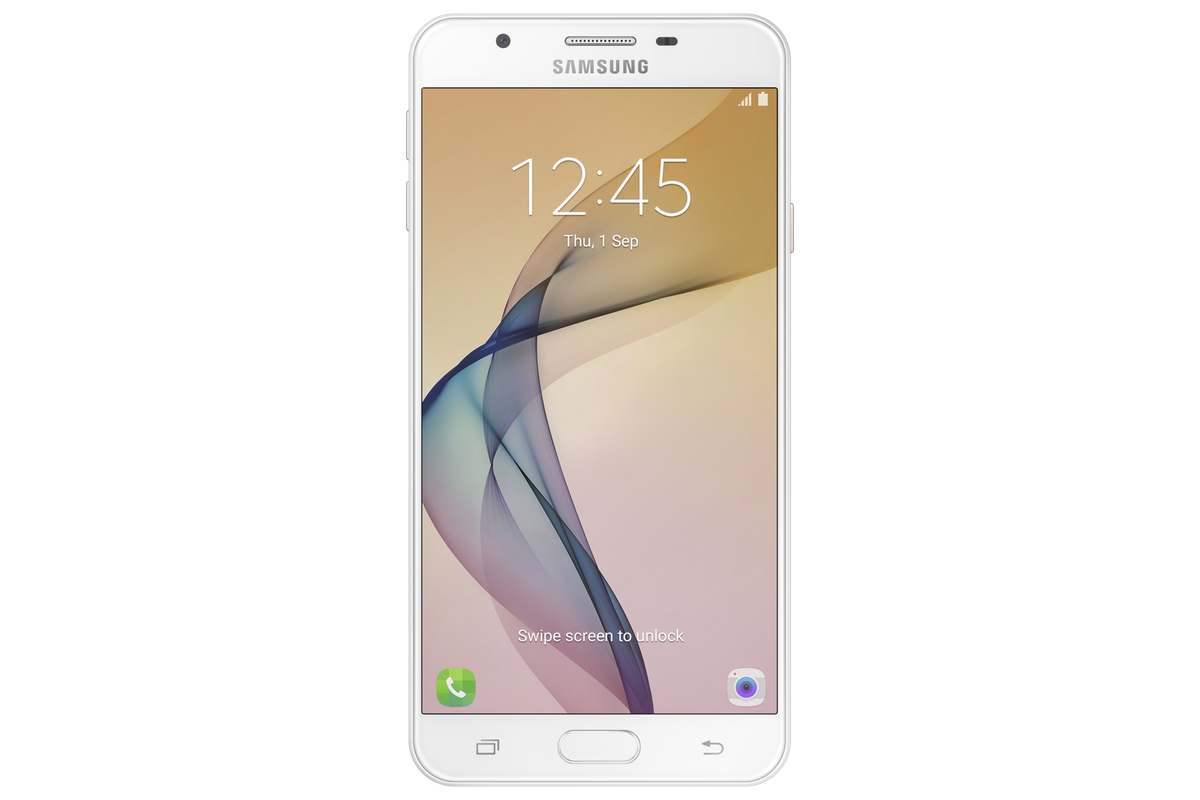
Saya sering sekali menerima keluhan dari pengguna Android mengenai munculnya notifikasi "hamparan layar terdeteksi" yang tiba-tiba mengunci akses aplikasi. Masalah ini sangat mengganggu karena membuat Anda tidak bisa membuka gambar di WhatsApp atau mengaktifkan fitur GPS lokasi.
Sebagai seseorang yang sering mengulik sistem Android, saya memahami betapa menjengkelkannya ketika fitur proteksi Google justru menjadi bumerang bagi kenyamanan pengguna. Notifikasi ini sebenarnya merupakan fitur keamanan untuk mencegah aplikasi pihak ketiga memanipulasi tampilan layar bodi perangkat Anda.
Namun, dalam praktiknya, sistem proteksi ini sering kali mengalami kegagalan fungsi atau malafungsi pada versi sistem operasi tertentu. Mari kita bedah secara mendalam kenapa masalah ini bisa terjadi dan bagaimana langkah konkret untuk mengatasinya.
—
Akar Masalah Kenapa Keluar Tulisan Hamparan Layar Terdeteksi
Banyak pengguna bertanya-tanya, "kenapa keluar tulisan hamparan layar terdeteksi" secara tiba-tiba di perangkat mereka? Berdasarkan catatan teknis, kendala ini paling sering muncul setelah pengguna melakukan pembaruan atau upgrade sistem operasi ke Android 6.0 Marshmallow.
Sistem operasi Android 6.0 Marshmallow memperkenalkan sistem perizinan dinamis yang jauh lebih ketat dibandingkan versi Android terdahulu. Masalah akan langsung muncul saat aplikasi meminta izin akses sumber daya perangkat untuk pertama kalinya setelah instalasi atau pembaruan dilakukan.
Beberapa sumber daya penting yang sering memicu konflik izin ini antara lain adalah pelacakan GPS atau lokasi, akses peta, hingga izin mengirim serta membuka gambar di aplikasi pesan instan seperti WhatsApp atau BBM.
Mekanisme Kegagalan Izin Aplikasi
Ketika sebuah aplikasi mencoba menampilkan jendela di atas aplikasi lain (seperti aplikasi filter kecerahan layar atau tombol navigasi melayang), Android akan langsung mengunci sistem demi keamanan. Hal inilah yang kemudian memicu jendela peringatan hamparan layar aktif.
Ketika jendela peringatan itu aktif, sistem Android secara otomatis memblokir semua interaksi perizinan yang baru diminta oleh aplikasi lain. Akibatnya, Anda akan terjebak dalam lingkaran pesan eror yang tidak ada habisnya.
Masalah hamparan layar terdeteksi ini murni merupakan konflik sistem perizinan pada Android Marshmallow dan bukan indikasi kerusakan komponen fisik bodi atau layar hardware ponsel Anda.
Langkah Praktis Cara Mengatasi Hamparan Layar Terdeteksi
Berdasarkan dokumentasi teknis dari Brantazena, ada metode universal yang sangat efektif untuk mematikan fitur ini secara manual melalui menu pengaturan bawaan. Proses ini memerlukan ketelitian agar Anda tidak salah mematikan izin aplikasi penting.
Saya menyarankan Anda untuk memeriksa aplikasi mana saja yang memiliki izin berjalan di atas layar sebelum melakukan perubahan menyeluruh. Matikan izin untuk aplikasi non-sistem yang sekiranya menjadi dalang utama konflik tersebut.
Berikut adalah panduan detail langkah demi langkah untuk menonaktifkan fitur hamparan layar langsung melalui pusat pengaturan sistem operasi Android Anda:
- Buka menu Pengaturan atau Settings pada perangkat Android yang Anda gunakan.
- Gulir layar ke bawah lalu pilih menu Aplikasi atau Application Manager.
- Ketuk ikon tiga titik di pojok kanan atas, kemudian pilih opsi Tampilkan Aplikasi Sistem atau Atur Izin Aplikasi.
- Cari dan pilih menu Berjalan di Atas Aplikasi Lain atau Hamparan Layar.
- Matikan sakelar izin untuk aplikasi yang dicurigai, terutama aplikasi pesan atau pembersih RAM.
Studi Kasus Masalah Layar pada Samsung Galaxy J7 Prime dan J2 Prime
Masalah ini bukan sekadar teori, melainkan kasus nyata yang paling banyak dilaporkan oleh para pemilik ponsel Samsung Galaxy J7 Prime dan Samsung J2 Prime. Kedua model ini menggunakan basis sistem operasi yang sangat rentan terhadap konflik hamparan layar.
Berdasarkan laporan dari flashresetandroid.blogspot.com, pemilik Samsung J2 Prime sering kali mengalami kendala ini saat baru pertama kali mengaktifkan aplikasi WhatsApp setelah melakukan reset pabrik. Pengguna tidak bisa mengunggah foto karena izin memori ditolak oleh hamparan layar.
Bagi Anda pemilik seri tersebut, "cara mematikan hamparan layar samsung j7 prime" sebenarnya tidak jauh berbeda. Namun, antarmuka TouchWiz khas Samsung memiliki tata letak menu yang sedikit dimodifikasi sehingga membutuhkan langkah pencarian yang lebih spesifik.
Tabel Perbandingan Kasus Hamparan Layar Terdeteksi
Untuk memudahkan Anda memahami peta masalah ini, saya sudah merangkum data mengenai perangkat spesifik yang sering mengalami gangguan sistem perizinan hamparan layar.
| Model Smartphone | Versi Sistem Operasi | Pemicu Utama Masalah |
|---|---|---|
| Samsung Galaxy J7 Prime | Android 6.0 Marshmallow | Izin WhatsApp & Peta Lokasi |
| Samsung J2 Prime | Android 6.0 Marshmallow | Akses Gambar & Memori BBM |
Perawatan Fisik Melindungi Bodi dan Casing dari Jamur
Selain masalah sistem perizinan layar, bodi fisik ponsel pintar juga sering mengalami penurunan estetika akibat munculnya bercak putih atau jamur. Masalah hp samsung berjamur biasanya luput dari perhatian hingga kondisinya sudah sangat parah.
Penyebab utama casing belakang berjamur adalah kebiasaan pengguna yang jarang membersihkan bodi dari sisa keringat tangan. Keringat yang menempel akan menciptakan kondisi lingkungan yang lembap di area casing bodi ponsel.
Faktor pemicu lainnya adalah penggunaan pelindung bodi berupa softcase atau hardcase yang jarang sekali dilepas dan dibersihkan. Kelembapan yang terperangkap di dalam case menjadi tempat berkembang biak yang sempurna bagi spora jamur.
Metode Efektif Membersihkan Casing yang Berjamur
Jika Anda menghadapi masalah ini, ada teknik khusus untuk membersihkan casing hp yang ada jamurnya dengan aman tanpa merusak lapisan cat dasar perangkat. Cara menghilangkan jamur di casing hp membutuhkan kehati-hatian agar cairan tidak masuk ke komponen internal.
Metode pertama adalah menggunakan beras kering dengan jumlah secukupnya. Anda hanya perlu membenamkan bodi ponsel atau casing yang kering ke dalam tumpukan beras secukupnya selama beberapa jam untuk menyerap seluruh kelembapan yang tersisa.
Metode kedua yang direkomendasikan oleh Brantazena adalah menggunakan cairan alkohol khusus pembersih elektronik. Proses menghilangkan jamur menggunakan alkohol ini memerlukan pengulangan menggosok sebanyak 2 atau 3 kali menggunakan kain microfiber lembut agar bersih total.
Langkah preventif selalu lebih baik daripada melakukan perbaikan setelah masalah terjadi. Untuk mencegah munculnya kembali tulisan hamparan layar terdeteksi, pastikan Anda selalu memeriksa ulasan aplikasi sebelum mengunduhnya dari Google Play Store.
Hindari memasang aplikasi modifikasi atau aplikasi pihak ketiga di luar toko resmi yang meminta izin akses sistem secara berlebihan. Aplikasi peluncur tema kustom atau penghemat baterai sering kali menjadi dalang utama yang mengacaukan manajemen izin Android.
Sedangkan untuk aspek fisik, lakukan pembersihan bodi gawai secara rutin minimal seminggu sekali dengan mengelapnya menggunakan microfiber, lap kacamata, tisu, atau kain lembut yang bersih demi menjaga bodi tetap kering dan terbebas dari ancaman jamur.
Menjaga performa perangkat Android agar tetap optimal memerlukan keseimbangan antara perawatan sistem operasi dan kebersihan fisik bodi ponsel. Ketika sistem perizinan hamparan layar sudah dikonfigurasi dengan benar melalui menu aplikasi, dan bodi ponsel dirawat secara rutin menggunakan kain microfiber serta alkohol, perangkat Anda dipastikan akan terbebas dari kendala malafungsi sistem maupun masalah estetika jamur bodi dalam jangka panjang.


