
Mengalami situasi di mana Anda bingung mengenai cara menonaktifkan hp iPhone merupakan hal yang sangat wajar, terutama bagi para pengguna baru ekosistem Apple. Masalah ini sering kali memuncak saat perangkat tiba-tiba mengalami hang atau layar sentuh tidak merespons sama sekali sehingga Anda panik untuk mematikannya. Artikel ini akan membedah secara mendalam langkah demi langkah untuk mematikan perangkat Anda secara aman, baik dalam kondisi normal maupun darurat.
Langkah paling mendasar untuk mematikan perangkat Apple adalah dengan memanfaatkan tombol fisik yang tersemat pada bodi smartphone. Namun, mekanismenya mengalami perubahan besar seiring dengan hilangnya tombol beranda pada varian modern.
Prosedur untuk iPhone Varian Modern Tanpa Tombol Utama
Dari pengalaman saya menangani berbagai keluhan pengguna, banyak orang keliru menekan satu tombol saja untuk mematikan seri modern. Untuk varian yang sudah mengadopsi teknologi pengenalan wajah Face ID, Anda tidak bisa hanya menahan tombol samping karena tindakan itu justru akan memicu asisten suara Siri.
Langkah yang benar untuk menonaktifkan perangkat modern adalah sebagai berikut:
- Tekan dan tahan tombol samping (power) bersamaan dengan salah satu tombol volume (bisa volume atas atau volume bawah).
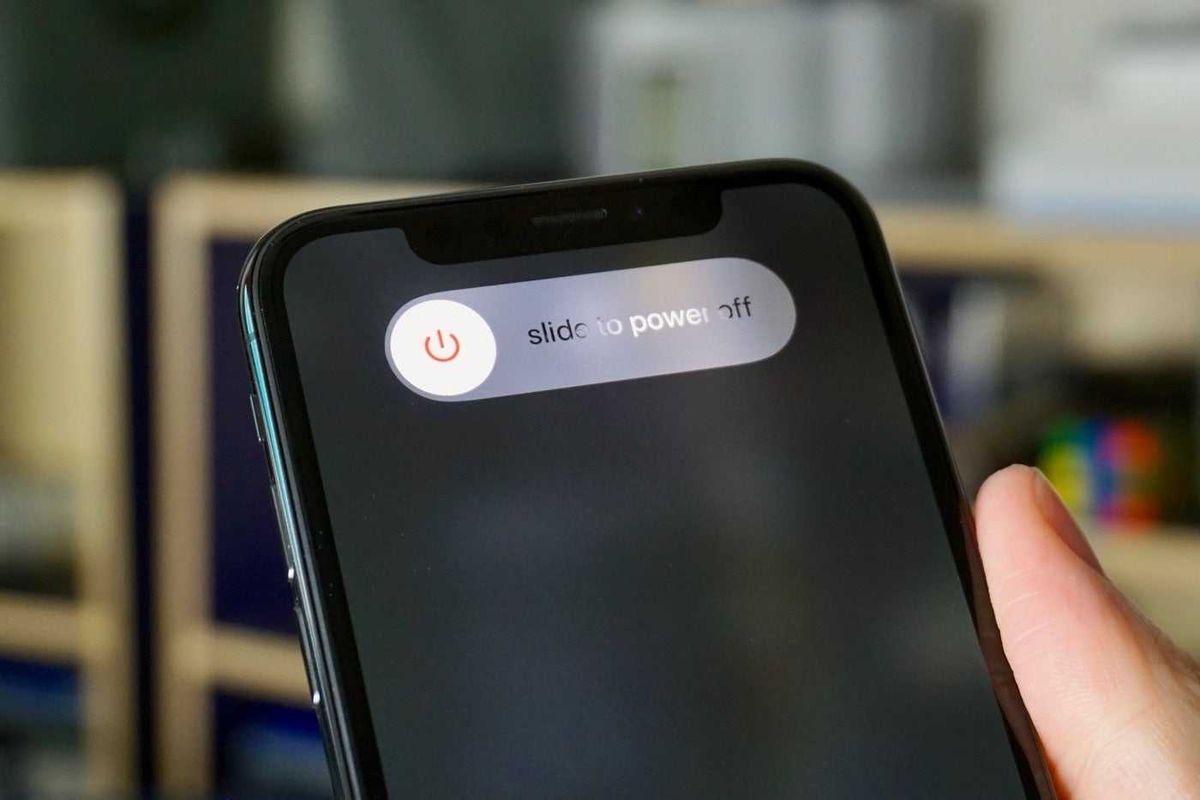
- Jaga tekanan pada kedua tombol tersebut selama beberapa detik hingga muncul slider geser di bagian atas layar.
- Lepaskan kedua tombol fisik tersebut setelah slider bertuliskan geser untuk matikan atau slide to power off terlihat.
- Seka atau geser ikon power pada slider tersebut ke arah kanan untuk mematikan sistem operasi secara penuh.
Metode ini berlaku universal untuk seluruh lini ponsel Apple modern yang tidak lagi memiliki tombol lingkaran di bagian bawah layar bawah mereka.
Prosedur untuk iPhone Klasik dengan Tombol Utama Fisik
Bagi Anda yang masih setia menggunakan perangkat dengan arsitektur klasik, prosedurnya jauh lebih sederhana dan familier. Berdasarkan dokumentasi resmi Apple, model iPhone yang memiliki tombol Utama (Home Button) fisik atau digital meliputi seri iPhone 6, iPhone 7, dan iPhone 8.
Berikut adalah urutan langkah konvensional untuk tipe-tipe klasik tersebut:
- Tekan dan tahan tombol samping atau tombol atas (tergantung penempatan pada model spesifik) selama beberapa saat.
- Tunggu sampai slider pemadam daya yang berwarna merah muncul di permukaan layar sentuh Anda.
- Geser slider tersebut ke arah kanan dengan jari Anda secara mantap.
- Tunggu sekitar 30 detik hingga layar benar-benar gelap gulita, menandakan seluruh komponen hardware telah berhenti bekerja.
Kesalahan umum yang saya lihat adalah pengguna terlalu cepat melepas tombol samping sebelum slider merah muncul, yang berakibat perangkat hanya masuk ke mode mengunci layar saja.
Cara Menonaktifkan HP iPhone Tanpa Tombol Fisik
Ada kalanya tombol fisik pada ponsel Anda mengalami kerusakan mekanis akibat benturan atau faktor usia pemakaian. Anda tidak perlu panik karena Apple telah menyediakan opsi alternatif berbasis software yang tertanam langsung di dalam sistem operasi iOS.
Memanfaatkan Fitur Shutdown Melalui Menu Pengaturan
Metode ini sangat aman karena meminimalkan stres mekanis pada tombol fisik smartphone Anda. Anda hanya perlu memastikan bahwa layar sentuh Anda masih berfungsi dengan baik untuk menavigasi menu dalam sistem internal iOS.
Ikuti langkah-langkah navigasi digital di bawah ini:
- Buka aplikasi Pengaturan (Settings) yang ditandai dengan ikon roda gigi abu-abu di layar utama Anda.
- Gulir layar ke bawah secara perlahan, lalu ketuk opsi Umum (General).
- Geser kembali ke bagian paling bawah dari menu Umum tersebut hingga Anda menemukan opsi Matikan (Shut Down).
- Ketuk opsi Matikan tersebut, maka slider konfirmasi penonaktifan daya otomatis akan langsung muncul di layar.
- Geser tombol virtual tersebut ke arah kanan untuk menyelesaikan perintah penutupan sistem secara aman.
Dalam kasus yang sering saya temui, metode navigasi lewat menu Pengaturan ini merupakan opsi terbaik ketika tombol power terasa keras atau tidak sensitif lagi saat ditekan.
Mengaktifkan Fitur Aksesibilitas AssistiveTouch
Jika Anda menginginkan akses cepat tanpa harus masuk jauh ke dalam menu Pengaturan, fitur AssistiveTouch adalah solusi yang brilian. Fitur gelembung melayang ini bertindak sebagai jembatan virtual untuk menggantikan fungsi seluruh tombol fisik pada perangkat Anda.
Langkah aktivasi dan penggunaan AssistiveTouch untuk mematikan daya:
- Masuk ke Pengaturan, kemudian pilih menu Aksesibilitas, lalu ketuk opsi Sentuh, dan aktifkan AssistiveTouch hingga berubah warna menjadi hijau.
- Ketuk ikon lingkaran melayang AssistiveTouch yang kini muncul di tepi layar smartphone Anda.
- Pilih menu Perangkat (Device) di dalam kotak dialog yang terbuka, lalu ketuk dan tahan ikon Kunci Layar (Lock Screen).
- Tahan ketukan pada ikon Kunci Layar tersebut sampai layar beralih menampilkan slider geser untuk mematikan daya.
- Lakukan usapan pada slider tersebut ke arah kanan untuk mematikan perangkat sepenuhnya.
Penggunaan AssistiveTouch secara rutin terbukti ampuh memperpanjang masa pakai tombol fisik iPhone Anda dari risiko aus akibat tekanan berulang setiap hari.
Solusi Darurat Mematikan iPhone Saat Layar Macet Total
Situasi paling menjengkelkan adalah ketika sistem mengalami pembekuan (freezing) di mana layar tidak merespons sentuhan dan slider matikan daya tidak bisa digeser. Solusi satu-satunya untuk kondisi kritis seperti ini adalah melakukan prosedur Force Restart atau mulai ulang paksa.
Metode paksa ini akan mematikan aliran daya ke prosesor secara instan dan menyalakan kembali sistem dari awal untuk membersihkan cache yang rusak. Pada seri modern tanpa tombol utama, Anda harus menekan tombol volume atas sekali dengan cepat, menekan tombol volume bawah sekali dengan cepat, lalu menekan dan menahan tombol samping secara terus-menerus hingga logo Apple muncul di layar.
Prosedur paksa ini sebaiknya hanya digunakan dalam kondisi darurat ketika perangkat benar-benar terkunci dan tidak merespons instruksi normal standar.
Rangkuman Karakteristik Metode Penonaktifan
Untuk memudahkan Anda memahami perbedaan karakteristik dari setiap metode yang telah dibahas, detail teknis berikut merangkum efisiensi masing-masing cara.
| Nama Metode | Komponen Utama | Kondisi Perangkat |
|---|---|---|
| Kombinasi Tombol Fisik | Tombol Power dan Volume | Normal |
| Navigasi Menu iOS | Layar Sentuh dan Pengaturan | Tombol Fisik Rusak |
| Fitur AssistiveTouch | Menu Virtual Melayang | Tombol Fisik Rusak |
| Mulai Ulang Paksa | Urutan Tombol Fisik | Layar Macet Total |
Setiap metode memiliki fungsi spesifik yang dirancang khusus untuk menyesuaikan kesehatan hardware ponsel Anda. Menggunakan cara penonaktifan yang tepat akan menjaga komponen internal dari kerusakan jangka panjang.
Memahami variasi cara mematikan daya ini memastikan Anda selalu siap menghadapi gangguan sistem operasi yang bisa terjadi kapan saja secara mendadak. Selalu pastikan untuk melakukan proses pemadaman daya secara normal terlebih dahulu sebelum memutuskan untuk mengambil tindakan paksa secara mekanis.







