
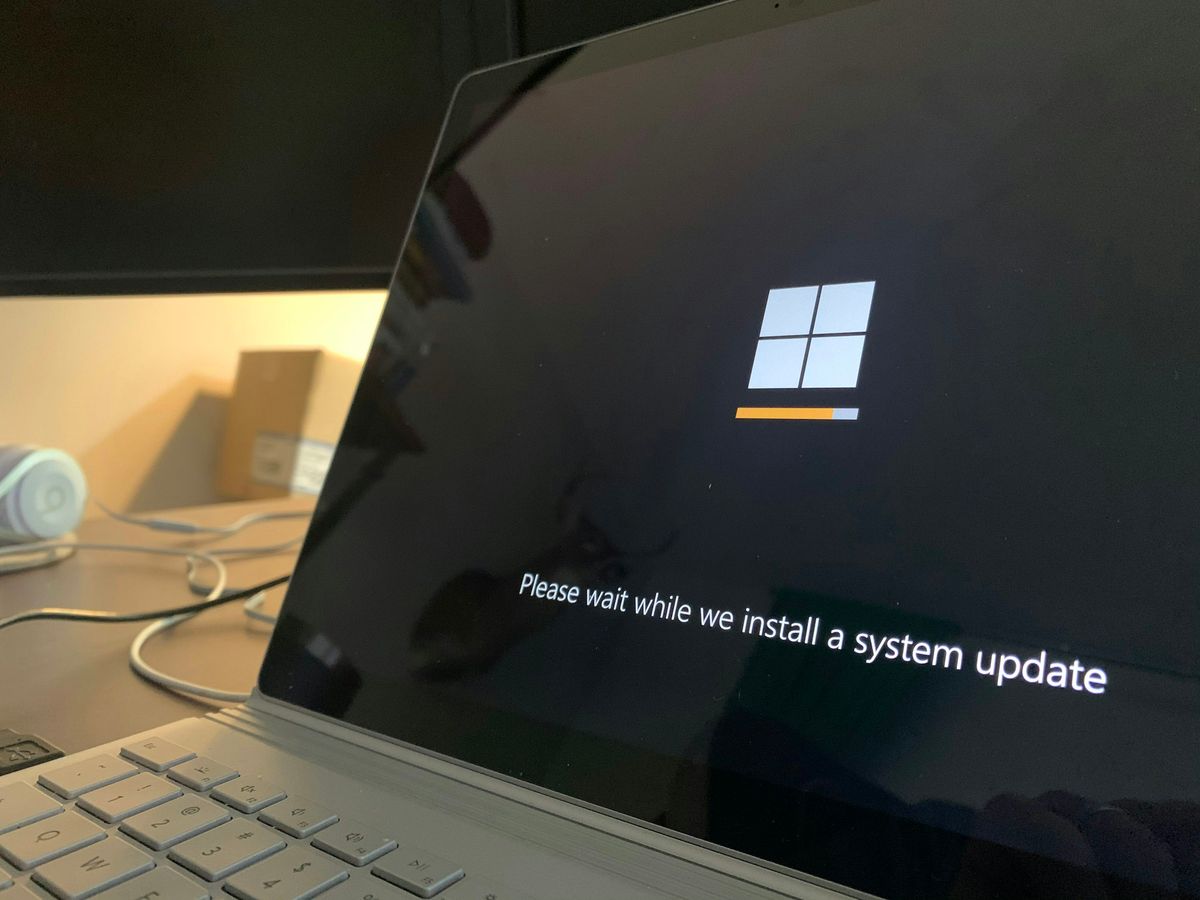
Saya sering sekali merasa jengkel ketika sedang fokus mengetik dokumen penting, lalu tiba-tiba sistem operasi melakukan pembaruan tanpa izin. Masalah pembaruan otomatis yang datang tiba-tiba ini sebenarnya sudah lama dialami pada versi Windows 7, 8, 10, dan 11. Sebagai sistem operasi penguasa jagat digital, perangkat Windows memiliki pangsa pasar lebih dari 75% di ruang desktop dan laptop berdasarkan laporan dari Statcounter.
Namun, dominasi ini sering kali diiringi dengan keluhan pengguna mengenai pembaruan yang memaksa. Menurut saya pribadi, kebijakan Microsoft mendesak unduhan ini memiliki tujuan keamanan yang baik. Meski begitu, eksekusinya di lapangan sering kali merusak produktivitas harian kita secara instan.
Banyak dari kita yang tidak menyadari bahwa sistem memiliki jendela waktu khusus untuk mengelola pemeliharaan. Rentang waktu untuk mengelola reboot update tidak terjadwal biasanya berada di antara 8 hingga 18 hrs.
Masalahnya, jam tersebut merupakan waktu krusial bagi mayoritas pekerja di Indonesia untuk menyelesaikan tugas kantor. Ketika laptop tiba-tiba melambat karena mengunduh berkas di latar belakang, kinerja kita langsung drop. Lebih parahnya lagi, jika pemeliharaan otomatis atau Automatic Maintenance tidak dapat menginstal update selama 2 hari, Windows Update akan segera menginstal update tersebut secara paksa. Hal inilah yang memicu kemarahan pengguna karena komputer langsung melakukan restart.
Membiarkan sistem melakukan pembaruan otomatis tanpa kontrol sama saja dengan menyerahkan kendali penuh laptop Anda kepada algoritma yang tidak tahu waktu luang Anda.
Dilansir dari Dell, menyatakan bahwa jika pembaruan otomatis dirasa mengganggu, pengguna dapat mematikan Windows Update di berbagai versi Windows melalui langkah mudah. Kita diberikan beberapa opsi, mulai dari menunda sejenak hingga menghentikannya secara menyeluruh.
Cara Menjinakkan Windows 10 Tanpa Mematikan Selamanya
Bagi Anda yang tidak ingin kehilangan fitur keamanan namun butuh ketenangan, ada cara resmi untuk mengulur waktu. Langkah ini sangat aman dan tidak berisiko merusak sistem operasi.
Fitur Jeda Pembaruan Selama Seminggu
Opsi pertama yang disediakan oleh Microsoft adalah menjeda proses unduhan lewat menu bawaan. Di Windows 10/11, pembaruan dapat dinonaktifkan sementara atau dijeda selama 7 hari menggunakan tombol Pause updates for 7 days.
Langkah ini sangat cocok jika Anda sedang dikejar tenggat waktu proyek besar dalam seminggu ke depan. Caranya cukup masuk ke menu Settings, pilih Update & Security, lalu klik tombol jeda tersebut.
Setelah masa 7 hari habis, sistem akan mewajibkan Anda mengunduh paket pembaruan yang tertunda sebelum bisa menjedanya kembali. Menurut saya, ini adalah solusi kompromi yang cukup adil untuk kedua belah pihak.
Mengulur Waktu Hingga Lebih dari Satu Bulan
Jika waktu seminggu terasa kurang, jangan khawatir karena ada opsi lanjutan yang tersembunyi. Opsi ini memberikan kelonggaran waktu yang jauh lebih panjang bagi pengguna.
Melalui menu Advanced options di Windows 10, automatic updates dapat ditangguhkan maksimal hingga 35 hari melalui menu drop-down Select date. Anda tinggal memilih tanggal spesifik kapan sistem diperbolehkan mengunduh pembaruan lagi.
Fitur ini memberikan kebebasan bagi saya untuk mengatur waktu pemeliharaan perangkat pada hari libur akhir bulan. Dengan begitu, aktivitas kerja harian tetap berjalan lancar tanpa interupsi.
Metode Permanen Menggunakan Local Group Policy Editor
Bagi sebagian orang, menunda saja tidak cukup karena mereka menginginkan kendali penuh. Untuk mematikan pembaruan secara permanen, kita harus masuk ke sistem yang lebih dalam.
Khusus Pengguna Edisi Tertentu
Sebelum mencoba trik ini, Anda harus memeriksa versi sistem operasi yang terpasang di perangkat. Sebab, tidak semua laptop memiliki akses ke menu konfigurasi mendalam ini.
EaseUS menjadi sumber referensi bagi Glints mengenai cara mematikan Windows Update secara permanen menggunakan Local Group Policy Editor atau gpedit.msc. Cara ini terbukti sangat ampuh untuk menghentikan pembaruan otomatis.
Namun, perlu dicatat bahwa metode mematikan update permanen melalui Local Group Policy Editor ini hanya berlaku untuk Windows 10 edisi Professional, Enterprise, atau Education. Pengguna edisi Home dasar tidak akan bisa membuka menu ini.
Langkah Mengubah Pengaturan gpedit.msc
Untuk memulainya, Anda hanya perlu menekan tombol Windows + R di papan ketik secara bersamaan. Setelah kotak dialog Run muncul, ketik gpedit.msc dan tekan tombol Enter. Di dalam jendela editor, arahkan navigasi Anda ke Computer Configuration, lalu pilih Administrative Templates. Setelah itu, masuk ke folder Windows Components dan cari opsi Windows Update.
Temukan kebijakan bernama Configure Automatic Updates, klik dua kali, lalu ubah statusnya menjadi Disabled. Jangan lupa klik Apply dan OK untuk mengunci pengaturan baru tersebut. Setelah langkah ini selesai, laptop Anda tidak akan pernah mengunduh berkas apa pun dari server Microsoft secara otomatis lagi. Kontrol penuh kini sepenuhnya berada di tangan Anda sendiri.
| Metode Pengaturan | Durasi Maksimal | Keterangan |
|---|---|---|
| Pause Updates | 7 hari | Menunda semua unduhan sementara |
| Advanced Options | 35 hari | Penangguhan melalui menu drop-down |
| Jadwal Restart Admin | 7 hari | Waktu sebelum sistem reboot otomatis |
| Maintenance Otomatis | 2 hari | Batas instalasi paksa jika tertunda |
Manajemen Skala Besar Lewat Ekosistem Google Workspace
Bagaimana jika Anda adalah seorang admin IT yang harus mengelola ratusan laptop di kantor? Mengatur satu per satu lewat menu internal tentu akan sangat melelahkan dan tidak efisien.
Layanan Cloud yang Mendukung Kontrol Pembaruan
Untungnya, pengelolaan sistem operasi ini kini bisa diintegrasikan dengan konsol manajemen berbasis awan. Admin perusahaan dapat memanfaatkan ekosistem kantor yang sudah ada.
Edisi layanan Google Workspace yang mendukung manajemen Windows Update meliputi Frontline Starter, Frontline Standard, dan Frontline Plus. Selain itu, fitur ini juga tersedia pada varian Business Plus serta Enterprise Standard dan Enterprise Plus.
Bagi institusi akademik, opsi ini didukung oleh Education Standard, Education Plus, dan Endpoint Education Upgrade. Layanan Enterprise Essentials, Enterprise Essentials Plus, serta Cloud Identity Premium juga turut menyediakan kendali ini.
Aturan Batasan Waktu Pemeliharaan di Kantor
Melalui konsol admin ini, kebijakan pembaruan perangkat karyawan dapat diatur secara massal dan terpusat. Kebijakan ini memastikan tidak ada komputer karyawan yang mendadak mati saat presentasi.
Pengguna atau karyawan memiliki waktu hingga 7 hari untuk menjadwalkan restart perangkat sebelum sistem melakukan restart otomatis secara paksa. Fleksibilitas ini sangat membantu menjaga kenyamanan bekerja di kantor.
Admin juga bisa mengatur agar proses instalasi hanya terjadi di luar jam sibuk perusahaan. Dengan demikian, produktivitas bisnis tetap terjaga tanpa mengorbankan aspek keamanan digital.
Sisi Negatif Mematikan Update Otomatis yang Wajib Dipertimbangkan
Meskipun menghentikan pembaruan otomatis memberikan ketenangan, tindakan ini bukannya tanpa risiko. Saya harus bersikap adil dengan memaparkan dampak buruk yang bisa terjadi.
Ketika Anda menutup akses pembaruan secara permanen, perangkat Anda tidak akan mendapatkan tambalan keamanan terbaru. Padahal, celah keamanan baru selalu ditemukan oleh peretas hampir setiap minggu. Komputer yang jarang diperbarui menjadi sangat rentan terhadap serangan siber, malware, hingga ransomware.
Anda harus rajin memeriksa dan mengunduh pembaruan secara manual jika memilih jalur ini. Selain masalah keamanan, stabilitas sistem juga bisa terganggu karena driver perangkat keras lama tidak diperbarui. Akibatnya, beberapa aplikasi modern mungkin tidak dapat berjalan dengan optimal di laptop Anda.
Keputusan untuk mematikan pembaruan otomatis ini kembali kepada kebutuhan masing-masing pengguna komputer. Jika Anda sangat mementingkan kenyamanan kerja tanpa gangguan, silakan gunakan metode penundaan atau pemblokiran permanen di atas. Namun, jika Anda bekerja dengan data sensitif yang membutuhkan keamanan tingkat tinggi, membiarkan sistem melakukan pembaruan secara terjadwal adalah pilihan yang jauh lebih bijak untuk jangka panjang.







