
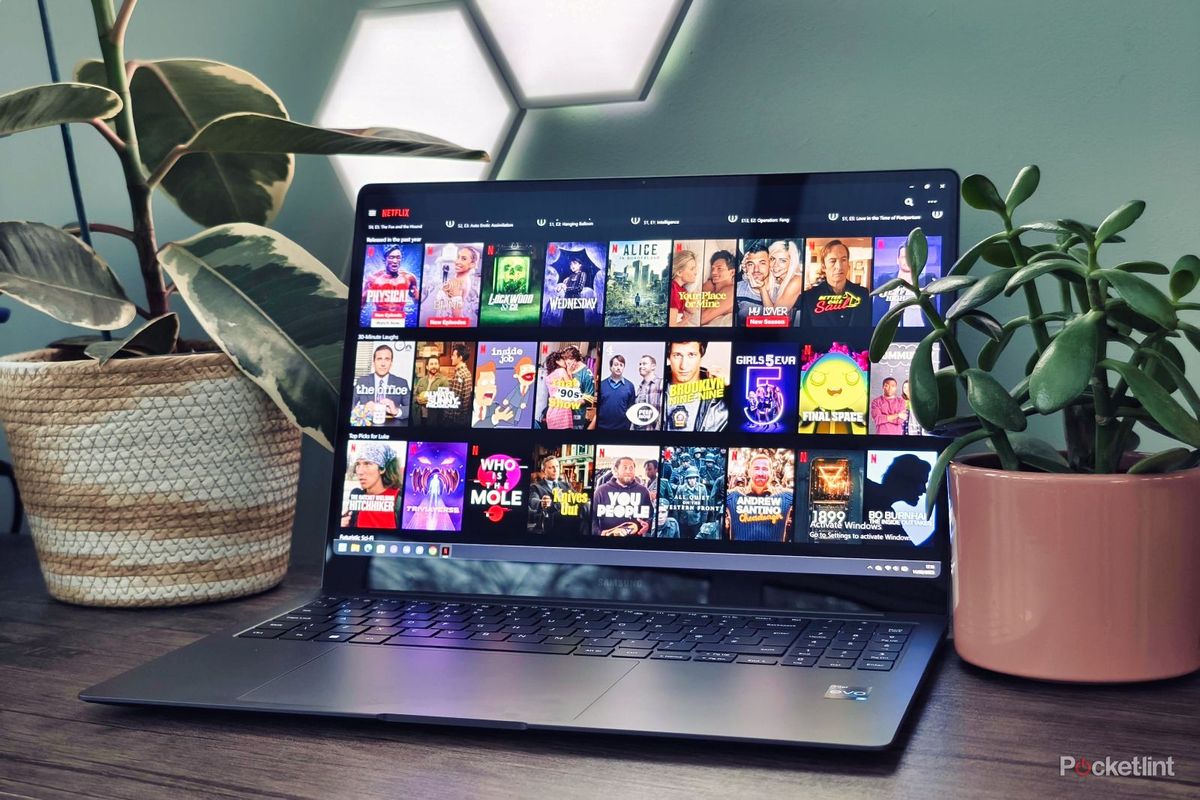
Menonton film atau serial favorit di layar smartphone sering kali terasa kurang memuaskan karena keterbatasan ukuran layar yang kecil. Solusi terbaik untuk mendapatkan pengalaman visual yang jauh lebih imersif adalah dengan memindahkan aktivitas streaming tersebut ke layar komputer. Mengetahui cara menonton netflix di pc secara tepat akan membantu Anda menikmati tayangan dengan resolusi tertinggi dan kualitas audio yang jauh lebih optimal.
Banyak pengguna pemula mengira bahwa mengakses platform ini di komputer hanya bisa dilakukan melalui browser internet biasa. Padahal, platform streaming global ini menyediakan berbagai jalur akses teknis yang masing-masing memiliki karakteristik performa berbeda. Memahami opsi-opsi tersebut sangat penting agar Anda tidak mengalami kendala teknis seperti gambar yang buram atau audio yang tidak sinkron.
Artikel ini akan membedah secara mendalam langkah-langkah teknis untuk melakukan streaming di komputer, baik melalui aplikasi resmi maupun peramban web. Kami juga akan mengulas prasyarat sistem yang dibutuhkan agar aktivitas menonton Anda berjalan tanpa gangguan.
Sebelum masuk ke langkah instalasi, Anda harus memastikan bahwa perangkat komputer Anda memenuhi standar minimum yang diperlukan. Spesifikasi hardware yang memadai menentukan apakah perangkat sanggup memutar video resolusi tinggi atau tidak.
Spesifikasi Komponen Minimum PC
Dalam kasus yang sering saya temui, banyak pengguna mengeluhkan video yang tersendat-sendat saat mencoba memutar resolusi tinggi. Masalah ini biasanya berakar pada spesifikasi prosesor atau kartu grafis yang sudah terlalu usang.
Untuk kenyamanan standar, pastikan komputer Anda setidaknya menggunakan prosesor modern dengan kartu grafis terintegrasi yang mendukung dekode video digital terkini. Jika Anda menggunakan sistem operasi Windows, pastikan sistem Anda selalu diperbarui ke versi paling stabil agar sertifikasi keamanan digital (DRM) berjalan lancar.
Kecepatan Internet dan Biaya Paket Berlangganan
Faktor krusial berikutnya yang sering dilupakan adalah kecepatan koneksi internet di rumah Anda. Menonton tayangan digital memerlukan bandwidth yang stabil agar resolusi gambar tidak mendadak turun di tengah cerita.
Selain koneksi, pastikan akun Anda sudah berada dalam status aktif dengan paket yang sesuai. Berdasarkan data tarif terkini, harga paket berlangganan Netflix dimulai dari Rp 54 ribu untuk varian paling dasar. Semakin tinggi tingkatan paket yang Anda pilih, semakin tinggi pula resolusi maksimal yang bisa dibuka pada perangkat komputer Anda.
| Nama Platform Streaming | Tarif Dasar Berlangganan | Fasilitas Akses Uji Coba |
|---|---|---|
| Netflix | Rp 54 ribu | – |
| HBO Go | – | 7 hari pertama |
Cara Menonton Netflix di PC Lewat Aplikasi Resmi Windows
Menggunakan aplikasi resmi merupakan metode yang sangat direkomendasikan bagi pengguna sistem operasi Windows. Aplikasi ini dirancang khusus untuk memaksimalkan potensi hardware komputer Anda.
Dari pengalaman saya menangani berbagai setup komputer desktop, aplikasi native memiliki manajemen memori yang jauh lebih efisien dibanding browser. Hal ini membuat suhu prosesor tetap dingin selama pemutaran film berdurasi panjang.
Berikut adalah urutan langkah untuk memasang dan menggunakan aplikasi resmi di komputer Anda:
- Buka menu pencarian pada taskbar Windows Anda, lalu ketik dan pilih Microsoft Store untuk membuka toko aplikasi resmi.
- Setelah jendela utama Microsoft Store terbuka, arahkan kursor ke kolom pencarian di bagian atas, ketik kata kunci "Netflix", kemudian tekan tombol Enter.
- Pilih aplikasi resmi yang berlogo huruf N merah, lalu klik tombol Get atau Install untuk memulai proses pengunduhan otomatis ke dalam sistem penyimpanan PC Anda.
- Tunggu hingga proses instalasi selesai, lalu klik tombol Launch untuk membuka aplikasi tersebut pertama kali.
- Pada layar selamat datang, klik opsi masuk, lalu masukkan alamat email serta kata sandi akun aktif Anda yang sudah terdaftar secara sah.
Kesalahan umum yang saya lihat adalah pengguna langsung menutup aplikasi ketika proses unduhan selesai tanpa memeriksa apakah akun mereka sinkron. Pastikan Anda tidak keluar dari aplikasi sebelum profil pengguna Anda muncul di layar utama.
Mengakses Netflix Melalui Browser Web di PC
Jika Anda menggunakan sistem operasi selain Windows, seperti macOS atau Linux, menggunakan browser internet adalah jalur utama yang harus ditempuh. Metode ini juga sangat praktis karena tidak memerlukan instalasi aplikasi tambahan yang memenuhi kapasitas hard drive.
Namun, perlu dicatat bahwa setiap browser memiliki batasan resolusi maksimal yang berbeda akibat kebijakan lisensi enkripsi video. Browser bawaan sistem operasi biasanya memiliki akses resolusi yang jauh lebih tinggi dibandingkan dengan peramban pihak ketiga.
Ikuti panduan berikut jika Anda memilih untuk menonton melalui browser:
- Buka browser andalan Anda yang sudah diperbarui ke versi paling baru, seperti Google Chrome, Microsoft Edge, atau Safari.
- Ketik alamat situs resmi platform pada bilah alamat browser, kemudian tekan Enter untuk memuat halaman utama.
- Klik tombol "Sign In" atau "Masuk" yang terletak di sudut kanan atas halaman web tersebut.
- Masukkan kredensial akun Anda secara lengkap dan klik tombol masuk untuk mengakses katalog film.
- Pilih profil menonton Anda, kemudian cari judul film atau serial yang ingin Anda saksikan melalui kolom pencarian di bagian atas.
Satu tips praktis yang bisa Anda terapkan adalah membuat pintasan (bookmark) pada browser. Langkah sederhana ini akan memotong waktu akses Anda di kemudian hari, sehingga Anda bisa langsung menuju halaman utama hanya dengan satu klik mudah.
Mengoptimalkan Kualitas Audio dan Video di Layar Komputer
Setelah berhasil masuk ke dalam sistem, tugas Anda berikutnya adalah memastikan kualitas tayangan berada pada titik maksimal. Sangat disayangkan jika Anda memiliki monitor bagus namun video yang keluar justru buram.
Langkah pertama yang harus dilakukan adalah memeriksa pengaturan pemutaran di dalam profil akun Anda. Masuk ke opsi akun melalui ikon profil di pojok kanan atas, cari pengaturan pemutaran, lalu ubah kualitas video dari otomatis menjadi tinggi.
Pengaturan kualitas video ke tingkat tinggi akan memaksa sistem untuk selalu mengambil aset visual dengan resolusi terbaik, sepanjang koneksi internet Anda mampu mengalirkan data tanpa interupsi.
Untuk sektor audio, jika Anda menggunakan headphone berkualitas tinggi atau sistem speaker eksternal, pastikan fitur audio spasial pada sistem operasi komputer Anda sudah diaktifkan. Perpaduan visual tajam dan suara yang megah akan mengubah meja kerja Anda menjadi bioskop pribadi mini yang sangat nyaman.
Menikmati Serial Terbaru untuk Menguji Kualitas Layar PC
Setelah semua konfigurasi teknis selesai diatur, langkah terbaik untuk menguji performa visual komputer Anda adalah dengan memutar tayangan video dengan produksi visual yang kompleks. Serial bergenre aksi atau fiksi ilmiah biasanya memiliki palet warna dan efek visual yang padat, sangat cocok untuk menguji ketajaman monitor.
Sebagai contoh konkret untuk pengujian sistem Anda, Anda bisa mencoba memutar serial drama aksi kriminal terbaru berjudul Agent Kim Reactivated yang dirilis pada tahun 2026. Serial dengan batasan usia 15 tahun ke atas ini menawarkan sinematografi yang sangat dinamis, sehingga Anda bisa melihat apakah monitor PC Anda mengalami ghosting atau tidak saat menampilkan adegan cepat.
Untuk melakukan pengujian ketahanan performa hardware PC terhadap panas dan pemakaian jangka panjang, Anda bisa langsung memutar beberapa episode sekaligus secara berurutan. Anda dapat memulai dengan Episode 1 yang memiliki durasi tayang sepanjang 1 jam 7 menit, kemudian langsung melanjutkannya ke Episode 2 yang berdurasi 1 jam 3 menit.
Apabila Anda hanya memiliki waktu luang yang sangat singkat namun tetap ingin melihat bagaimana akurasi warna monitor komputer Anda menangani kontras gelap dan terang, memutar video promosi pendek adalah pilihan paling efisien. Anda cukup memutar tayangan Teaser yang memiliki durasi cepat selama 44 detik, atau memilih video Trailer resmi yang menyajikan rangkuman adegan terbaik dengan durasi 59 detik.
Melalui pengujian bertahap dengan berbagai durasi tayangan ini, Anda bisa mengidentifikasi secara dini jika ada masalah teknis pada PC. Komputer yang dikonfigurasi dengan benar tidak akan mengalami penurunan frame rate atau sinkronisasi audio yang bergeser, bahkan setelah digunakan menonton selama berjam-jam.







