
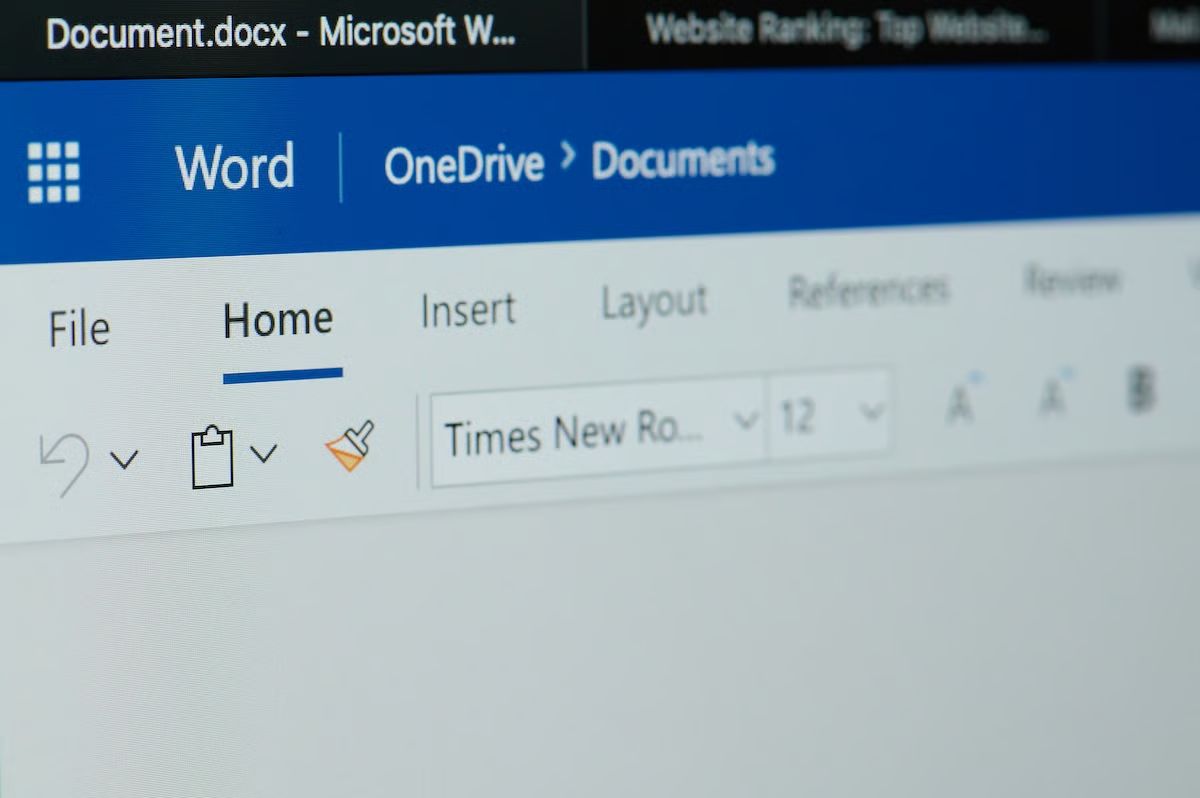
Menyusun dokumen panjang sering kali menyisakan satu kendala klasik, yaitu cara menulis halaman pada microsoft word agar posisinya presisi dan tidak berantakan. Masalah ini sering membuat frustrasi ketika nomor halaman justru muncul di kover atau formatnya bercampur aduk. Melalui panduan teknis ini, Anda akan mempelajari langkah demi langkah mengatur penomoran halaman secara otomatis dan profesional.
Semua fitur yang dibahas di bawah ini sudah disesuaikan dengan ekosistem perangkat lunak modern saat ini. Sebelum masuk ke langkah teknis, Anda perlu memastikan bahwa versi aplikasi yang Anda gunakan mendukung fitur penomoran modern ini. Kesalahan mendasar yang sering terjadi adalah memaksakan tutorial baru pada aplikasi versi usang.
Berdasarkan informasi resmi dari pihak pengembang, fitur penambahan nomor halaman ke bagian atas atau bawah dokumen ini bekerja optimal pada versi-versi tertentu. Pastikan Anda menggunakan salah satu dari versi perangkat lunak berikut.
- Word untuk Microsoft 365
- Word untuk Microsoft 365 untuk Mac
- Word 2024
- Word 2024 untuk Mac
- Word 2021
- Word 2021 untuk Mac
- Word 2019
- Word 2019 untuk Mac
- Word 2016
Selain kompatibilitas versi aplikasi dasar, penataan dokumen akademis atau formal saat ini juga sering melibatkan aplikasi sitasi eksternal. Sebagai contoh, layanan Mendeley Cite kini sudah kompatibel penuh dengan Microsoft Office 365, Microsoft Word versi 2016 ke atas, serta aplikasi Microsoft Word untuk iPad.
Langkah Dasar Menulis Halaman Otomatis di Word
Bagi Anda yang sedang menyusun dokumen standar tanpa banyak aturan format, metode dasar ini adalah fondasi utama yang wajib dikuasai terlebih dahulu. Proses penyisipan halaman hanya membutuhkan beberapa klik di bilah menu atas.
Dari pengalaman saya mendampingi administrasi perkantoran, banyak pengguna pemula memasukkan angka halaman secara manual satu per satu lewat tombol enter. Metode manual tersebut akan merusak seluruh tata letak dokumen saat ada teks baru yang ditambahkan.
- Buka dokumen Anda di Microsoft Word, lalu arahkan kursor ke menu utama di bagian atas layar.
- Klik tab Insert yang terletak di sebelah kanan tab Home.
- Cari kelompok menu Header & Footer, lalu klik opsi Page Number.
- Pilih posisi halaman yang Anda inginkan, misalnya Top of Page untuk bagian atas atau Bottom of Page untuk bagian bawah.
- Pilih gaya penomoran yang disediakan, seperti posisi rata kiri, tengah, atau kanan.
Setelah Anda memilih salah satu gaya, nomor halaman akan langsung muncul secara berurutan di seluruh lembar kerja Anda. Untuk keluar dari mode penyuntingan ini, cukup klik ganda di area tengah dokumen atau tekan tombol Close Header and Footer.
Mengatur Format Penomoran yang Berbeda dalam Satu File
Tantangan terbesar biasanya muncul ketika Anda harus membuat nomor halaman romawi untuk kata pengantar dan angka biasa untuk bab isi. Banyak orang menyerah lalu memecah dokumen menjadi beberapa file terpisah.
Memisahkan file justru memperbesar risiko ketidakkonsistenan format penulisan dan mempersulit pembuatan daftar isi otomatis. Solusi terbaik untuk mengatasi masalah ini adalah dengan memanfaatkan fitur Section Break.
Memisahkan dokumen menjadi beberapa file hanya untuk membedakan nomor halaman adalah kebiasaan buruk yang memperumit proses penyusunan daftar isi otomatis.
Fitur Section Break berfungsi untuk memutus keterkaitan antara halaman sebelum dan sesudahnya, sehingga Anda bisa menerapkan dua format penomoran yang berbeda dalam satu file yang sama.
Membuat Pembatas Halaman dengan Section Break
Langkah pertama adalah meletakkan kursor pada akhir kalimat di halaman terakhir yang ingin Anda beri nomor romawi. Pastikan posisi kursor sudah tepat sebelum Anda mengeklik menu pembatas.
Selanjutnya, masuk ke tab Layout pada bilah menu atas Microsoft Word. Klik opsi Breaks, kemudian pilih Next Page yang berada di bawah kategori Section Breaks.
Dokumen Anda kini sudah terbagi menjadi dua bagian yang terpisah secara sistem. Langkah ini krusial untuk memastikan bahwa perubahan format di bagian kedua tidak akan merusak format di bagian pertama.
Memutus Hubungan Format Antar Halaman
Masuk ke halaman pertama di bagian kedua (tempat bab isi dimulai), lalu klik ganda pada bagian bawah atau atas tempat nomor halaman berada. Menu Header & Footer akan otomatis aktif kembali.
Perhatikan bilah menu atas, lalu temukan tombol Link to Previous yang sedang aktif. Klik tombol tersebut satu kali untuk mematikan fungsinya.
Ketika fungsi Link to Previous dimatikan, kaitan format antara halaman bab isi dan halaman kata pengantar resmi terputus. Sekarang Anda bebas mengubah format angka tanpa memengaruhi bagian romawi.
Mengubah Jenis Angka Menjadi Romawi atau Desimal
Untuk mengubah format angka di bagian pertama, kembali ke halaman kata pengantar lalu klik menu Page Number. Pilih opsi Format Page Numbers dari daftar yang muncul.
Pada jendela baru yang terbuka, ubah bagian Number Format menjadi angka romawi kecil (i, ii, iii). Klik OK untuk menyimpan perubahan tersebut.
Lakukan hal yang sama pada bagian kedua, namun pilih format angka desimal biasa (1, 2, 3) dan pastikan memilih opsi Start At lalu isi dengan angka 1 agar penomoran bab dimulai dari awal.
Menghilangkan Nomor Halaman pada Lembar Kover
Kesalahan umum yang sering saya temui pada dokumen tugas akhir adalah munculnya nomor halaman pada lembar kover utama. Secara estetika dan aturan formal, lembar kover wajib bersih dari nomor halaman apa pun. Anda tidak perlu menghapus nomor tersebut secara manual karena tindakan itu akan ikut menghapus nomor di halaman kedua. Gunakan fitur bawaan Word yang dirancang khusus untuk masalah kover ini.
Klik ganda pada nomor halaman yang muncul di lembar kover Anda untuk membuka tab Header & Footer Tools. Centang kotak pilihan Different First Page yang ada di kelompok menu Options. Nomor halaman pada lembar kover akan langsung menghilang seketika, sementara penomoran pada halaman kedua dan seterusnya tetap berjalan normal sesuai format yang sudah Anda atur sebelumnya.
Ringkasan Fitur Penomoran Berdasarkan Kebutuhan Dokumen
Untuk memudahkan Anda memilih metode penomoran yang tepat, berikut adalah rangkuman pintas penggunaan fitur halaman pada Microsoft Word berdasarkan jenis dokumen yang sedang Anda susun.
| Jenis Dokumen | Posisi Ideal | Fitur Utama | Format Utama |
|---|---|---|---|
| Artikel Ilmiah | Kanan Atas | Page Number | Angka Desimal |
| Laporan Kantor | Tengah Bawah | Different First Page | Angka Desimal |
| Skripsi / Tesis | Bawah dan Atas | Section Break | Romawi & Angka |
| Buku Panduan | Sudut Luar | Odd & Even Pages | Angka Desimal |
Buku berjudul Cara Mudah Menguasai Microsoft Office Word 2007 yang diterbitkan oleh Mediakita juga sempat mengulas pentingnya konsistensi tata letak halaman ini sejak versi terdahulu. Pemahaman struktur dokumen ini tetap relevan hingga ekosistem Word paling modern.
Memaksimalkan fitur bawaan Microsoft Word untuk mengatur penomoran halaman tidak hanya membuat dokumen Anda terlihat rapi, tetapi juga menghemat waktu pengerjaan secara signifikan. Hindari cara-cara manual yang berpotensi merusak tata letak teks ketika Anda melakukan penyuntingan di kemudian hari.







