
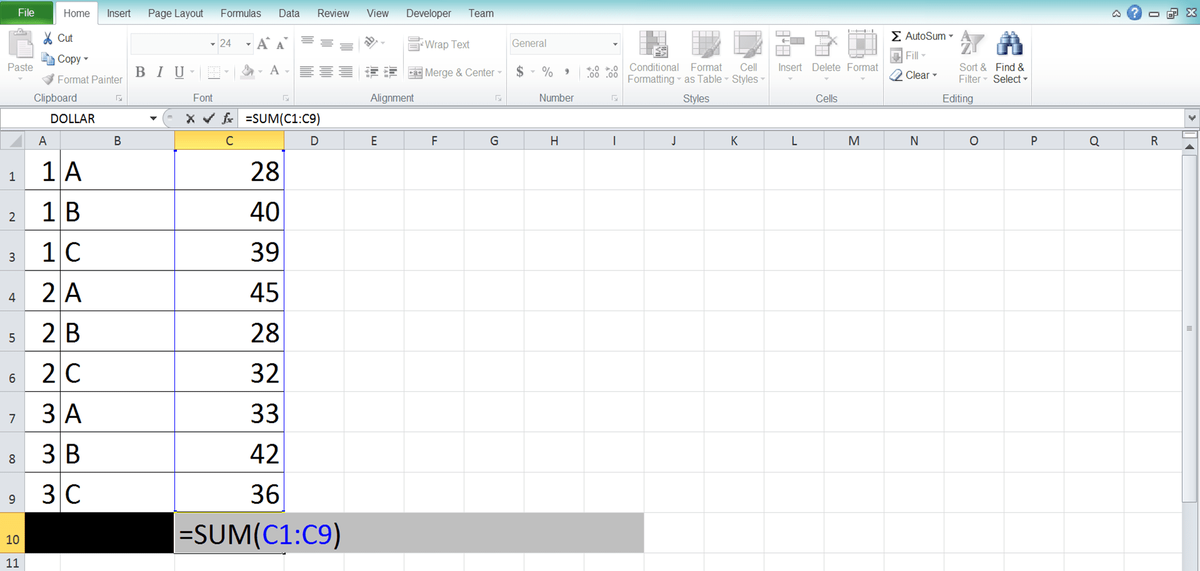
Menghitung total data angka secara manual satu per satu di lembar kerja tentu sangat melelahkan dan rentan memicu kesalahan input. Solusi terbaik untuk mengatasi masalah ini adalah dengan menguasai cara menulis rumus SUM di Excel secara tepat guna. Langkah dasar ini akan memastikan seluruh perhitungan data numerik Anda berjalan otomatis, cepat, dan memiliki akurasi tinggi.
Sebagai aplikasi pengolah angka standar industri, Microsoft terus memperbarui ekosistemnya demi kenyamanan pengguna. Fungsi SUM ini berlaku untuk Excel untuk Microsoft 365, Excel 2024, Excel 2021, Excel 2019, dan Excel 2016. Jadi, apa pun versi software yang Anda gunakan saat ini di tahun 2026, cara kerjanya tetap sama dan konsisten.
Memulai fungsi penjumlahan di Excel sebenarnya sangat sederhana karena struktur dasarnya mudah dipahami oleh siapa saja. Anda hanya perlu mengawalinya dengan tanda sama dengan, diikuti nama fungsi, lalu menentukan rentang data yang ingin dihitung. Cara menulis rumus SUM di Excel secara umum menggunakan sintaks baku berupa =SUM(number1, [number2], ...).
Bagi seorang pemula, memahami komponen di dalam tanda kurung tersebut adalah kunci utama agar tidak mengalami error saat menekan tombol Enter. Anda bisa memasukkan angka langsung, referensi sel individual, maupun rentang sel berbentuk baris atau kolom ke dalam rumus tersebut.
Langkah Menjumlahkan Sel Tunggal
Jika Anda hanya ingin menambahkan beberapa angka yang letaknya berjauhan, Anda bisa mengetikkan referensi selnya secara manual. Masukkan tanda sama dengan, ketik SUM, buka kurung, lalu klik sel pertama yang ingin dijumlahkan. Gunakan tanda koma atau titik koma sebagai pemisah, lalu klik sel berikutnya sebelum ditutup dengan tanda kurung.
Sebagai contoh nyata yang sering kita temui di dunia kerja, hasil dari rumus =SUM(3, 2) adalah 5. Pendekatan menulis angka langsung di dalam rumus ini sangat berguna untuk kalkulasi instan yang tidak membutuhkan perubahan data dinamis pada lembar kerja Anda.
Menjumlahkan Data Menggunakan Rentang Sel
Metode yang paling sering digunakan dalam aktivitas administrasi sehari-hari adalah menjumlahkan seluruh isi kolom atau baris secara sekaligus. Dibandingkan mengklik satu per satu, penggunaan tanda titik dua (:) sebagai penanda rentang jauh lebih efisien. Anda cukup memblok kumpulan data dari sel awal hingga sel akhir.
Misalnya, hasil dari rumus =SUM(A2:A4) dengan data contoh -5, 15, dan 30 adalah 40. Excel secara otomatis mengenali tanda titik dua tersebut sebagai perintah untuk menjumlahkan seluruh nilai yang berada di antara sel A2 sampai sel A4.
Variasi Rumus SUM untuk Efisiensi Kerja Tinggi
Dunia kerja profesional menuntut fleksibilitas yang tinggi karena format data yang masuk sering kali bervariasi dan tidak selalu rapi. Menurut Luki, seorang analis data yang setiap hari harus menjumlahkan ratusan baris laporan penjualan dari berbagai wilayah, variasi rumus sangat krusial. Pemahaman mendalam tentang modifikasi rumus SUM akan menghemat waktu pengerjaan laporan secara signifikan.
Excel memungkinkan kita untuk menggabungkan area pencarian yang berbeda ke dalam satu baris fungsi SUM saja. Fitur ini membuat Anda tidak perlu membuat banyak sub-total terpisah yang justru mengotori tampilan visual lembar kerja utama.
Menggabungkan Rentang Sel Berbeda
Anda bisa menjumlahkan dua area data yang letaknya tidak berdekatan dengan memisahkannya menggunakan tanda baca yang sesuai. Pola penulisan ini sangat ideal untuk membandingkan atau menggabungkan dua kelompok data dari kolom yang terpisah jauh.
Mari kita lihat skenario pengujian dengan rentang sel yang lebih kompleks. Contoh hasil total dari rumus =SUM(A2:A4,C2:C3) adalah 39787. Excel akan menghitung total area pertama, lalu menambahkan hasil dari area kedua secara instan.
Kombinasi Rentang Sel dengan Angka Konstanta
Ada kalanya Anda harus menambahkan angka tetap ke dalam sebuah rentang data yang sifatnya dinamis. Anda tidak perlu membuat kolom baru hanya untuk menambahkan angka konstan tersebut ke setiap baris data.
Cukup masukkan angka konstanta tersebut langsung di dalam argumen fungsi SUM yang sedang Anda susun. Hasil dari rumus =SUM(A2:A4, 15) dengan data contoh yang sama adalah 55, di mana nilai total rentang awal langsung ditambah angka 15.
Aturan Penting Mengenai Teks dan Nilai Logika
Satu hal kritis yang sering memicu kebingungan bagi pengguna Excel adalah bagaimana aplikasi ini merespons tipe data nonnumerik. Jenis input seperti teks atau nilai logika (TRUE/FALSE) diperlakukan secara berbeda, tergantung pada cara Anda memasukkannya. Jika Anda tidak hati-hati, hasil akhir laporan kalkulasi Anda bisa menjadi tidak akurat.
Kesalahan interpretasi tipe data ini kerap menjadi jebakan bagi administrasi pemula yang kurang teliti memeriksa format sel. Mari kita bedah aturan baku Microsoft Excel dalam menangani kasus-kasus data campuran seperti ini.
Hasil kalkulasi akhir sangat dipengaruhi oleh cara penulisan nilai, apakah diketik langsung dalam argumen atau melalui referensi sel.
Hasil dari rumus =SUM("5", 15, TRUE) adalah 21, karena nilai teks "5" diterjemahkan menjadi angka 5 dan nilai logika TRUE diterjemahkan menjadi angka 1. Excel melakukan konversi otomatis karena nilai tersebut diketik secara langsung sebagai argumen di dalam rumus.
Kondisi ini akan berbalik seratus delapan puluh derajat jika nilai-nilai tersebut berada di dalam suatu sel yang Anda jadikan referensi. Hasil dari rumus =SUM(A5,A6, 2) adalah 2, karena nilai nonnumerik dalam referensi sel A5 ('5) dan A6 (TRUE) diperlakukan sebagai teks dan diabaikan oleh sistem.
Perbandingan Fungsi Penjumlahan Berdasarkan Kebutuhan Data
Meskipun fungsi SUM adalah opsi paling populer, Excel juga menyediakan alternatif lain seperti SUBTOTAL yang tidak kalah kuat. Memilih fungsi yang tepat sejak awal akan menentukan seberapa fleksibel laporan Anda saat diolah lebih lanjut. Penggunaan fungsi yang keliru bisa membuat data tersembunyi ikut terhitung secara tidak sengaja.
Sebagai panduan cepat untuk menentukan fungsi terbaik yang harus Anda gunakan, mari kita pelajari ringkasan karakteristik fungsional berikut ini. Tabel di bawah memetakan opsi penjumlahan utama yang tersedia di aplikasi Microsoft Excel.
| Nama Fungsi | Kegunaan Utama | Perlakuan Data Terfilter |
|---|---|---|
| SUM | Menjumlahkan seluruh rentang sel secara total | Tetap menghitung baris yang tersembunyi |
| SUBTOTAL | Menjumlahkan data dengan opsi filter dinamis | Bisa mengabaikan baris yang disembunyikan |
| SUMIF | Menjumlahkan data dengan satu syarat tertentu | – |
Apabila Anda memutuskan memakai fungsi SUBTOTAL untuk menyusun laporan yang dinamis, Anda wajib menyertakan kode angka tertentu. Angka kode function_num untuk melakukan penjumlahan dalam fungsi SUBTOTAL adalah 9, yang diletakkan pada argumen pertama rumus.
Implementasi Rumus pada Laporan Bulanan Nyata
Untuk memberikan gambaran yang lebih jelas, mari kita bedah implementasi rumus ini dalam dokumen administrasi perkantoran. Contoh kasus laporan pemasukan bulanan di Excel terbagi dalam rentang waktu 7 bulan dari Januari hingga Juni yang dibagi menjadi 4 minggu. Pembuatan struktur kolom yang rapi akan mempermudah penerapan fungsi SUM secara horizontal maupun vertikal.
Melalui metode penulisan yang benar, total pemasukan mingguan maupun bulanan dapat langsung terbaca secara otomatis tanpa risiko salah hitung. Fleksibilitas ini memastikan dokumen keuangan Anda tetap valid dan siap dipresentasikan kapan saja kepada tim manajemen.
Berdasarkan dokumentasi teknis penjumlahan, fleksibilitas rumus SUM terbukti menjadi fondasi utama dalam pengolahan spreadsheet di berbagai sektor industri. Memahami kapan harus menggunakan referensi langsung dan kapan harus menggunakan rentang sel akan membedakan tingkat profesionalisme Anda. Kuasai dasar penulisan ini secara konsisten untuk memastikan akurasi data dan efisiensi kerja yang maksimal di meja kerja Anda sehari-hari.







