
Menemukan kendala saat file Corel dibuka kosong atau blank putih ketika Anda kirim ke komputer lain merupakan masalah klasik yang sangat mengganggu produktivitas desainer. Masalah ini terjadi karena software CorelDRAW di komputer tujuan memiliki versi yang lebih rendah daripada versi aplikasi yang digunakan untuk membuat dokumen tersebut.
Sebagai praktisi yang sering menangani pertukaran aset desain antar-vendor, saya sering melihat kepanikan desainer pemula saat menghadapi situasi ini. Tulisan ini akan membahas tuntas solusi praktis mengenai cara menurunkan versi corel draw, khususnya dari CorelDRAW X8 ke X7 agar project Anda dapat dibuka tanpa hambatan.
Sebelum masuk ke langkah teknis, sangat penting memahami mengapa ekosistem software besutan Corel Corporation ini memiliki batasan kompatibilitas. Setiap rilis utama CorelDRAW memperkenalkan versi CDR baru yang terkadang membawa fitur yang tidak kompatibel dengan software versi lama.
Format file CDR pertama kali dirilis untuk Windows pada Januari 1989 oleh Corel Corporation. Sejak saat itu, struktur file CDR menggunakan kontainer berbasis RIFF (Resource Interchange File Format). Wadah ini menyimpan data yang sangat padat dan kompleks di dalam satu dokumen native.
Di dalam file CDR tersebut, sistem harus mengunci ilustrasi vektor kompleks dan objek vektor, mulai dari kurva Bezier, persegi panjang, elips, teks artistik atau paragraf, powerclip, bayangan, transparansi, kontur, blend, amplop, tata letak multi-halaman, efek bitmap tertanam, isian warna multi-titik, hingga mesh fill. Ketika CorelDRAW versi lebih rendah dipaksa membaca kode dari struktur versi di atasnya, sistem gagal menerjemahkan kontainer RIFF baru tersebut, sehingga kenapa file cdr tidak bisa dibuka atau hanya tampil kosong.
Kegagalan membaca struktur kontainer RIFF pada CorelDRAW versi lama secara otomatis memicu kegagalan rendering objek, yang membuat kanvas desain Anda terlihat putih bersih tanpa objek sama sekali.
Cara Menurunkan Corel X8 ke X7 Melalui Menu Save As
Cara paling aman dan direkomendasikan adalah melakukan konversi langsung menggunakan aplikasi CorelDRAW X8 yang Anda miliki sebelum mengirim file ke pengguna CorelDRAW X7. Menggunakan fitur bawaan menjamin akurasi objek vektor tetap terjaga dengan baik.
Dari pengalaman saya menangani file berukuran besar, pastikan Anda memeriksa semua efek mesh fill atau transparansi kompleks terlebih dahulu karena penurunan versi berpotensi mengubah tampilan visual efek tersebut. Berikut langkah demi langkah menurunkan versi melalui komputer Anda:
- Buka file desain Anda yang berformat dokumen CorelDRAW X8 (.cdr).
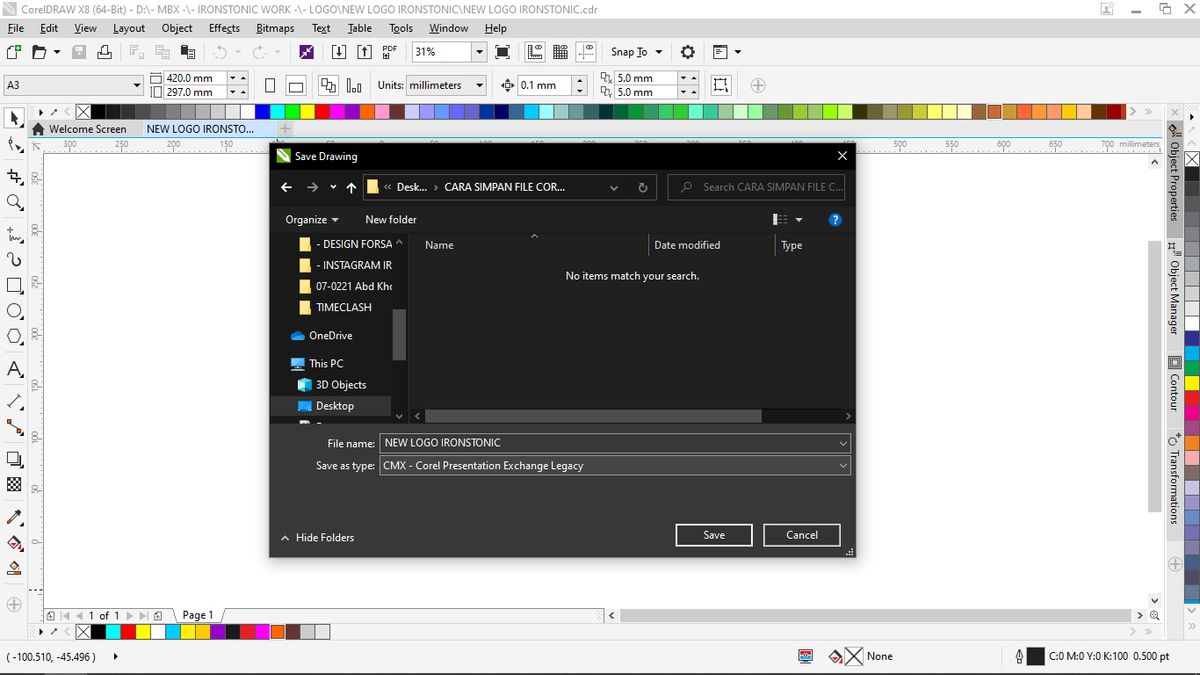
- Klik menu File yang terletak pada pojok kiri atas aplikasi, lalu pilih opsi Save As… (atau gunakan kombinasi shortcut Ctrl + Shift + S).
- Tentukan folder penyimpanan baru agar file asli Anda tidak tertimpa, lalu ubah nama file jika diperlukan untuk membedakan versinya.
- Pada jendela dialog penyimpanan yang muncul, arahkan pandangan Anda ke bagian bawah di dekat kolom nama file, tepatnya pada menu drop-down bertuliskan Version.
- Klik drop-down tersebut, lalu pilih opsi Version 17.0 (yang merepresentasikan CorelDRAW X7) atau sesuaikan dengan kebutuhan komputer target Anda.
- Klik tombol Save untuk menyelesaikan proses penyimpanan.
Alternatif Menggunakan Aplikasi Buat Turunin Versi Coreldraw dan Tools Online
Lalu, bagaimana jika Anda berada di posisi sebaliknya? Anda hanya memiliki CorelDRAW X7 di komputer, tetapi klien mengirimkan file berbasis X8. Tentu saja Anda tidak bisa membuka file tersebut untuk melakukan Save As secara mandiri.
Dalam kasus yang sering saya temui ini, solusinya adalah memanfaatkan aplikasi pihak ketiga atau menggunakan corel converter online. Layanan berbasis web dapat membantu mengekstrak kembali konten grafis Anda tanpa perlu memasang software tambahan yang berat.
Pemanfaatan Tools Online Berbasis Web
Salah satu opsi penolong dalam kondisi darurat adalah menggunakan situs konverter seperti CloudConvert atau situs sejenisnya. Platform online ini bertindak sebagai perantara yang mengubah susunan kontainer RIFF file Anda.
Namun, Anda harus memperhatikan batasan dari platform yang digunakan. Sebagai contoh, website conversorcdr.com.br saat ini hanya mendukung konversi file CDR ke versi CorelDRAW X6 sebagai versi terendah, sehingga file Anda akan turun melompati X7 ke versi yang lebih lama lagi. Proses ini masih aman karena CorelDRAW X7 dapat membuka file versi X6 tanpa masalah.
Menggunakan Metode Ekstraksi Zip untuk Kondisi Darurat
Jika Anda tidak memiliki koneksi internet untuk mengakses corel converter online dan komputer Anda terisolasi, ada trik teknis tingkat lanjut tanpa menggunakan software konversi sama sekali. Karena file CDR berbasis kontainer kompresi, Anda bisa mengubah ekstensi file .cdr menjadi .zip menggunakan file manager Windows.
Setelah diubah menjadi .zip, ekstrak file tersebut dan masuk ke dalam folder bernama 'content'. Di dalam folder tersebut, Anda akan menemukan file berformat .pdf atau bitmap hasil kompresi otomatis CorelDRAW. File .pdf tersebut dapat Anda impor langsung ke dalam CorelDRAW X7 Anda dengan struktur vektor yang sebagian besar masih utuh.
Perbandingan Kompatibilitas Versi File CorelDRAW
Untuk memudahkan Anda memahami cara membuka file cdr versi tinggi di corel versi rendah, Anda harus mengenali penomoran internal versi yang digunakan oleh Corel Corporation dalam sistem penyimpanan mereka. Penomoran ini krusial agar Anda tidak salah memilih opsi angka saat menurunkan versi.
Sebagai gambaran, pilihan Version 13.0 atau yang dikenal sebagai CorelDRAW X3 sering menjadi batas aman bagi percetakan konvensional zaman dulu, namun untuk industri modern saat ini, versi X7 menjadi standar minimal baru yang banyak digunakan di pasar.
| Nama Versi Aplikasi | Nomor Versi Internal CorelDRAW | Status Kompatibilitas File Berbasis X8 |
|---|---|---|
| CorelDRAW X8 | Version 18.0 | Kompatibel Langsung |
| CorelDRAW X7 | Version 17.0 | Harus Diturunkan ke Versi 17.0 |
| CorelDRAW X6 | Version 16.0 | Harus Diturunkan ke Versi 16.0 |
| CorelDRAW X5 | Version 15.0 | Harus Diturunkan ke Versi 15.0 |
| CorelDRAW X4 | Version 14.0 | Harus Diturunkan ke Versi 14.0 |
| CorelDRAW X3 | Version 13.0 | Harus Diturunkan ke Versi 13.0 |
Melakukan konversi versi dengan cara menurunkan dokumen kerja ke format yang lebih rendah secara konsisten terbukti menyelamatkan banyak waktu pengerjaan di dunia percetakan dan desain profesional. Biasakan untuk selalu menyediakan dua versi file, yaitu versi master internal Anda (X8) dan versi siap kirim (X7) untuk mengantisipasi keterbatasan software yang dimiliki oleh pihak klien atau vendor cetak Anda.







