
Menutup dokumen kerja yang telah selesai disunting sering kali dianggap sebagai perkara sepele bagi sebagian besar pengguna komputer. Padahal, kesalahan kecil dalam mengeksekusi perintah keluar dari aplikasi pengolah kata ini berisiko melenyapkan seluruh baris data berharga yang sudah Anda ketik selama berjam-jam.
Artikel ini akan mengupas tuntas berbagai metode taktis untuk menutup berkas secara aman sekaligus menjaga integritas data Anda. Dari pengalaman saya menangani puluhan pengguna yang panik akibat kehilangan dokumen teks, pemahaman dasar mengenai alur kerja aplikasi perkantoran merupakan kunci utama menghindari kegagalan sistem.
Saat Anda mengoperasikan perangkat pengolah kata seperti Microsoft Word, sistem komputer akan mengalokasikan memori jangka pendek untuk menampung perubahan data terbaru. Jika Anda mematikan paksa aplikasi tanpa melewati prosedur yang valid, memori tersebut akan langsung dikosongkan tanpa sempat memindahkan data ke penyimpanan permanen.
Hingga saat ini, tercatat jutaan pengguna global yang mengandalkan perangkat lunak ini untuk kebutuhan administrasi harian. Sebagai gambaran mengenai tingginya interaksi masyarakat terhadap tutorial pemanfaatan program ini, salah satu panduan digital terkait bahkan telah dilihat 414.262 kali oleh netizen di dunia maya.
Prosedur penutupan file yang tidak bersih berpotensi merusak struktur meta data dokumen sehingga berkas tersebut tidak dapat dibuka kembali di kemudian hari.
Informasi edukasi ini terus berkembang berkat kontribusi komunitas digital, di mana jumlah penyunting Artikel 4 mencapai 10 orang (beberapa anonim) yang aktif memperbarui dokumentasi teknis. Oleh karena itu, penting bagi kita untuk mengikuti standarisasi metode yang telah diuji oleh para praktisi teknologi informasi.
Langkah-Langkah Menutup Dokumen Secara Taktis
Terdapat beberapa opsi yang bisa Anda eksekusi untuk mengakhiri sesi pengerjaan berkas pada aplikasi Microsoft Word. Pilihan metode ini dapat disesuaikan dengan kenyamanan kerja Anda, baik menggunakan kendali tetikus (mouse) maupun kombinasi tombol papan ketik (keyboard).
Metode 1 Menggunakan Tombol Close di Pojok Kanan Atas
Ini merupakan cara paling klasik dan paling banyak digunakan oleh operator komputer dari berbagai tingkat kemahiran karena letak tombolnya yang sangat intuitif.
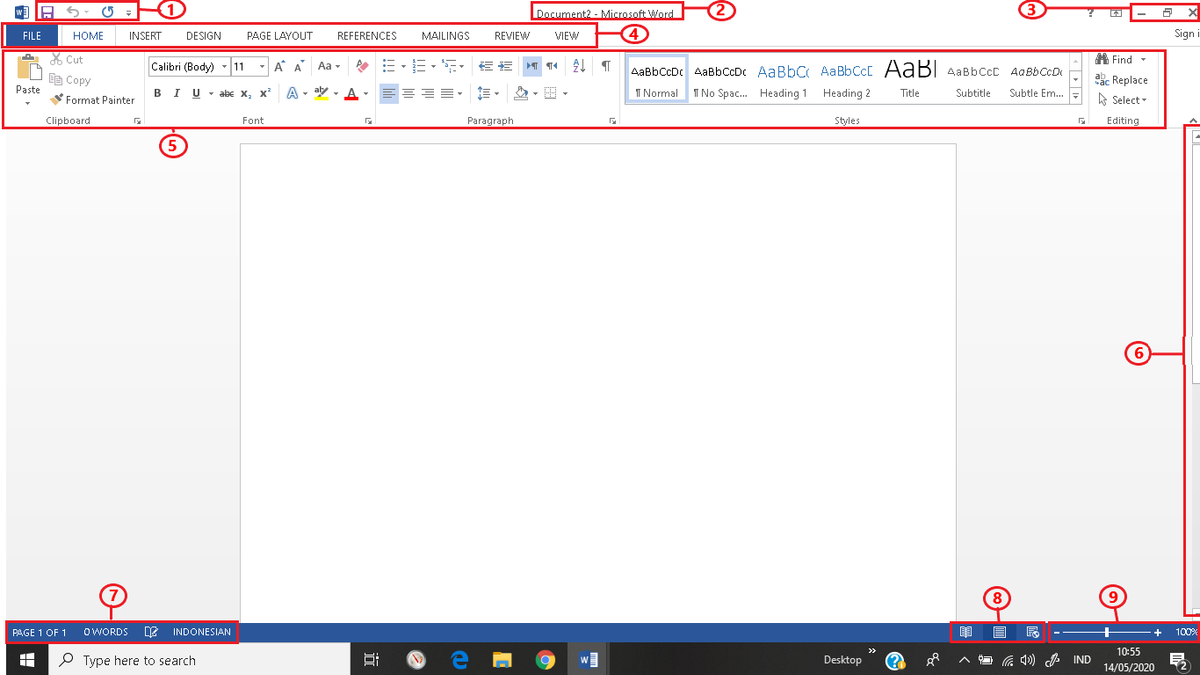
- Gerakkan kursor tetikus Anda menuju sudut kanan paling atas dari jendela aplikasi Microsoft Word yang sedang aktif.
- Arahkan kursor tepat di atas ikon berbentuk huruf X (tombol Close) yang biasanya berwarna merah saat disorot.
- Klik kiri satu kali pada tombol tersebut untuk mengirimkan perintah penutupan langsung ke sistem operasi.
- Perhatikan dialog konfirmasi yang muncul di layar, kemudian klik opsi untuk mengamankan seluruh perubahan terakhir Anda.
Metode 2 Memanfaatkan Menu File Backstage
Bagi Anda yang terbiasa mengelola manajemen berkas secara terstruktur, memanfaatkan area lembar kerja belakang (backstage menu) adalah opsi yang sangat direkomendasikan.
- Arahkan kursor tetikus ke sudut kiri atas lembar kerja, lalu klik tab menu bernama File.
- Perhatikan daftar perintah vertikal yang muncul di panel sebelah kiri layar komputer Anda.
- Gulirkan kursor ke bawah dan temukan opsi perintah berlabel Tutup atau Close.
- Klik satu kali pada opsi tersebut untuk mengeluarkan berkas dari lembar kerja tanpa mematikan aplikasi utama.
Metode 3 Memakai Kombinasi Pintasan Keyboard Cepat
Dalam kasus yang sering saya temui di lapangan, para profesional lebih gemar memakai pintasan papan ketik karena mampu memotong waktu kerja secara signifikan.
- Pastikan jendela lembar kerja dokumen yang ingin diakhiri posisinya sedang aktif di layar monitor Anda.
- Tekan dan tahan tombol Alt pada papan ketik, kemudian tekan tombol fungsi F4 secara bersamaan (Alt + F4).
- Alternatif lainnya adalah dengan menekan kombinasi tombol Ctrl bersamaan dengan tombol huruf W (Ctrl + W).
- Lepaskan kedua tombol secara serentak untuk memicu kemunculan jendela konfirmasi penyimpanan otomatis dari sistem.
Evolusi Fitur Penyimpanan dan Kompatibilitas Perangkat
Metode operasional untuk mengakhiri sesi pengerjaan berkas ini sejatinya tetap konsisten di berbagai era perkembangan teknologi informasi. Fleksibilitas sistem ini tercermin dari dukungannya yang luas pada ekosistem komputasi, baik pada platform lawas maupun arsitektur modern.
Sebagai contoh nyata, langkah penutupan dan pengelolaan berkas ini berlaku seragam pada versi perangkat lunak Microsoft Word yang disebutkan dalam berbagai panduan industri, termasuk untuk edisi legendaris hingga edisi pembaruan berkala:
- Microsoft Word 1997-2003
- Microsoft Word 2003
- Microsoft Word 2007
- Microsoft Word 2010
- Microsoft Word 2013
- Microsoft Word 2016
Tidak hanya itu, kompatibilitas fungsionalitas ini juga berjalan mulus di bawah kendali sistem operasi yang disebutkan dalam dokumentasi teknis kantor, salah satunya adalah Windows 7. Konsistensi antarmuka ini memastikan pengguna tidak mengalami kebingungan meskipun harus bermigrasi antar-generasi perangkat keras.
Optimalisasi Cloud untuk Keamanan Data Maksimal
Kesalahan umum yang saya lihat adalah kepasrahan pengguna saat komputer mendadak mati sebelum mereka sempat mengeklik tombol simpan. Pada era modern saat ini, risiko fatal semacam itu sebenarnya sudah bisa dieliminasi dengan memanfaatkan teknologi komputasi awan secara tepat.
Mekanisme Penyimpanan Otomatis OneDrive
Secara default, saat pengguna masuk (login) ke dalam sistem ekosistem kantor digital, file Microsoft 365/Word otomatis tersimpan di OneDrive pada interval reguler. Mekanisme ini berjalan di latar belakang tanpa mengganggu aktivitas pengetikan atau performa prosesor komputer Anda.
Dengan demikian, saat Anda mengeksekusi prosedur menutup dokumen, Anda tidak perlu lagi dirundung kecemasan apakah revisi terakhir sudah aman atau belum. Sistem awan akan memastikan seluruh karakter teks terakhir sudah terunggah sempurna ke server pusat.
Kelebihan Integrasi Jaringan SharePoint
Menyimpan file di lokasi awan (cloud) seperti OneDrive atau SharePoint memungkinkan akses dari perangkat apa pun, mulai dari tablet, ponsel, hingga komputer dengan internet. Fleksibilitas ini memangkas ketergantungan Anda pada satu perangkat keras fisik saja.
Selain aksesibilitas yang luas, integrasi ini memfasilitasi kolaborasi real-time antar-anggota tim secara simultan, serta mengaktifkan fitur SimpanOtomatis dan Riwayat Versi untuk mencegah kehilangan data jika file ditutup tak terduga. Jika terjadi galat (error) akibat mati lampu, Anda tinggal membuka kembali riwayat versi untuk memulihkan dokumen.
Diversifikasi Format Ekspor Melalui Fitur Save As
Sebelum Anda benar-benar menutup dokumen teks, terkadang ada kebutuhan mendesak untuk mendistribusikan berkas tersebut ke pihak luar dengan format yang berbeda. Di sinilah letak kelebihan fitur "Save As" (Simpan Sebagai) yang tertanam di dalam sistem.
Kelebihan fitur "Save As" (Simpan Sebagai) ini digunakan untuk keperluan publikasi khusus, cetak tertentu, atau menyimpan dokumen dengan format/jenis berkas selain Word. Dengan memilih format yang tepat, tampilan layout tulisan Anda tidak akan bergeser saat dibuka di komputer lain.
Aplikasi pengolah kata modern saat ini menyediakan spektrum platform yang sangat luas untuk urusan konversi berkas. Berikut adalah format file dokumen yang didukung untuk menyimpan saat Anda memproses menu simpan sebagai:
| Format Dokumen | Ekstensi File | Fungsi Utama |
|---|---|---|
| Rich Text Format | RTF | Pertukaran dokumen antar-platform tanpa merusak format teks dasar |
| Comma Separated Values | CSV | Penyimpanan data berbasis teks tabular untuk kebutuhan analisis |
| Portable Document Format | Format rilis final yang bersifat universal dan siap cetak | |
| Web Page | HTML | Konversi dokumen teks menjadi halaman situs ramah peramban |
Melalui pemahaman yang komprehensif mengenai ekosistem pengolahan kata ini, aktivitas menutup lembar kerja bukan lagi sekadar mematikan jendela aplikasi. Langkah ini bertransformasi menjadi bagian dari manajemen aset digital yang menjamin setiap ide dan laporan kerja yang Anda ketik tetap aman, terorganisir, dan selalu siap diakses kapan saja dibutuhkan.







