
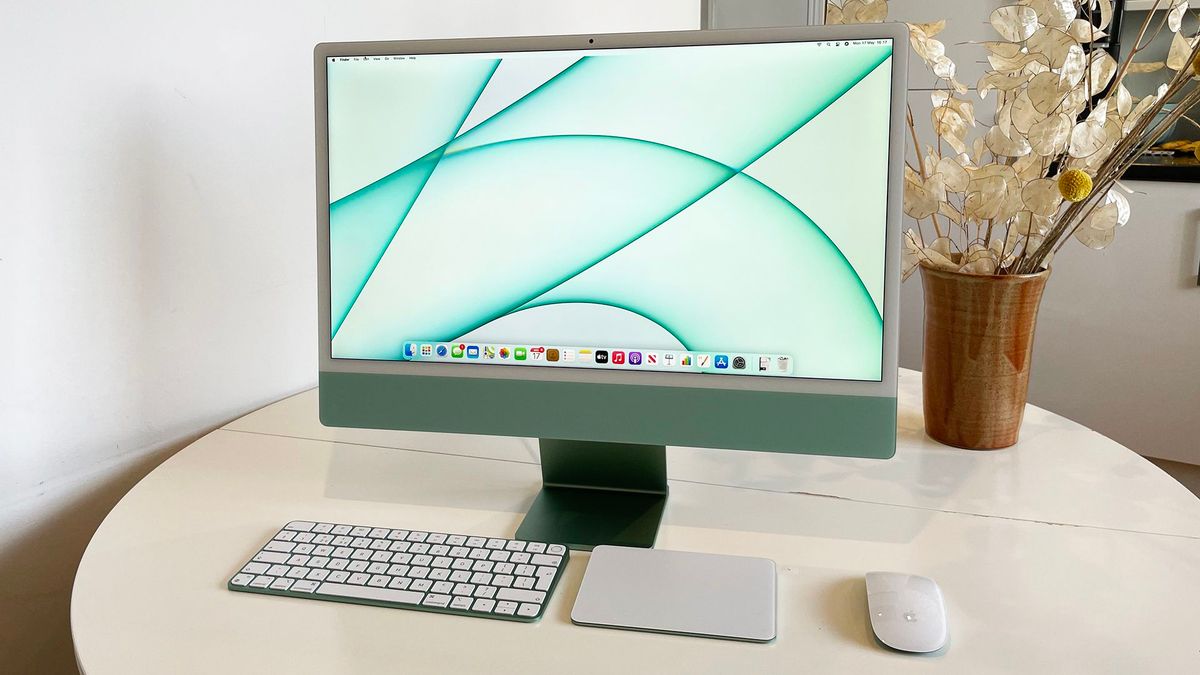
Menemukan kendala saat ingin mengoperasikan perangkat MacOS sering kali membingungkan, terutama bagi pengguna baru yang belum familier dengan ekosistem Apple. Artikel ini memandu Anda memahami cara menyalakan komputer apple secara tepat pada berbagai model perangkat. Mulai dari MacBook portabel hingga lini desktop seperti iMac dan Mac Pro, setiap model memiliki mekanisme operasional yang spesifik.
Memahami letak tombol daya dan respons sistem menjadi hal krusial agar perangkat tidak mengalami kegagalan sistem. Masalah operasional ini sering memicu pencarian solusi ekstrem ketika perangkat mendadak tidak merespons. Mari kita bedah langkah demi langkah pengoperasian unit komputer buatan Apple ini secara mendalam.
Langkah pertama yang harus dipahami adalah mengidentifikasi jenis komputer Apple yang Anda gunakan saat ini. Setiap lini hardware Apple menempatkan tombol daya di area yang sangat berbeda dibandingkan komputer Windows konvensional.
Menghidupkan Lini Laptop MacBook
Untuk laptop Apple seperti MacBook Air dan MacBook Pro, menekan tombol fisik kini tidak selalu menjadi satu-satunya metode operasional. Dari pengalaman saya menangani berbagai unit laptop, Apple telah mendesain perangkat modern mereka agar langsung aktif secara otomatis. Anda hanya perlu membuka penutup atau lid MacBook untuk memicu sensor magnetik internal agar sistem segera melakukan booting.
Mekanisme otomatis ini berlaku penuh pada seluruh varian laptop Apple versi modern. Selain membuka penutup, menyambungkan laptop ke adaptor daya saat layar terbuka juga akan otomatis memicu sistem untuk aktif. Jika Anda menggunakan MacBook dengan Touch Bar dan/atau Touch ID keluaran tahun 2018 atau yang lebih baru, tombol daya menyatu dengan sensor sidik jari.
Tombol Touch ID ini terletak di pojok kanan atas barisan papan ketik utama perangkat Anda. Anda hanya perlu menekan sensor tersebut secara lembut sekali untuk mengaktifkan sistem operasional secara manual.
Menemukan Tombol Daya pada iMac
Bagi pengguna komputer desktop all-in-one dari Apple, pertanyaan mengenai "tombol power imac dimana" kerap kali muncul di benak pengguna pemula. Desain estetika Apple yang minimalis membuat tombol fisik sengaja disembunyikan agar tampilan depan tetap bersih.
Tombol daya pada perangkat iMac terletak di bagian belakang casing komputer, tepatnya di sudut kiri bawah jika Anda melihatnya dari arah belakang. Jika Anda menghadap ke depan layar, posisi tombol ini berada di balik sudut kanan bawah layar monitor Anda.
Tekan tombol bundar tersebut sekali secara perlahan, lalu dengarkan suara putaran kipas atau bunyi startup khas komputer Apple. Layar monitor akan segera menampilkan logo Apple sebagai tanda proses booting sedang berjalan.
Prosedur untuk Mac Pro dan Mac Mini
Perangkat komputer desktop Apple tipe modular seperti Mac Pro dan Mac Mini memiliki penempatan tombol daya yang disesuaikan dengan bentuk fisik CPU masing-masing. Komputer desktop berkinerja tinggi ini membutuhkan penanganan operasional yang konisten.
Pada perangkat Mac Pro model tahun 2019, Apple menempatkan tombol daya di bagian atas CPU, tepat di dekat pegangan besi eksternal. Desain ini memudahkan pengguna menjangkau tombol tanpa harus meraba bagian belakang casing logam yang besar.
Sementara untuk perangkat Mac Mini yang berbentuk kotak pipih kompak, tombol daya bundar disematkan di sisi belakang perangkat. Tombol ini berjejer rapi di sebelah port konektivitas kabel daya dan output display ke monitor.
Solusi Ketika Perangkat Mac Tidak Mau Hidup
Kendala teknis seperti "macbook tidak bisa menyala" atau "kenapa macbook air tiba tiba mati" merupakan skenario buruk yang kerap dihadapi pengguna. Masalah ini tidak selalu berarti kerusakan hardware fatal, melainkan bisa disebabkan oleh gangguan pasokan daya listrik. Langkah penanganan pertama yang wajib dieksekusi adalah memeriksa jalur pengisian daya baterai dan adapter listrik ke stopkontak. Pastikan kabel pengisi daya asli terpasang dengan kokoh pada port pengisian daya laptop atau komputer desktop Anda.
Dalam kasus yang sering saya temui di lapangan, kabel pengisi daya yang longgar menjadi penyebab utama perangkat gagal melakukan pengisian daya. Diamkan perangkat terhubung dengan listrik selama minimal 15 menit sebelum mencoba menekan kembali tombol daya utama. Jika komputer desktop tetap membeku, lakukan reset sirkuit daya dengan mencabut kabel power utama dari sumber listrik dinding. Tunggu sekitar 10 detik agar sisa arus listrik di motherboard habis total, kemudian pasang kembali kabel daya tersebut.
Perbandingan Karakteristik Tombol Daya Lini Mac
Setiap varian komputer Apple memiliki karakteristik operasional yang berbeda secara mendalam. Pemetaan komponen ini sangat krusial bagi kelancaran operasional harian Anda.
| Model Perangkat Mac | Lokasi Fisik Tombol Power | Fitur Otomatis Otomatis |
|---|---|---|
| MacBook Pro / Air (2018 ke atas) | Pojok Kanan Atas Keyboard | Buka Lid / Sambung Charger |
| iMac (All-in-One) | Belakang Layar Sudut Kiri | – |
| Mac Pro (Model 2019) | Bagian Atas CPU | – |
| Mac Mini | Panel Belakang Sudut Kanan | – |
Penanganan Lanjutan Melalui Siklus Daya Paksa
Kesalahan umum yang saya lihat adalah kepanikan pengguna yang menekan tombol daya berkali-kali secara cepat saat "cara mengatasi mac tidak mau hidup" gagal dilakukan. Tindakan impulsif tersebut justru dapat mengacaukan proses pembacaan partisi sistem pada memori internal. Gunakan metode Power Cycle dengan menahan tombol daya selama 10 detik penuh meskipun layar dalam kondisi mati total.
Langkah paksa ini akan memotong sirkuit listrik internal dan mengatur ulang pengontrol manajemen sistem (SMC) pada arsitektur perangkat. Bagi pengguna komputer lama, pengujian berkala terhadap kesehatan baterai sangat disarankan untuk menghindari pemutusan daya secara mendadak. Komponen baterai yang telah melewati batas siklus pemakaian maksimal sering kali gagal mendistribusikan tegangan listrik yang stabil ke prosesor.
Dilansir dari id.wikihow.com, panduan troubleshoot hardware semacam ini telah membantu puluhan ribu pengguna global dalam mengatasi kegagalan booting awal. Organisasi seperti macVolks, Inc. yang berdiri sejak tahun 1990 dengan akreditasi A+ dari Better Business Bureau (BBB) juga menyarankan pemeriksaan berkala pada integritas fisik port pengisian daya.
Jika setelah seluruh langkah teknis di atas diterapkan namun sistem operasi tetap menolak untuk aktif, kemungkinan besar terjadi kerusakan pada papan sirkuit utama. Segera bawa unit komputer Apple Anda menuju pusat layanan servis resmi guna mendapatkan diagnostik menyeluruh menggunakan peralatan khusus.







