
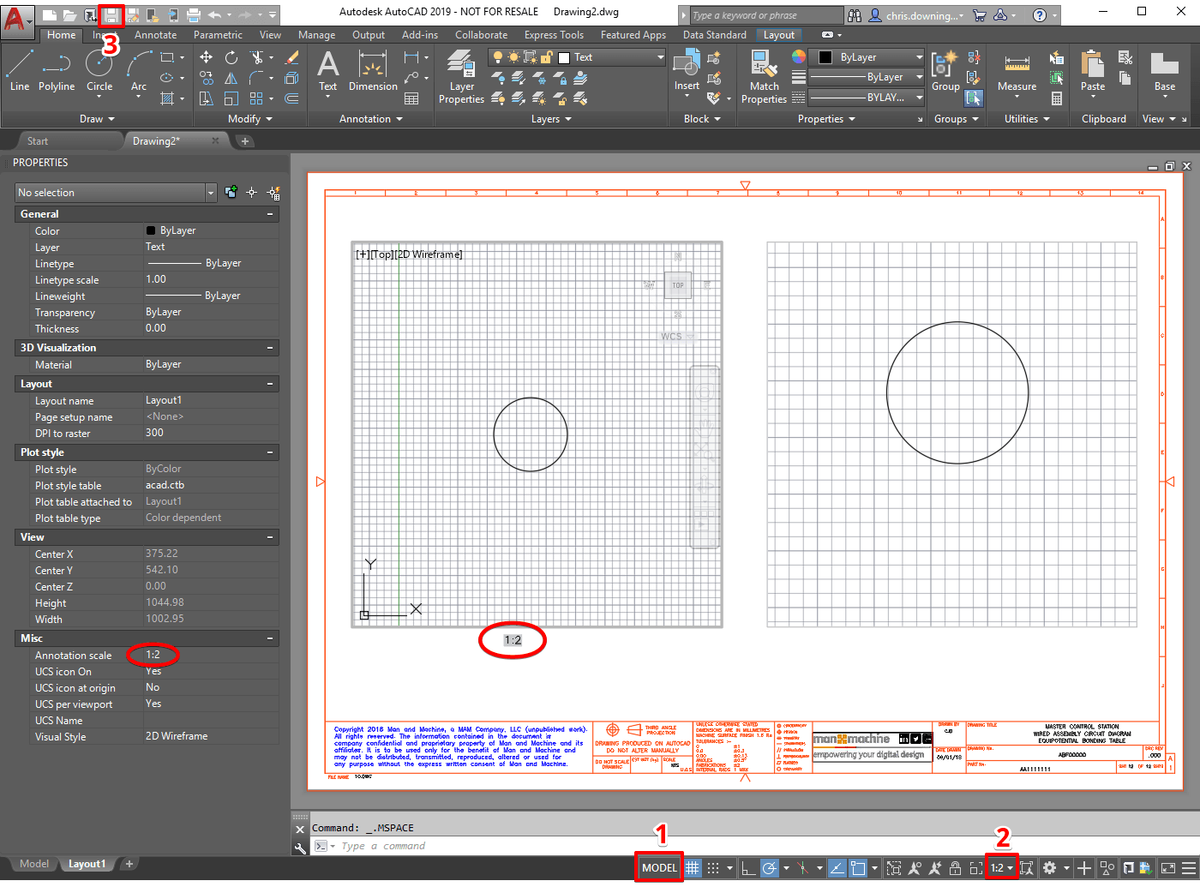
Menyamakan skala antara tab model dan tab layout di AutoCAD sering kali menjadi momen yang menguji kesabaran, bahkan bagi para drafter berpengalaman sekalipun. Saya sering melihat rekan kerja mengeluh karena "kenapa linetype autocad jadi garis lurus" saat berpindah dari ruang kerja utama ke lembar siap cetak. Masalah visual ini sebenarnya bersumber dari ketidaksinkronan variabel sistem interpretasi objek linetype, yang untungnya bisa diselesaikan dengan beberapa perintah kombinasi sederhana.
Metode penyesuaian parameter ini memastikan gambar kerja Anda tetap tampil presisi tanpa perlu melakukan manipulasi objek secara manual yang melelahkan.
—
Akar Masalah Kegagalan Skala Visual antara Model dan Layout
Saat bekerja di tab model, kita biasanya menggunakan ruang tanpa batas dengan satuan ukuran tertentu yang kita sepakati sejak awal. Unit metrik di dalam perangkat lunak AutoCAD menggunakan satuan milimeter (mm) sebagai standar acuan dasar pengerjaan objek geometris.
Ketika objek tersebut dibawa ke tab layout melalui jendela visual atau viewport, AutoCAD mencoba menghitung ulang kerapatan garis berdasarkan skala kertas. Sistem otomatisasi inilah yang sering kali memicu masalah baru, di mana garis putus putus autocad tidak kelihatan akibat kalkulasi otomatis yang melompat terlalu jauh.
Akibatnya, garis detail yang seharusnya menunjukkan sumbu atau pola tersembunyi justru tampak seperti garis lurus kontinu biasa yang membingungkan pembaca gambar.
Kegagalan visual ini bukan karena kerusakan pada berkas file Anda, melainkan akibat konfigurasi variable system global yang belum diselaraskan secara tepat.
Rumus PSLTSCALE AutoCAD untuk Sinkronisasi Sempurna
Solusi utama untuk mengatasi kekacauan visual ini berada pada kendali perintah variabel sistem yang mengatur visualisasi garis di lembar kertas.
Anda harus memahami cara kerja rumus psltscale autocad untuk memaksa program menyamakan tampilan garis putus-putus di kedua ruang kerja tersebut.
Langkah penyesuaian parameter global ini dapat Anda lakukan dengan mengikuti urutan perintah teknis berikut ini:
- Masuk ke dalam tab layout tempat gambar kerja Anda diletakkan.
- Ketik perintah PSLTSCALE pada baris perintah (command line) lalu tekan tombol Enter.
- Masukkan angka 0 (nol) sebagai nilai parameter baru, kemudian tekan Enter untuk mengonfirmasi perubahan.
- Ketik perintah REGENALL atau REGEN untuk memperbarui seluruh tampilan visual objek di layar komputer Anda.
Nilai parameter 0 (nol) dimasukkan pada perintah `psltscale` untuk menyamakan skala garis di tab layout dengan tab model secara absolut.
Langkah ini mematikan penskalaan otomatis berdasarkan viewport, sehingga pola garis putus-putus akan terlihat persis seperti apa yang Anda lihat di ruang model.
Mengatur Variabel Pendukung LTSCALE dan MSLTSCALE
Melakukan modifikasi pada variabel kertas saja terkadang belum cukup jika variabel ruang model Anda masih berada pada kondisi acak.
Terdapat tiga langkah mudah untuk mengontrol skala linetype secara menyeluruh agar tidak terjadi lompatan visual yang merusak estetika gambar kerja Anda. Variabel pendukung pertama yang wajib Anda periksa adalah `LTSCALE` yang berfungsi mengatur faktor pengali skala garis secara global di seluruh dokumen. Nilai standar (default) untuk system variable `LTSCALE` secara umum adalah 1, yang menjadi basis perhitungan awal bagi semua jenis garis bentukan.
Selanjutnya, periksa variabel `MSLTSCALE` yang berfungsi mengontrol apakah skala anotasi di ruang model memengaruhi linetype atau tidak sama sekali.
Nilai standar (default) untuk system variable `MSLTSCALE` dan `PSLTSCALE` adalah 1 sebelum kita melakukan modifikasi manual sesuai kebutuhan cetak. Gunakan tabel panduan di bawah ini untuk melihat kombinasi nilai variabel yang ideal untuk menghasilkan tampilan garis yang konsisten.
| Nama Variabel Sistem | Nilai Standar Pabrikan | Nilai Rekomendasi Sinkronisasi |
|---|---|---|
| LTSCALE | 1 | 1 |
| PSLTSCALE | 1 | 0 |
| MSLTSCALE | 1 | 1 |
Dengan memastikan variabel `PSLTSCALE` bernilai 0 sementara yang lain bernilai 1, visualisasi garis putus-putus akan langsung terkunci secara proporsional. Meskipun metode pengubahan parameter ke angka nol ini sangat instan, saya harus bersikap kritis terhadap kekurangan yang ditimbulkan dari cara ini.
Saat Anda mematikan fungsi penskalaan kertas, Anda akan kehilangan fleksibilitas estetika ketika menyajikan gambar dalam beberapa viewport dengan skala berbeda. Sebagai contoh perbandingan dua viewport identik dengan skala berbeda yang menampilkan ukuran linetype secara konsisten, yaitu menggunakan skala 1:100 pada viewport kiri dan skala 1:50 pada viewport kanan. Jika variabel kertas dinonaktifkan, kerapatan garis putus-putus pada viewport 1:100 dan 1:50 akan terlihat memiliki ukuran fisik yang berbeda saat dicetak.
Hal ini berpotensi mengurangi standar kerapian gambar teknik jika standar perusahaan Anda menuntut ukuran pola putus-putus yang seragam di atas kertas fisik.
Namun, untuk pengerjaan cepat penataan gambar arsitektur standar, kelemahan ini masih sangat bisa ditoleransi dibandingkan membiarkan garis putus-putus menghilang.
Metode Alternatif untuk Kasus Khusus Objek Skala Bidang Tanah
Kasus menyamakan skala ini tidak hanya berputar pada persoalan jenis garis, melainkan sering juga menyentuh aspek dimensi total objek luar ruangan.
Bagi Anda yang sering mengolah data pemetaan, tutorial mengubah skala garis di autocad terkadang harus dikombinasikan dengan teknik penyelarasan dimensi boundaries. Pengguna dapat melakukan skala gambar bidang tanah pada sertifikat di AutoCAD dengan menggunakan patokan luasnya agar sesuai kondisi riil di lapangan.
Metode ini memanfaatkan fitur reference pada perintah scale konvensional, di mana kita memasukkan rumus luas target dibagi luas kalkulasi saat ini. Langkah praktis untuk menyelesaikan kasus penskalaan berbasis referensi area tanah ini dapat ditempuh melalui prosedur taktis berikut:
- Ukur luas area objek tanah digital saat ini menggunakan perintah AREA atau melihat tab properties.
- Ketik perintah SCALE, pilih seluruh objek tanah, lalu tentukan titik acuan utama klik pada sudut gambar.
- Ketik huruf R untuk memilih opsi Reference, masukkan nilai ukur awal, lalu ketikkan target nilai luas sesungguhnya.
Teknik kombinasi antara penyelarasan luas objek tanah dan perbaikan parameter garis putus-putus ini akan menghasilkan dokumen gambar siap cetak yang sempurna. Cara mengatasi garis dash tidak muncul di layout kini bukan lagi misteri teknis yang menghambat produktivitas harian Anda di depan komputer. Langkah terbaik dalam alur kerja profesional adalah memeriksa nilai ketiga variabel sistem global tersebut sesaat setelah Anda membuat dokumen baru.
Langkah preventif ini jauh lebih aman daripada melakukan perbaikan masal di saat seluruh lembar layout sudah dipenuhi oleh ratusan viewport aktif.







