
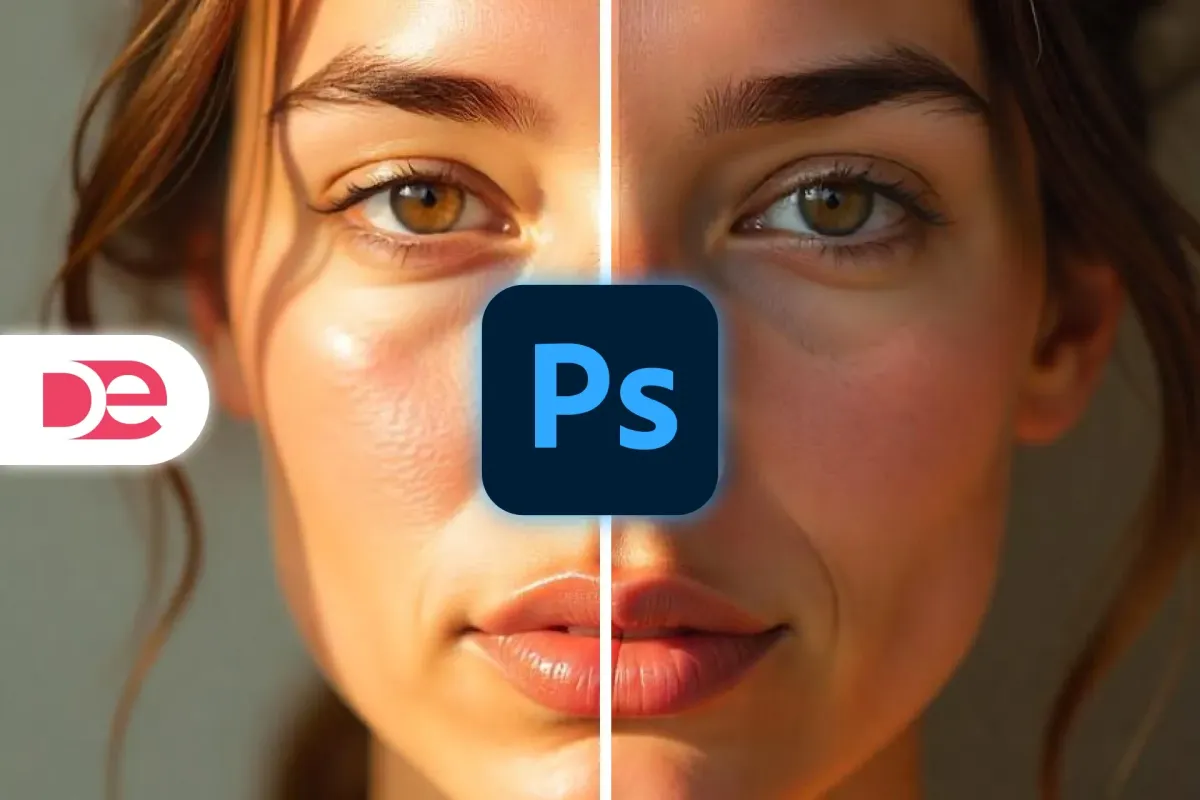
Mengedit foto potret sering kali membuat saya mengelus dada ketika melihat warna kulit subjek tampak belang atau tidak merata. Masalah ini sangat mengganggu estetika visual, terutama bagi Anda yang menginginkan hasil foto portrait yang bersih dan profesional. Untungnya, Anda bisa menerapkan cara meratakan warna kulit di photoshop secara cepat untuk mengoreksi ketidaksempurnaan tersebut tanpa merusak tekstur asli kulit.
Sebagai seseorang yang sering mengulas alur kerja penyuntingan digital, saya memahami betul bahwa masalah warna ini bisa menjadi sangat krusial. Foto yang diambil dengan kamera digital maupun handphone sering kali menghasilkan rona wajah yang tidak konsisten. Artikel ini akan mengupas tuntas langkah-langkah teknis membetulkan warna kulit foto photoshop agar tampak natural.
Sebelum masuk ke langkah teknis, kita perlu memahami akar masalahnya agar proses penyuntingan menjadi lebih terarah. Pertanyaan seperti "kenapa warna kulit di foto beda dengan asli" kerap muncul dari para fotografer pemula yang kebingungan melihat hasil jepretannya. Masalah utama ini biasanya bersumber dari aspek teknis pencahayaan saat pengambilan gambar dilakukan.
Perbedaan warna kulit atau kondisi tidak merata pada foto sering kali disebabkan oleh efek pencahayaan saat pemotretan menggunakan kamera digital atau handphone. Cahaya yang tidak tersebar merata menciptakan bayangan keras dan sorotan (highlight) berlebih yang mengubah persepsi warna asli kulit subjek Anda.
Anatomi Warna Kulit Manusia dalam Ruang Digital
Secara ilmiah dalam pengeditan digital, semua warna kulit manusia mengandung warna merah dan kuning dalam kadar tertentu. Rona dasar inilah yang membentuk kehangatan (warmth) dari penampilan kulit manusia di dalam foto. Untuk warna kulit yang lebih gelap, penyesuaian warna biru juga mungkin diperlukan guna menjaga kedalaman dan akurasi warna agar tidak terlihat abu-abu atau kusam.
Bahaya Kontaminasi dan Bias Warna
Faktor lain yang sering merusak foto adalah bias warna atau kontaminasi warna. Kondisi ini terjadi ketika cahaya berwarna yang memantul dari objek lain mendistorsi warna wajah subjek, atau bisa muncul dari jenis pencahayaan yang digunakan. Misalnya, baju hijau yang dikenakan subjek memantulkan cahaya hijau ke area leher bawah, atau lampu ruangan yang terlalu kuning.
Bias warna yang tidak dikoreksi akan membuat proses manipulasi skin tone menjadi kacau karena Anda mengedit di atas dasar warna yang sudah meleset dari aslinya.
Untuk memeriksa bias warna ini, Anda harus jeli melihat detail latar belakang. Cari area yang seharusnya berwarna netral seperti dinding putih atau abu-abu dalam foto untuk melihat apakah warnanya benar-benar netral. Jika dinding putih tampak kebiruan atau kekuningan, berarti seluruh foto Anda mengalami kontaminasi warna yang wajib diperbaiki terlebih dahulu.
Langkah Esensial Mengatasi Bias Warna Seluruh Foto
Langkah pertama yang saya lakukan sebelum menyamakan warna kulit adalah melakukan kalibrasi global pada dokumen foto Anda di Adobe Photoshop. Anda tidak bisa langsung melompat ke area wajah jika warna keseluruhan foto masih berantakan. Mengabaikan langkah awal ini hanya akan membuat proses edit foto kulit belang photoshop menjadi tidak alami.
Berdasarkan panduan resmi Adobe, cara mengatasi bias warna photoshop yang paling efektif adalah dengan mengoreksi keseimbangan putih (white balance) secara manual. Langkah manual ini berfungsi untuk memperbaiki bias warna di seluruh foto secara adil, sehingga warna dasar foto kembali ke titik normal yang netral.
Jika kontaminasi warna masih ada setelah pengaturan white balance, gunakan penggeser Keseimbangan Warna dengan memilih Lapisan › Lapisan Penyesuaian Baru › Keseimbangan Warna untuk menyeimbangkan rona. Di sini Anda bisa menambah atau mengurangi kadar merah dan kuning secara presisi sesuai kebutuhan karakter kulit subjek.
Panduan Teknis Menyamakan Warna Kulit yang Belang
Setelah warna keseluruhan foto sudah netral, barulah kita fokus pada area kulit wajah yang tidak rata. Sering kali area pipi, dahi, atau leher memiliki tingkat kegelapan dan kejenuhan warna yang berbeda jauh akibat pencahayaan yang buruk saat pemotretan.
Untuk penyesuaian warna kulit khusus pada subjek tanpa mengubah latar belakang, buat mask lapisan menggunakan alat Pilih Subjek atau Select Subject. Fitur berbasis kecerdasan buatan ini sangat membantu mempercepat seleksi subjek secara rapi sebelum kita mengeksekusi teknik perataan warna kulit.
Teknik Sample Rona dan Masking
Gunakan Eyedropper Tool untuk mengambil sampel warna kulit yang dianggap paling ideal dan normal pada wajah subjek. Warna sampel inilah yang akan kita jadikan standar baku untuk diaplikasikan ke area kulit yang belang atau terlalu gelap.
Buat lapisan baru (New Layer) di atas foto asli, lalu ubah mode perpaduan lapisan (Blending Mode) menjadi Color. Sapukan kuas (Brush Tool) dengan kelembutan tinggi (Hardness 0%) secara perlahan di area kulit yang belang menggunakan warna sampel yang sudah diambil sebelumnya.
Menghaluskan Transisi Warna Kulit
Agar sapuan warna baru tidak terlihat kaku dan menempel seperti topeng, kita wajib menghaluskan transisi warnanya. Salah satu trik yang biasa digunakan para editor adalah memanfaatkan efek kekaburan untuk meratakan distribusi warna baru tersebut.
Gunakan fitur Gaussian Blur untuk menyamarkan batas sapuan kuas Anda. Nilai Radius untuk fitur Gaussian Blur dalam contoh tutorial adalah sebesar 11 pixels, namun nilai ini dapat dikurangi tergantung pada gambar yang Anda edit. Untuk foto beresolusi sangat tinggi, Anda mungkin perlu menaikkan nilai radius ini agar transisi warna terlihat benar-benar mulus dan natural seperti kulit asli.
Berikut adalah ringkasan parameter penting yang harus Anda perhatikan saat melakukan skin tone correction di Adobe Photoshop berdasarkan referensi tutorial yang valid:
| Fitur Fitur Utama | Nilai Parameter Standar | Fungsi Utama Pengaturan |
|---|---|---|
| Keseimbangan Warna | Manual / Fleksibel | Memperbaiki bias warna global foto |
| Blending Mode Layer | Color | Mengubah warna tanpa merusak tekstur kulit |
| Radius Gaussian Blur | 11 Pixels (Dapat Dikurangi) | Menghaluskan transisi sapuan warna |
| Kadar Warna Kulit | Merah & Kuning (Ditambah Biru) | Membentuk rona dasar skin tone alami |
Kekurangan Metode Color Blending dalam Retouching Kulit
Meskipun tutorial photoshop menyamakan warna kulit muka dengan teknik Color Blending dan Gaussian Blur ini sangat mudah dipraktikkan oleh pemula, metode ini memiliki kekurangan nyata yang wajib saya sampaikan secara kritis. Teknik ini murni hanya memanipulasi informasi warna (hue dan saturation), tanpa memedulikan informasi pencahayaan atau kecerahan (luminance).
Artinya, jika kulit subjek Anda belang karena perbedaan gelap-terang yang sangat ekstrem (misalnya setengah wajah terkena bayangan hitam pekat), teknik ini tidak akan bisa menjadi cara mencerahkan warna kulit hitam di photoshop secara instan. Area yang gelap akan tetap terlihat gelap, hanya saja warnanya berubah menjadi senada dengan warna sampel. Untuk kasus ekstrem seperti itu, Anda tetap harus mengombinasikannya dengan lapisan penyesuaian Curves atau Levels secara terpisah guna menyeimbangkan pencahayaannya terlebih dahulu.
Bagi Anda yang menangani proyek komersial kelas atas yang menuntut akurasi tinggi, mengandalkan satu teknik ini saja tentu kurang memadai. Namun, untuk kebutuhan pengeditan cepat foto media sosial atau dokumentasi harian, metode koreksi warna berbasis referensi Adobe dan Scribd ini terbukti sangat solutif dan menghemat banyak waktu kerja Anda.
Rekomendasi Alur Kerja Terbaik untuk Hasil Maksimal
Menyamakan rona kulit di Adobe Photoshop menuntut ketelitian mata dalam melihat penyimpangan warna sekecil apa pun. Alur kerja terbaik selalu dimulai dari perbaikan global foto terlebih dahulu lewat perbaikan white balance, menyingkirkan bias warna lingkungan, baru melakukan isolasi area kulit menggunakan masker lapisan.
Penggunaan nilai radius Gaussian Blur sebesar 11 pixels adalah titik awal yang baik untuk dicoba, namun fleksibilitas Anda dalam menyesuaikan angka tersebut berdasarkan resolusi foto adalah kunci keaslian tekstur. Pastikan Anda tidak berlebihan dalam menyapukan warna agar karakter wajah asli subjek tidak hilang dan tetap mempertahankan pori-pori kulit alami.







