
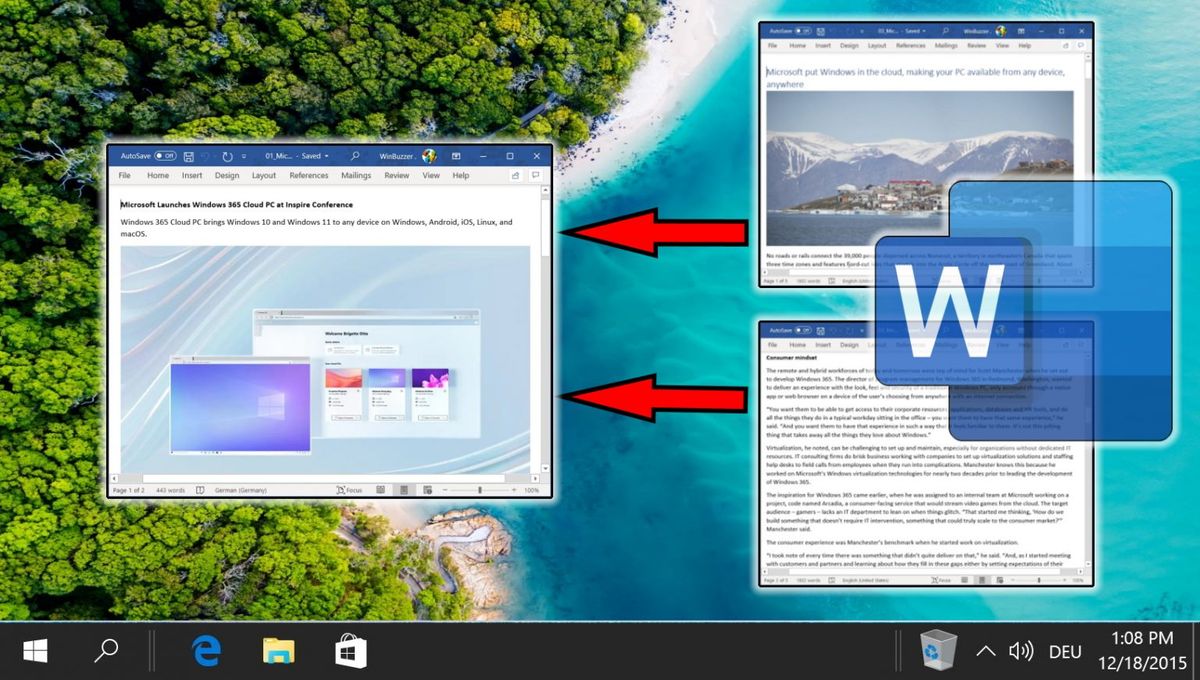
Menyusun dokumen panjang seperti skripsi sering kali menyisakan masalah halaman yang terpisah-pisah. Anda mungkin bingung mencari cara menyambungkan halaman di word tanpa merusak tatanan format yang sudah dibuat susah payah. Masalah dokumen yang terpecah ini biasanya terjadi karena pengerjaan bab yang dilakukan secara terpisah.
Ketika tiba waktunya untuk menyatukan semua bagian tersebut, menyalinnya satu per satu secara manual tentu sangat melelahkan. Kabar baiknya, Microsoft Word menyediakan fitur bawaan yang cerdas untuk mengatasi persoalan ini. Anda bisa menyambungkan puluhan bahkan ratusan halaman secara otomatis hanya dalam hitungan detik saja.
Pengaturan halaman berbeda umumnya digunakan dalam penulisan karya tulis ilmiah, proposal bisnis, dan naskah skripsi yang memiliki aturan penulisan khusus serta sistematika terstruktur agar mudah dipahami pembaca. Dokumen-dokumen akademik semacam ini menuntut konsistensi format yang sangat ketat.
Jika Anda menyambungkan halaman dengan cara asal-asalan, susunan margin dan penomoran bisa menjadi berantakan. Hal tersebut tentu akan mengurangi profesionalitas dokumen di mata penguji atau mitra bisnis Anda.
Menyatukan halaman secara sistematis bukan sekadar menempelkan teks, melainkan menjaga keutuhan struktur dan logika tata letak dari sebuah karya ilmiah dokumen kerja.
Dalam kasus yang sering saya temui, banyak penulis pemula memaksakan proses copy-paste konvensional. Hasilnya, jenis huruf sering berubah secara misterius dan tabel menjadi terpotong di bagian tepi halaman.
Cara Menyambungkan Halaman di Word Lewat Fitur Text from File
Metode penggabungan dokumen langsung melalui Microsoft Word hanya dapat digunakan pada Microsoft Word versi 2007 dan versi yang lebih baru. Fitur ini sangat andal karena mampu menyerap teks sekaligus format dasarnya tanpa merusak tatanan layout yang sudah ada.
Sebelum memulai proses ini, pastikan Anda telah mengumpulkan semua file yang ingin disambungkan ke dalam satu folder yang sama. Hal ini bertujuan untuk mempermudah pencarian dan menjaga urutan dokumen agar tidak tertukar.
Berikut adalah langkah-langkah berurutan untuk menyambungkan halaman secara langsung:
- Buka aplikasi Microsoft Word dan siapkan dokumen utama yang akan menjadi dasar penggabungan.
- Arahkan kursor tetikus Anda ke bagian paling akhir dari dokumen tersebut, tempat di mana halaman baru akan disambungkan.
- Klik tab Insert yang terletak pada barisan menu utama di bagian atas layar Anda.
- Cari kelompok menu Text, lalu klik tanda panah kecil di sebelah ikon Object.
- Pilih opsi Text from File dari menu lungsur yang muncul untuk membuka jendela penjelajah dokumen.
- Pilih satu atau beberapa file Word yang ingin Anda sambungkan ke dalam dokumen utama tersebut.
- Klik tombol Insert untuk menyatukan seluruh isi halaman secara otomatis.
Kesalahan umum yang saya lihat adalah pengguna lupa memeriksa posisi kursor sebelum menekan tombol Insert. Pastikan kursor berada di baris paling bawah agar teks baru tidak tersisip di tengah-tengah paragraf lama Anda.
Setelah proses selesai, periksalah setiap sambungan halaman dengan saksama. Perhatikan apakah ada spasi kosong yang terlalu lebar atau perpindahan baris kalimat yang menggantung di akhir lembar kerja.
Menyambungkan Penomoran Halaman Berbeda dalam Satu Dokumen
Tantangan terbesar berikutnya setelah menyambungkan halaman adalah menyelaraskan nomor halaman yang berbeda jenis. Naskah skripsi biasanya menggunakan kombinasi angka Romawi untuk bagian awal dan angka biasa untuk bab isi. Untuk menyambungkan penomoran yang berbeda ini, Anda wajib menggunakan fitur pemisah halaman yang disebut dengan istilah Section Break. Fitur ini membagi dokumen Anda menjadi beberapa bagian independen.
Dari pengalaman saya menangani dokumen dokumen tebal, trik terbaik adalah memutus hubungan antar halaman terlebih dahulu menggunakan tombol Link to Previous. Tombol ini sering menjadi biang keladi rusaknya nomor halaman jika tidak dinonaktifkan. Berikut prasyarat utama sebelum Anda mengatur penomoran halaman yang tersambung:
- Dokumen sudah tergabung menjadi satu file utuh yang utuh tanpa ada bab yang tertinggal.
- Posisi halaman judul dan kata pengantar sudah berurutan dengan benar.
- Fitur penomoran halaman otomatis sudah aktif pada menu Header dan Footer.
Jika semua prasyarat di atas sudah terpenuhi, Anda tinggal mengatur format nomor halaman melalui menu Page Number Format. Pilih jenis angka yang diinginkan dan tentukan dari angka berapa halaman tersebut harus dimulai kembali.
Alternatif Menyambungkan Halaman Menggunakan Format PDF
Jika Anda menghadapi kendala teknis saat menyatukan file langsung di Word, mengonversi dokumen ke format PDF terlebih dahulu bisa menjadi solusi alternatif yang sangat cerdas. Langkah ini memastikan layout dokumen Anda terkunci rapat dan tidak akan bergeser.
Ada berbagai alat daring terpercaya yang bisa Anda gunakan untuk menyatukan dokumen dalam format PDF. Alat-alat ini menawarkan kecepatan pengolahan data yang luar biasa tanpa membebani kinerja komputer Anda. Sebagai contoh, platform PDF2Go telah dipercaya oleh 25 milion pengguna di seluruh dunia.
Keandalan platform ini sudah tidak perlu diragukan lagi untuk menangani urusan konversi dokumen penting. Rata-rata waktu pemrosesan dokumen di PDF2Go adalah 15 detik. Selain itu, kepemilikan akun gratis di PDF2Go membuka akses ke lebih dari 30 alat tambahan yang sangat berguna untuk mengedit dokumen Anda.
Pilihan lainnya adalah menggunakan layanan resmi dari ekosistem Adobe yang legendaris. Alat Alat Acrobat Merge PDF (Adobe) memungkinkan pengguna membuat dokumen PDF tunggal gabungan hingga 1.500 halaman sekaligus dalam satu proses.
Kapasitas ini tentu sangat memadai untuk menggabungkan seluruh naskah buku atau laporan tahunan perusahaan yang sangat tebal. Anda tidak perlu khawatir akan batasan ukuran file yang ketat. Pengguna dapat menggabungkan hingga 100 file PDF sekaligus di Adobe Acrobat, dengan batasan masing-masing file maksimal 500 halaman. Setelah semua file PDF tersambung, Anda bisa mengonversinya kembali menjadi format Word jika masih membutuhkan penyuntingan teks lanjutan.
| Metode Penggabungan | Batasan Jumlah Halaman | Waktu Pemrosesan |
|---|---|---|
| Microsoft Word Langsung | – | Instan |
| Adobe Acrobat Online | 1.500 halaman | Cepat |
| Platform PDF2Go | – | 15 detik |
Tabel di atas menunjukkan bahwa setiap metode memiliki keunggulan tersendiri tergantung pada kebutuhan dokumen Anda. Metode langsung lewat Word sangat cocok untuk penyuntingan instan yang dinamis.
Memastikan Hasil Sambungan Halaman Rapi dan Siap Cetak
Langkah terakhir yang tidak boleh Anda lewatkan adalah melakukan proses pemeriksaan menyeluruh atau proofreading. Jangan terburu-buru menutup dokumen Anda sebelum memastikan seluruh elemen visual berada di posisi yang tepat. Periksalah bagian tajuk atas dan kaki halaman untuk memastikan tidak ada nomor halaman yang tumpang tindih. Kadang-kadang, proses penggabungan otomatis memunculkan halaman kosong misterius di tengah dokumen yang harus dihapus secara manual.
Gunakan fitur pengingat visual seperti tombol Show/Hide Paragraph Marks untuk melihat karakter tersembunyi. Fitur ini sangat membantu Anda mendeteksi keberadaan spasi berlebih atau jeda halaman yang tidak diperlukan. Pilihlah metode penggabungan teks langsung melalui fitur bawaan Microsoft Word untuk fleksibilitas pengeditan yang maksimal tanpa merusak struktur dokumen inti Anda. Pastikan versi perangkat lunak Anda sudah memenuhi syarat minimum agar semua fitur canggih ini dapat berfungsi dengan optimal dan bebas hambatan.







