
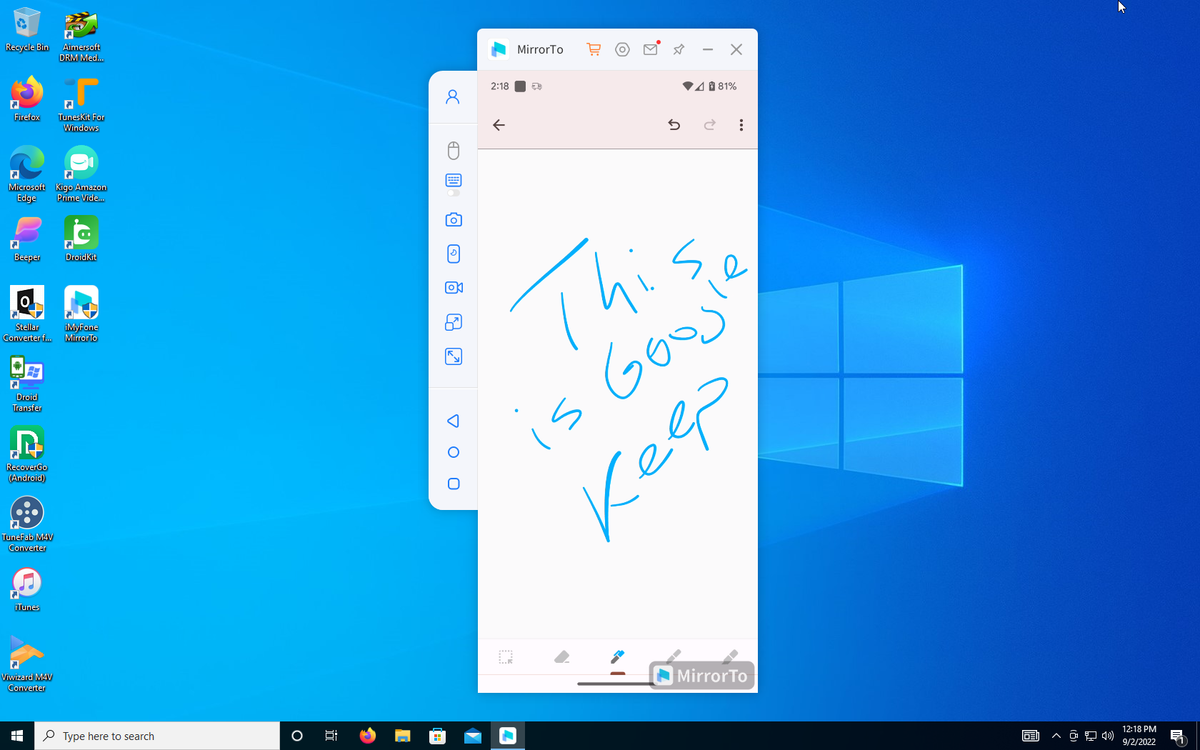
Menyambungkan HP ke laptop untuk bermain game menjadi solusi mutakhir bagi para gamer yang ingin menikmati visual game mobile dalam layar yang jauh lebih luas dan imersif. Keterbatasan ukuran layar ponsel sering kali membuat mata cepat lelah dan membatasi ruang kendali taktis saat Anda berkompetisi di arena game. Metode penghubungan ini tidak sekadar memindahkan visual, melainkan mengoptimalkan seluruh ekosistem perangkat keras yang Anda miliki demi mencapai performa terbaik.
Melalui teknik yang tepat, latensi atau keterlambatan respons gambar dapat ditekan hingga tingkat minimal. Banyak pengguna pemula berasumsi bahwa proses ini membutuhkan perangkat modifikasi yang rumit dan mahal. Padahal, dengan memanfaatkan fitur bawaan sistem operasi atau aplikasi pihak ketiga yang optimal, Anda sudah bisa mengubah laptop menjadi monitor gaming eksternal untuk ponsel pintar Anda.
Sebelum memulai proses integrasi, Anda harus memastikan bahwa kedua perangkat telah memenuhi standar minimum agar transmisi data berjalan lancar tanpa interupsi. Berdasarkan pengalaman saya menangani masalah latensi gaming, kegagalan sinkronisasi biasanya disebabkan oleh spesifikasi kabel atau pengaturan sistem yang tidak kompatibel.
Kecepatan transfer data memegang peranan krusial dalam menyalurkan frame rate tinggi dari HP ke laptop. Jika Anda menggunakan metode nirkabel, pastikan laptop dan ponsel berada dalam satu jaringan Wi-Fi yang stabil, idealnya pada pita frekuensi 5 GHz untuk menghindari gangguan sinyal. Bagi pengguna ekosistem Apple, integrasi nirkabel memiliki standarisasi yang sangat ketat mengenai sistem operasi yang digunakan. Berdasarkan pembaruan sistem terkini, kebutuhan minimum fitur iPhone Mirroring mewajibkan Mac menggunakan macOS Sequoia 15 dan iPhone menggunakan iOS 18 ke atas.
Daftar Komponen yang Harus Disiapkan
- Smartphone Android dengan sistem operasi yang mendukung transmisi data cepat.
- Laptop dengan port USB operasional atau konektivitas Wi-Fi yang stabil.
- Kabel data orisinal bawaan pabrik HP untuk memastikan arus data tidak terputus.
- Aplikasi mirroring pihak ketiga seperti iMyFone MirrorTo yang sudah terpasang di laptop.
- Perangkat keras tambahan seperti HDMI Capture Card jika memilih jalur koneksi hardware murni.
Cara Mengaktifkan Fitur USB Debugging di Android
Langkah paling krusial untuk menghubungkan HP Android ke laptop menggunakan kabel data adalah dengan mengaktifkan menu fitur tersembunyi yang disebut Opsi Pengembang atau Developer Options. Tanpa mengaktifkan menu ini, laptop hanya akan membaca ponsel Anda sebagai media penyimpanan eksternal biasa atau sekadar melakukan pengisian daya baterai. Dalam kasus yang sering saya temui di lapangan, banyak gamer bingung karena pilihan USB Debugging tidak muncul di menu pengaturan standar mereka. Menu ini sengaja disembunyikan oleh produsen ponsel untuk melindungi pengguna awam dari perubahan sistem yang tidak disengaja.
Untuk memunculkannya, Anda harus melakukan trik pengetukan berulang pada informasi sistem ponsel. Sesuai dengan instruksi teknis resmi, langkah mengaktifkan Opsi Pengembang di HP Android memerlukan pengetukan pada bagian "Build Number" sebanyak 7 kali secara berurutan hingga muncul notifikasi bahwa mode pengembang telah aktif. Setelah mode pengembang terbuka, Anda dapat masuk ke menu tersebut untuk mencari opsi USB Debugging. Geser tombol ke posisi aktif dan berikan izin konfirmasi ketika sistem menampilkan peringatan keamanan mengenai akses data komputer.
Metode Koneksi Menggunakan Aplikasi iMyFone MirrorTo
Salah satu aplikasi pihak ketiga yang sangat direkomendasikan untuk kebutuhan gaming adalah iMyFone MirrorTo. Aplikasi ini dirancang khusus untuk mentransmisikan visual dengan tingkat kompresi yang rendah sehingga kualitas gambar tetap tajam saat ditampilkan di monitor laptop yang lebih besar.
Kesalahan umum yang saya lihat adalah pengguna sering kali mengabaikan pengaturan resolusi di dalam aplikasi sebelum mulai bermain game. Padahal, menyesuaikan resolusi dengan kemampuan kartu grafis laptop akan mencegah terjadinya frame dropping yang bisa merusak momen krusial dalam permainan.
Keunggulan utama dari platform ini terletak pada kemampuan output visualnya yang sangat tinggi untuk ukuran aplikasi mirroring perangkat lunak. Diketahui bahwa resolusi video perekaman layar pada iMyFone MirrorTo mendukung kualitas 1080p dan 2K, yang sudah lebih dari cukup untuk menampilkan detail grafis game modern secara tajam.
- Unduh dan pasang aplikasi iMyFone MirrorTo pada laptop Anda melalui situs resmi penyedia.
- Hubungkan HP Android ke laptop menggunakan kabel USB yang berkualitas tinggi setelah USB Debugging aktif.
- Buka aplikasi di laptop, lalu pilih opsi koneksi menggunakan kabel USB untuk stabilitas terbaik saat bermain game.
- Ketuk instruksi pop-up yang muncul di layar HP Anda untuk memberikan izin akses mirroring kepada aplikasi.
- Layar HP Anda akan otomatis muncul di monitor laptop, dan Anda siap menjalankan game favorit dengan visual yang lebih luas.
Alternatif Menggunakan Perangkat Keras HDMI Capture Card
Bagi para pemain profesional atau streamer yang membutuhkan kestabilan mutlak tanpa membebani performa prosesor laptop, penggunaan perangkat keras tambahan berupa HDMI Capture Card adalah jalur terbaik. Metode ini memisahkan proses rendering game di HP dan proses penampilan visual di laptop secara total.
Dari pengalaman saya menangani setup streaming, alat HDMI Capture Elgato mendukung streaming waktu lama secara realtime beresolusi Full HD (1080p) 60 fps hingga resolusi 4K. Spesifikasi tinggi ini memastikan setiap pergerakan karakter dalam game kompetitif tertangkap dengan sangat mulus tanpa jeda milidetik pun.
Namun, untuk menggunakan metode ini, HP Anda harus mendukung output video melalui port Type-C ke HDMI (MHL support). Anda memerlukan dongle adapter tambahan untuk menjembatani kabel HDMI dari Capture Card menuju ke port pengisian daya ponsel pintar Anda.
| Metode Koneksi | Resolusi Maksimal | Fitur Tambahan | Tingkat Latensi |
|---|---|---|---|
| iMyFone MirrorTo | 2K | Perekaman Layar | Rendah |
| Elgato Capture Card | 4K | Streaming Realtime | Sangat Rendah |
| iPhone Mirroring | Full HD | Integrasi Ekosistem | Medium |
Optimalisasi Pengaturan untuk Menghindari Latensi
Setelah berhasil menyambungkan layar, tantangan berikutnya yang sering dihadapi oleh para gamer adalah masalah kendali dan jeda input. Sinkronisasi audio dan video harus berjalan selaras agar Anda bisa merespons suara langkah kaki musuh atau tembakan dalam game bergenre penembak taktis secara instan.
Guna meminimalkan beban pemrosesan, matikan semua aplikasi latar belakang yang berjalan di laptop maupun di ponsel Anda sebelum memulai permainan. Mengalokasikan seluruh memori RAM yang tersedia untuk aplikasi mirroring akan mendongkrak stabilitas transmisi frame secara signifikan. Gunakan sistem pendingin eksternal seperti cooling pad pada laptop dan fan cooler pada HP jika Anda berencana bermain dalam durasi yang lama.
Suhu perangkat yang meningkat drastis atau thermal throttling merupakan penyebab utama terjadinya penurunan frame rate secara mendadak di tengah permainan. Kombinasi antara koneksi kabel USB yang kokoh, aktivasi fitur USB Debugging yang tepat, serta pemilihan perangkat lunak maupun keras yang sesuai standar akan memberikan pengalaman gaming mobile kelas desktop yang belum pernah Anda rasakan sebelumnya.







