
Menonton video atau bermain game di layar ponsel sering kali terasa kurang memuaskan karena keterbatasan ukuran layar. Cara menyambungkan hp ke tv menjadi solusi instan bagi Anda yang ingin menikmati konten multimedia dengan pengalaman yang jauh lebih imersif dan lega.
Metode memindahkan layar hp ke tv kini semakin praktis berkat kehadiran teknologi nirkabel yang diadopsi oleh produsen perangkat modern. Berdasarkan informasi dari Bhinneka, televisi modern saat ini umumnya sudah dibekali port USB, port HDMI, hingga fitur jaringan WiFi untuk mendukung koneksi ke HP.
Sebelum masuk ke langkah teknis, Anda perlu memahami perbedaan antara dua istilah yang sering tertukar, yaitu screen mirroring dan casting. Memahami perbedaan ini akan membantu Anda memilih metode streaming yang paling sesuai dengan kebutuhan harian.
Screen mirroring adalah metode memproyeksikan seluruh tampilan layar ponsel secara real-time ke layar televisi tanpa terkecuali. Ketika Anda membuka menu pengaturan, memutar video, atau membuka pesan di ponsel, seluruh aktivitas tersebut akan langsung tercermin di layar TV.
Situs resmi Samsung menjelaskan bahwa ukuran layar produk TV Samsung seperti varian 55 inci dan 65 inci sangat cocok dan ideal untuk kebutuhan mirroring ini. Kelemahan metode ini adalah layar ponsel harus terus menyala, yang otomatis mengonsumsi daya baterai lebih cepat.
Sementara itu, fitur casting atau transmisi hanya berfungsi untuk berbagi konten spesifik saja, misalnya saat Anda memutar video dari aplikasi YouTube. Layar ponsel tidak akan tercermin sepenuhnya ke televisi, sehingga Anda tetap bisa membuka aplikasi lain seperti berkirim pesan sambil tetap melakukan streaming.
Berdasarkan panduan dari Google Support, jika Anda menggunakan fitur casting melalui Chromecast, video akan tetap berputar meskipun ponsel mati atau kehabisan baterai. Kontrol pemutaran video tersebut bahkan masih bisa dialihkan dan dikendalikan melalui perangkat lain yang terhubung.
Prasyarat Utama Sebelum Menghubungkan HP ke TV Tanpa Kabel
Menghubungkan HP ke TV tanpa kabel membutuhkan kesiapan teknologi dari kedua perangkat yang Anda gunakan agar proses transmisi berjalan lancar. Berdasarkan informasi dari AQUA Elektronik, sebagian besar metode nirkabel mengharuskan HP dan TV mendukung fitur bawaan yang sama dan wajib terhubung ke satu jaringan Wi-Fi.
Pastikan Anda tidak menggunakan dua jaringan Wi-Fi yang berbeda atau menggunakan Wi-Fi portable yang tidak stabil saat mencoba menghubungkannya. Kesalahan umum yang sering saya temui di lapangan adalah pengguna lupa mengaktifkan fitur Wi-Fi pada televisi mereka dan langsung mencoba memindai lewat ponsel.
Berikut adalah spesifikasi mendasar yang umumnya harus dipenuhi oleh perangkat televisi modern agar proses streaming berjalan optimal tanpa kendala teknis:
- Televisi harus mendukung fitur nirkabel bawaan seperti Miracast untuk Android atau AirPlay untuk perangkat Apple.
- Televisi sudah memiliki antarmuka pintar seperti Google TV, Android TV, atau sistem operasi mandiri yang mendukung koneksi Wi-Fi.
- Memiliki komponen pemrosesan gambar yang mumpuni untuk meminimalkan jeda (delay) saat proses proyeksi layar berlangsung.
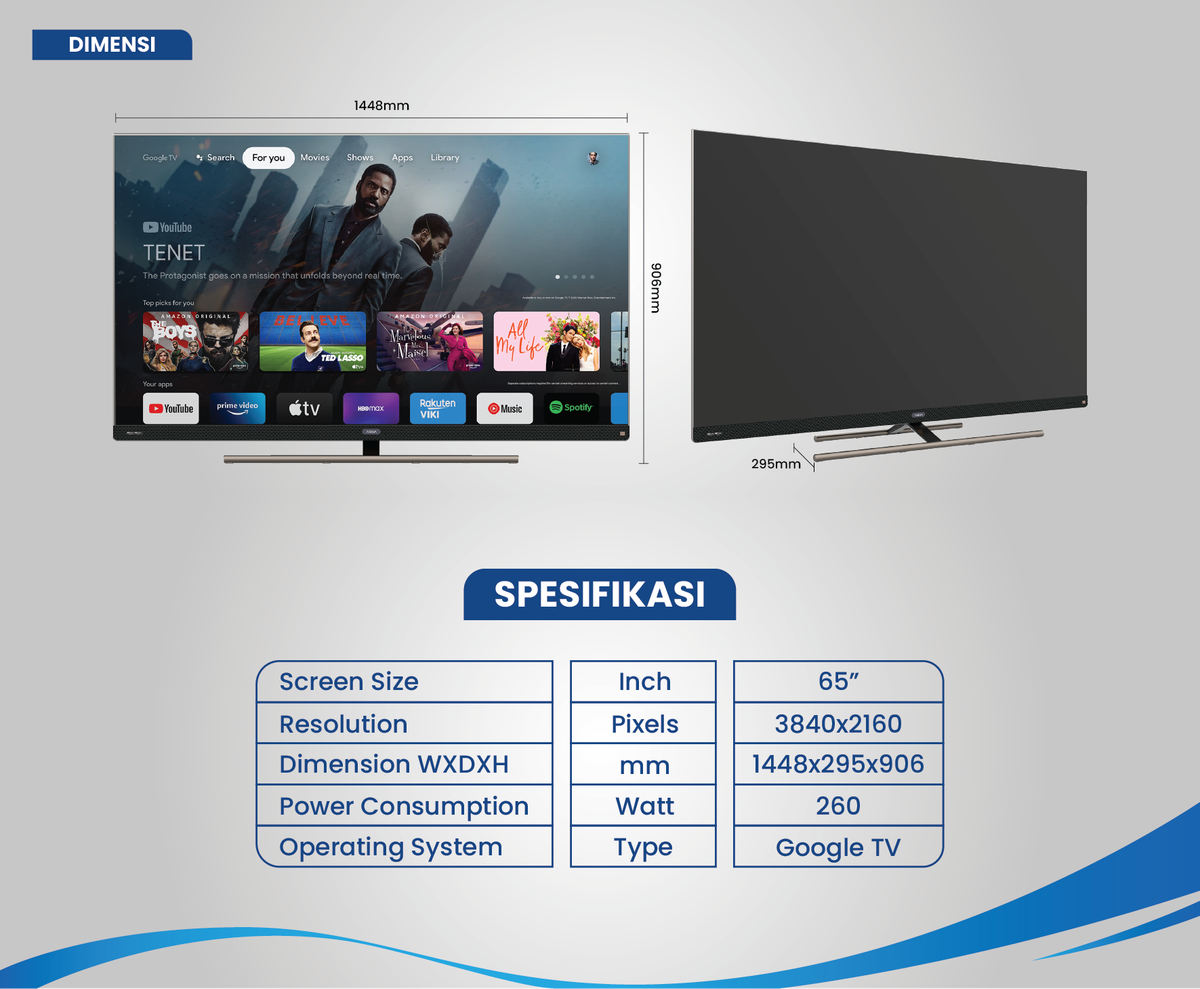
Sebagai contoh konkret pada produk terkini, Android Smart TV AQUA Elektronik model AQT65S900UX yang berukuran 65 inci sudah dilengkapi dengan kecerdasan buatan, teknologi QLED, Google TV, serta fitur MEMC 120Hz untuk memastikan gerakan visual tetap halus.
Langkah Praktis Menggunakan Fitur Nirkabel Android
Bagi pengguna ekosistem Android, Anda bisa memanfaatkan fitur bawaan yang tertanam di dalam sistem operasi tanpa perlu mengunduh aplikasi pihak ketiga. Dari pengalaman saya menangani berbagai jenis ponsel, nama fitur ini bisa bervariasi bergantung pada merek ponsel yang Anda gunakan.
Samsung menamai fitur ini dengan sebutan Smart View, sementara merek lain sering kali menggunakan istilah Wireless Display, Screen Cast, atau Transmisi. Meskipun namanya berbeda-beda, cara pakai smart view android dan fitur sejenisnya pada dasarnya memiliki prinsip kerja yang sama.
Berikut adalah urutan langkah yang dapat Anda ikuti untuk mengaktifkan koneksi nirkabel dari ponsel Android ke perangkat televisi pintar:
- Nyalakan Smart TV Anda dan pastikan fitur Wi-Fi sudah aktif serta terhubung ke router rumah Anda.
- Buka ponsel Android Anda, lalu usap layar dari atas ke bawah untuk membuka panel pengaturan cepat (Quick Settings).
- Cari dan ketuk ikon Smart View, Cast, atau Proyeksi Layar yang tersedia di panel tersebut.
- Ponsel akan mulai memindai perangkat TV yang aktif di sekitar Anda dalam jaringan Wi-Fi yang sama.
- Pilih nama televisi Anda dari daftar yang muncul, lalu tunggu beberapa saat hingga layar ponsel berpindah ke TV.
Panduan Melakukan Mirroring dari Perangkat iPhone
Pengguna perangkat Apple memiliki jalur koneksi khusus yang disebut dengan AirPlay untuk memindahkan tampilan layar secara nirkabel. Dilansir dari Bhinneka, menghubungkan iOS ke TV memang jauh lebih mudah dilakukan jika Anda menggunakan Apple TV atau Smart TV yang sudah mendukung fungsi AirPlay secara resmi.
Apple menetapkan standarisasi versi sistem operasi minimum untuk kenyamanan dan keamanan pengguna saat membuka Pusat Kontrol (Control Center). Berdasarkan informasi resmi dari Apple Support, akses fitur ini disesuaikan dengan model perangkat yang Anda miliki saat ini.
| Model Perangkat | Versi OS Minimum | Metode Akses Layar |
|---|---|---|
| iPhone X atau versi lebih baru | iOS Terbaru | Gesek ke bawah dari sudut kanan atas |
| iPad | iPadOS 13 atau versi lebih baru | Gesek ke bawah dari sudut kanan atas |
| iPhone 8 atau versi lebih lama | iOS 11 atau versi lebih lama | Gesek ke atas dari tepi bawah layar |
Dalam kasus yang sering saya temui, kegagalan cara mirroring iphone ke tv biasanya disebabkan oleh fitur AirPlay di TV yang belum diaktifkan secara manual melalui menu pengaturan TV. Pastikan Anda memeriksa pengaturan privasi dan koneksi pada televisi sebelum memulai proses pencarian perangkat.
Setelah memastikan semua kompatibilitas perangkat di atas terpenuhi, Anda bisa langsung menghubungkannya dengan mengikuti urutan langkah berikut ini:
- Sambungkan iPhone atau iPad Anda ke jaringan Wi-Fi yang sama dengan Smart TV Anda.
- Buka Pusat Kontrol pada perangkat Apple Anda dengan metode gesek layar yang sesuai dengan model perangkat Anda.
- Ketuk ikon Pencerminan Layar (Screen Mirroring) yang dilambangkan dengan dua kotak yang saling tumpang tindih.
- Pilih Smart TV atau Apple TV Anda dari daftar perangkat yang terdeteksi oleh sistem.
- Jika muncul kode sandi AirPlay di layar televisi, masukkan kode angka tersebut ke dalam kolom yang muncul di iPhone Anda.
Cara Menonton YouTube dari Ponsel Tanpa Mengganggu Aktivitas Lain
Jika tujuan utama Anda hanya ingin menonton video, menggunakan fitur casting jauh lebih efisien dibandingkan melakukan pencerminan layar secara penuh. Fitur ini memungkinkan Anda untuk tetap menggunakan ponsel secara normal untuk keperluan lain tanpa menghentikan tayangan video di televisi.
Metode ini memanfaatkan protokol khusus yang tertanam di dalam aplikasi YouTube dan sistem operasi televisi pintar Anda. Dari pengalaman saya, cara nonton youtube dari hp ke tv wifi beda tidak dapat dilakukan secara langsung melalui koneksi Wi-Fi standar karena kedua perangkat mutlak harus berada dalam jaringan lokal yang sama agar bisa saling berkomunikasi.
Langkah untuk melakukan casting video YouTube dari ponsel ke televisi sangat mudah dan dapat diselesaikan dalam hitungan detik:
- Pastikan aplikasi YouTube di ponsel Anda sudah diperbarui ke versi paling terkini melalui toko aplikasi resmi.
- Buka aplikasi YouTube dan pilih salah satu video yang ingin Anda tonton bersama keluarga.
- Ketuk pada area video yang sedang berjalan, lalu cari dan ketuk ikon Cast (kotak dengan sinyal Wi-Fi di sudut kiri bawahnya) yang berada di bagian atas video.
- Pilih nama Smart TV Anda dari daftar, dan video akan langsung berpindah ke layar televisi secara otomatis.
Kestabilan proses streaming nirkabel ini sangat dipengaruhi oleh kualitas router Wi-Fi dan jarak antara perangkat ponsel dengan televisi. Jika Anda sering mengalami kendala putus koneksi secara tiba-tiba saat streaming, beralih ke koneksi kabel menggunakan adapter HDMI dapat menjadi alternatif solusi yang jauh lebih stabil dan bebas gangguan.







