
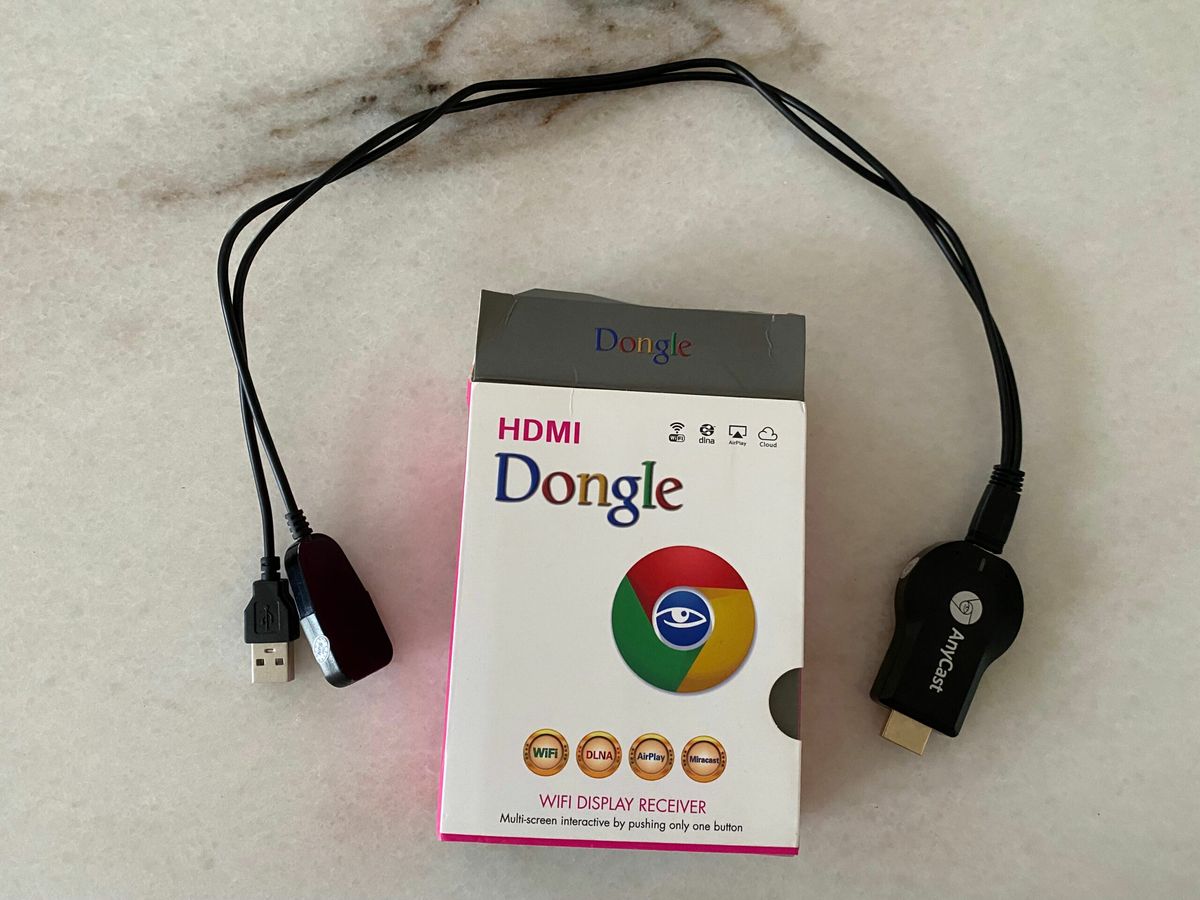
Mengetahui cara menyambungkan hp samsung ke tv dengan anycast tanpa lemot menjadi solusi terbaik bagi Anda yang ingin menikmati konten multimedia di layar yang jauh lebih besar. Menonton film atau bermain game di layar ponsel pintar terkadang terasa kurang memuaskan karena keterbatasan ukuran layar. Beruntung, teknologi modern saat ini memungkinkan kita untuk memindahkan tampilan visual dari ponsel langsung ke layar televisi biasa dengan bantuan alat bantu yang sangat terjangkau.
Proses melakukan anycast hp ke tv sebenarnya sangat sederhana jika Anda memahami urutan langkah yang tepat. Namun, banyak pengguna pemula menghadapi kendala teknis seperti gambar yang patah-patah atau audio yang tidak keluar sama sekali.
Sebelum kita masuk ke dalam tutorial mirroring samsung ke tv, ada beberapa persiapan mendasar yang wajib Anda penuhi terlebih dahulu. Keberhasilan proses pemindahan layar ini sangat bergantung pada kesiapan perangkat keras yang Anda gunakan di rumah.
Kesalahan umum yang sering saya temui di lapangan adalah pengguna langsung mencolokkan dongle ke TV tanpa memperhatikan pasokan daya listriknya. Pastikan Anda telah menyiapkan komponen-komponen utama berikut ini agar proses koneksi berjalan lancar tanpa interupsi.
- Perangkat dongle AnyCast HDMI yang berfungsi dengan baik.
- Televisi yang sudah memiliki port HDMI (baik TV LED biasa maupun Smart TV).
- Ponsel pintar Samsung yang mendukung fitur pencerminan layar.
- Kabel daya bawaan AnyCast yang dilengkapi dengan dongle penerima sinyal Wi-Fi.
- Adaptor daya eksternal dengan spesifikasi output minimal 5V/1A.
Dari pengalaman saya menangani berbagai perangkat nirkabel, sangat disarankan untuk menggunakan adaptor daya eksternal 5V/1A secara terpisah. Jangan sekali-kali mencolokkan kabel daya USB AnyCast langsung ke port USB yang ada di TV atau proyektor.
Port USB pada televisi lama sering kali tidak memberikan daya stabil sebesar 1A. Efeknya, dongle AnyCast akan sering mengalami restart sendiri, cepat panas, atau bahkan gagal memancarkan sinyal Wi-Fi secara optimal.
Mengenali Ciri Perangkat AnyCast yang Anda Gunakan
Penting untuk mengetahui kualitas dan keaslian dongle yang Anda beli di pasar saat ini. Di pasaran, harga AnyCast sangat bervariasi, mulai dari kisaran Rp90.000-an yang sangat ekonomis hingga versi premium yang menyentuh angka Rp2 jutaan. Variasi harga ini tentu menentukan stabilitas komponen di dalamnya saat memproses data visual beresolusi tinggi. Sebagai perbandingan di ekosistem digital saat ini, Google Chromecast sering disebut sebagai contoh AnyCast atau dongle versi murah, sedangkan Apple TV 4K menjadi contoh perangkat mirroring versi mahal.
Dalam kasus yang sering saya temui, keaslian dongle juga memengaruhi format konfigurasi di layar TV Anda. Anda bisa mendeteksi keaslian perangkat ini secara langsung melalui nama jaringan yang dipancarkannya. Format SSID AnyCast asli biasanya terdiri dari kombinasi 8 digit angka dan huruf yang unik, contohnya seperti format Anycast-1A2B3C4D. Sebaliknya, format SSID AnyCast palsu atau tiruan biasanya hanya terdiri dari 6 digit angka saja tanpa kombinasi huruf yang kompleks.
Langkah Demi Langkah Cara Menggunakan AnyCast Dongle
Mari kita mulai proses instalasi perangkat keras dan konfigurasi perangkat lunak pada televisi Anda. Ikuti urutan di bawah ini secara runtut agar tidak ada langkah yang terlewat.
- Colokkan dongle AnyCast ke salah satu port HDMI yang tersedia di televisi Anda.
- Hubungkan kabel daya USB bawaan ke dongle AnyCast, lalu colokkan ujung USB satunya ke adaptor daya eksternal 5V/1A yang sudah terhubung ke stopkontak.
- Nyalakan televisi Anda, lalu ubah sumber input gambar (Source) menggunakan remote TV ke mode HDMI yang sesuai dengan port tempat AnyCast terpasang.
- Tunggu beberapa saat hingga layar televisi menampilkan halaman antarmuka utama dari AnyCast.
- Perhatikan bagian atas layar TV Anda, di sana akan tertera informasi SSID dan juga Password atau PSK AnyCast yang terdiri dari 8 digit angka untuk menyambungkan perangkat.
Setelah layar televisi menampilkan informasi tersebut, berarti perangkat keras Anda sudah siap menerima koneksi dari ponsel. Kini saatnya beralih ke pengaturan pada ponsel Samsung Anda.
Pada tahap ini, pastikan ponsel Anda berada dalam jarak yang dekat dengan televisi untuk mencegah pelemahan sinyal nirkabel. Jarak ideal untuk koneksi awal ini adalah antara satu hingga tiga meter tanpa penghalang dinding beton.
Menghubungkan HP Samsung Menggunakan Fitur Bawaan
Ponsel Samsung modern memiliki keunggulan tersendiri karena sudah dilengkapi dengan ekosistem nirkabel yang sangat matang. Anda tidak perlu mengunduh aplikasi penyambung hp ke tv biasa dari pihak ketiga yang sering kali dipenuhi oleh iklan mengganggu.
Cara menggunakan anycast dongle di ekosistem Samsung jauh lebih praktis berkat kehadiran fitur Smart View. Fitur ini merupakan protokol Miracast bawaan yang sudah dioptimalkan untuk berbagai kebutuhan hiburan keluarga.
- Usap layar HP Samsung Anda dari atas ke bawah menggunakan dua jari untuk membuka panel pengaturan cepat (Quick Panel).
- Cari ikon yang bernama Smart View, lalu ketuk ikon tersebut untuk mengaktifkannya.
- Ponsel Anda akan otomatis memindai perangkat nirkabel yang ada di sekitarnya selama beberapa detik.
- Pilih nama SSID AnyCast Anda yang muncul pada daftar perangkat yang tersedia di layar ponsel.
- Ketika muncul pesan konfirmasi untuk mulai membagikan layar, ketuk tombol Mulai Sekarang atau Start Now.
Selain menggunakan Smart View, Samsung juga memperkenalkan cara interaksi baru yang sangat futuristik bagi para penggunanya. Fitur Tap View Samsung merupakan fitur baru yang dirilis pada tahun 2020 untuk mempermudah pencerminan layar hanya dengan satu sentuhan fisik.
Untuk bisa menikmati kemudahan ini, ada syarat perangkat lunak minimal yang harus dipenuhi oleh ponsel Anda. Versi aplikasi SmartThings untuk Tap View minimal harus berada pada versi 1.745 atau yang lebih tinggi agar fitur ketukan fisik ini bisa mendeteksi perangkat TV dengan akurat.
Jika semua prasyarat tersebut terpenuhi, Anda cukup mengaktifkan opsi Tap View di dalam menu pengaturan aplikasi SmartThings. Setelah aktif, Anda hanya perlu mengetukkan bagian samping atau belakang ponsel Samsung Anda secara perlahan ke bingkai televisi untuk memulai mirroring secara otomatis.
Komparasi Perangkat Pencerminan Layar di Pasaran
Untuk memberikan gambaran yang lebih luas mengenai ekosistem perangkat pemindah layar ini, kita bisa melihat peta persaingan perangkat dongle nirkabel saat ini. Setiap perangkat memiliki segmentasi harga dan target pengguna yang berbeda.
| Nama Perangkat | Estimasi Harga Terendah | Target Segmentasi |
|---|---|---|
| AnyCast Dongle | Rp90.000 | Ekonomis |
| Google Chromecast | Rp500.000 | Menengah |
| Apple TV 4K | Rp2.000.000 | Premium |
Data di atas menunjukkan bahwa AnyCast tetap menjadi pilihan yang paling ramah di kantong bagi pengguna yang ingin mencoba teknologi mirroring tanpa keluar banyak biaya. Kompatibilitasnya dengan protokol Miracast membuat alat ini sangat fleksibel digunakan di berbagai tipe ponsel pintar.
Solusi Mengatasi Kendala Teknis yang Sering Muncul
Meskipun proses di atas terlihat sangat mudah, terkadang ada saja masalah teknis yang muncul saat Anda mencoba menikmati konten visual. Salah satu pertanyaan yang paling sering diajukan oleh pengguna adalah kenapa anycast tidak ada suara saat gambar sudah berhasil muncul di TV.
Masalah hilangnya audio ini biasanya bersumber dari ketidakcocokan pengaturan format suara pada ponsel atau volume media yang belum dinaikkan. Solusi praktisnya adalah dengan memastikan volume media pada HP Samsung Anda berada di posisi maksimal saat mirroring aktif.
Jika audio tetap tidak keluar dari speaker televisi, cobalah masuk ke menu pengaturan suara di HP Samsung, lalu ubah output audio utama dari perangkat telepon ke perangkat nirkabel atau Miracast yang terdeteksi.
Kendala lain yang sering membuat pengguna kecewa adalah kenapa netflix tidak bisa di mirroring ke tv menggunakan dongle HDMI ekonomis seperti ini. Ketika Anda membuka aplikasi tersebut, layar televisi biasanya hanya akan menampilkan warna hitam pekat meskipun suaranya tetap terdengar dengan jelas.
Hal ini terjadi karena adanya sistem perlindungan hak cipta digital yang disebut High-bandwidth Digital Content Protection (HDCP). Aplikasi layanan streaming premium sengaja memblokir pencerminan layar nirkabel standar untuk mencegah pembajakan konten video secara ilegal.
Sebagai informasi tambahan bagi pengguna ekosistem lain, batasan sistem operasi juga memengaruhi fleksibilitas pemutaran media nirkabel ini. Pada versi iOS untuk AirPlay konten Netflix, iOS versi 9 hingga 10 dapat mengunduh media terlebih dahulu ke ponsel sebelum melakukan mirroring ke TV via AirPlay sebagai langkah alternatif.
Alternatif Penggunaan AnyCast pada Perangkat Komputer
Fungsi dari dongle HDMI nirkabel ini sebenarnya tidak terbatas pada perangkat ponsel pintar saja. Anda juga bisa menerapkan cara menyambungkan laptop ke tv lewat anycast untuk kebutuhan presentasi kantor atau edukasi di dalam kelas.
Fleksibilitas ini dimungkinkan karena sistem operasi komputer modern sudah mendukung protokol pencerminan layar nirkabel secara langsung tanpa aplikasi tambahan. Hal ini tentu sangat praktis untuk meminimalkan penggunaan kabel yang berantakan di meja kerja Anda. Sistem operasi Windows untuk Miracast sudah mendukung Windows 8.1 dan Windows 10 secara langsung melalui shortcut keyboard yang sangat praktis.
Anda hanya perlu menekan kombinasi tombol Windows + K pada keyboard laptop Anda untuk memunculkan panel Connect, lalu pilih nama AnyCast Anda untuk memulai proyeksi layar secara instan. Menggunakan jaringan nirkabel lokal yang stabil dan menjaga suhu adaptor daya AnyCast tetap dingin adalah kunci utama untuk mendapatkan pengalaman menonton tanpa hambatan. Pastikan jarak antara perangkat pemancar dan TV tidak terlalu jauh agar transmisi data visual resolusi tinggi tetap berjalan konstan sepanjang waktu.







