
Menghubungkan iPhone atau perangkat iOS ke komputer sering kali memicu kendala teknis yang membingungkan bagi sebagian besar pengguna. Langkah mendasar seperti cara menyambungkan itunes ke pc sering kali terhambat oleh masalah driver atau kesalahan pengaturan sistem pada komputer Windows Anda.
Masalah koneksi ini dapat diselesaikan dengan memahami prasyarat software dan langkah sinkronisasi yang benar.
Banyak pengguna berasumsi bahwa cukup mencolokkan kabel data maka proses transfer data bisa langsung berjalan secara otomatis. Diperlukan beberapa konfigurasi awal pada sistem operasi Windows agar iTunes dapat mengenali enkripsi keamanan dari ekosistem Apple.
Sebelum memulai proses instalasi atau penyambungan, Anda harus memastikan bahwa sistem operasi pada komputer Anda telah memenuhi batas minimum yang ditentukan oleh Apple. Ketidaksesuaian versi sistem operasi sering menjadi penyebab utama mengapa perangkat iOS tidak terbaca di komputer.
Berdasarkan dokumentasi resmi dari Apple, fitur Berbagi File melalui iTunes memerlukan standar sistem operasi tertentu demi menjaga kestabilan transfer data.
Ketentuan Versi Windows dan Apple
Untuk pengguna komputer berbasis Windows, Anda wajib menggunakan sistem operasi minimal Windows 7 atau yang lebih baru. Versi lawas seperti Windows XP atau Windows Vista sudah tidak lagi didukung oleh ekosistem iTunes modern.
Jika Anda menggunakan ekosistem Mac lawas, fitur Berbagi File ini mencakup OS X El Capitan hingga macOS Mojave. Pada macOS yang lebih baru, peran iTunes telah digantikan secara terpisah.
Opsi Aplikasi Alternatif Berdasarkan Ekosistem
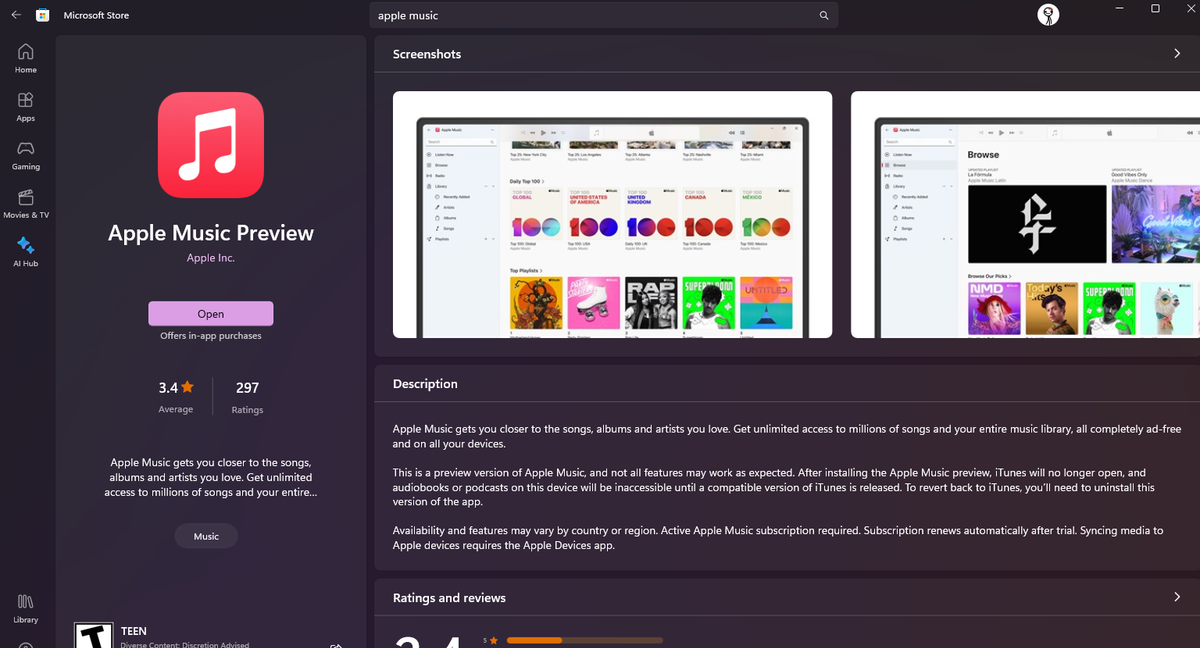
Ekosistem perangkat komputer saat ini telah mengalami pembaruan platform yang signifikan. Di komputer PC Windows, pengguna sekarang bisa menggunakan alternatif seperti Apple Music atau aplikasi Perangkat Apple untuk mengelola konten secara lebih spesifik.
Sementara itu, untuk menyelaraskan konten di komputer Mac versi terbaru, pengguna disarankan beralih menggunakan layanan cloud iCloud atau Apple Music.
| Platform Komputer | Sistem Operasi Minimal | Aplikasi Penyelarasan Utama |
|---|---|---|
| PC Windows | Windows 7 atau lebih baru | iTunes / Perangkat Apple |
| Mac OS Lawas | OS X El Capitan hingga macOS Mojave | iTunes |
| Mac OS Modern | macOS Catalina atau lebih baru | iCloud / Apple Music |
Langkah Menghubungkan iTunes ke PC Melalui Kabel USB
Menghubungkan perangkat menggunakan kabel data fisik merupakan metode yang paling stabil dan aman dari gangguan enkripsi sinyal.
Berdasarkan pengalaman saya menangani kendala sinkronisasi, kesalahan umum yang sering saya temui adalah penggunaan kabel data pihak ketiga yang tidak mendukung transfer data data melainkan hanya untuk pengisian daya baterai.
Pastikan Anda menggunakan kabel original Apple atau kabel yang telah tersertifikasi MFi (Made for iPhone) untuk menghindari putusnya koneksi di tengah jalan.
Berikut adalah urutan langkah logis untuk menyambungkan perangkat Anda ke iTunes di PC:
- Nyalakan komputer PC Windows Anda dan pastikan Anda sudah masuk ke akun pengguna utama.
- Unduh dan instal aplikasi iTunes versi terbaru melalui Microsoft Store atau situs resmi Apple.
- Buka aplikasi iTunes yang telah terinstal di PC Anda sebelum menghubungkan perangkat fisik.
- Ambil kabel USB ke Lightning atau USB ke USB-C, lalu colokkan ke port USB utama di PC Anda.
- Hubungkan ujung kabel satunya ke port pengisian daya di perangkat iPhone atau iPad Anda.
- Lihat layar iPhone Anda, masukkan kode kunci layar (passcode) jika perangkat dalam kondisi terkunci.
- Ketuk opsi "Percayai Komputer Ini" atau "Trust" yang muncul pada pop-up notifikasi di layar iPhone Anda.
- Tunggu beberapa saat hingga ikon perangkat kecil muncul di pojok kiri atas jendela aplikasi iTunes di PC.
Setelah ikon perangkat tersebut muncul, klik ikon tersebut untuk membuka menu ringkasan perangkat. Di dalam menu ini, Anda dapat melihat kapasitas penyimpanan, versi firmware, serta opsi cadangan data.
Cara Menyambungkan iTunes ke PC Lewat Jaringan Wi-Fi
Jika Anda tidak ingin repot menggunakan kabel setiap kali ingin melakukan sinkronisasi data, Apple menyediakan fitur penyelarasan nirkabel. Fitur penyelarasan nirkabel (Wi-Fi) ini memerlukan perangkat iPhone, iPad, atau iPod touch dengan sistem operasi iOS 5 atau yang lebih baru.
Meskipun praktis, proses aktivasi awal fitur ini tetap mewajibkan Anda untuk menggunakan sambungan kabel USB untuk pertama kali.
Ikuti prosedur berikut untuk mengaktifkan sinkronisasi nirkabel:
- Sambungkan terlebih dahulu iPhone ke PC menggunakan kabel USB seperti instruksi pada bagian sebelumnya.
- Klik ikon perangkat di aplikasi iTunes PC untuk membuka halaman ringkasan (Summary).
- Gulir halaman ke bawah hingga Anda menemukan kolom Opsi atau Options.
- Centang pada kotak pilihan "Selaraskan dengan [nama perangkat] ini melalui Wi-Fi".
- Klik tombol Terapkan atau Apply yang berada di pojok kanan bawah jendela iTunes.
- Cabut kabel USB dari komputer Anda setelah proses penerapan pengaturan selesai.
Pengaturan nirkabel ini hanya akan aktif secara otomatis ketika PC Windows dan perangkat iPhone Anda berada dalam satu jaringan Wi-Fi lokal yang sama. Jika kedua perangkat terhubung ke router yang berbeda, fitur sinkronisasi nirkabel ini tidak akan berjalan.
Memahami Konten yang Dapat Diselaraskan Melalui iTunes
Setelah koneksi berhasil dibangun dengan baik, Anda perlu memahami jenis data apa saja yang bisa dipindahkan secara lokal. iTunes memiliki batasan jenis file tertentu yang diizinkan masuk ke dalam sistem penyelarasan otomatis komputer.
Konten yang bisa diselaraskan dengan iTunes meliputi album, lagu, daftar putar, film, acara TV, podcast, buku audio, foto, video, kontak, dan kalender.
Semua data tersebut dapat diatur penyelarasan otomatisnya berdasarkan kategori yang Anda pilih di bilah samping kiri aplikasi iTunes.
Namun, terdapat aturan ketat mengenai keterlibatan fitur cloud aktif pada perangkat seluler Anda. Jika layanan iCloud atau Apple Music aktif di iPhone Anda, beberapa fitur penyelarasan melalui iTunes mungkin akan otomatis dimatikan oleh sistem Apple.
Sebagai contoh nyata, jika Anda mengaktifkan Foto iCloud, menu penyelarasan foto lokal di iTunes PC akan disembunyikan karena manajemen foto telah diambil alih sepenuhnya oleh server cloud Apple.
Kapasitas penyimpanan iCloud yang diberikan oleh Apple secara gratis adalah sebesar 5 GB. Keterbatasan kapasitas gratis inilah yang sering kali membuat memori cloud cepat penuh, seperti yang dilansir dari Tekno Kompas dalam ulasan tips mengatasi penyimpanan iCloud.
Oleh karena itu, melakukan sinkronisasi dan pencadangan data secara manual ke hard drive PC menggunakan iTunes merupakan solusi terbaik alternatif untuk menghemat ruang cloud Anda tanpa perlu membayar biaya langganan bulanan tambahan.
Pastikan ruang penyimpanan pada hard drive PC Windows Anda mencukupi sebelum memindahkan file video berukuran besar demi mencegah kegagalan proses backup.







