
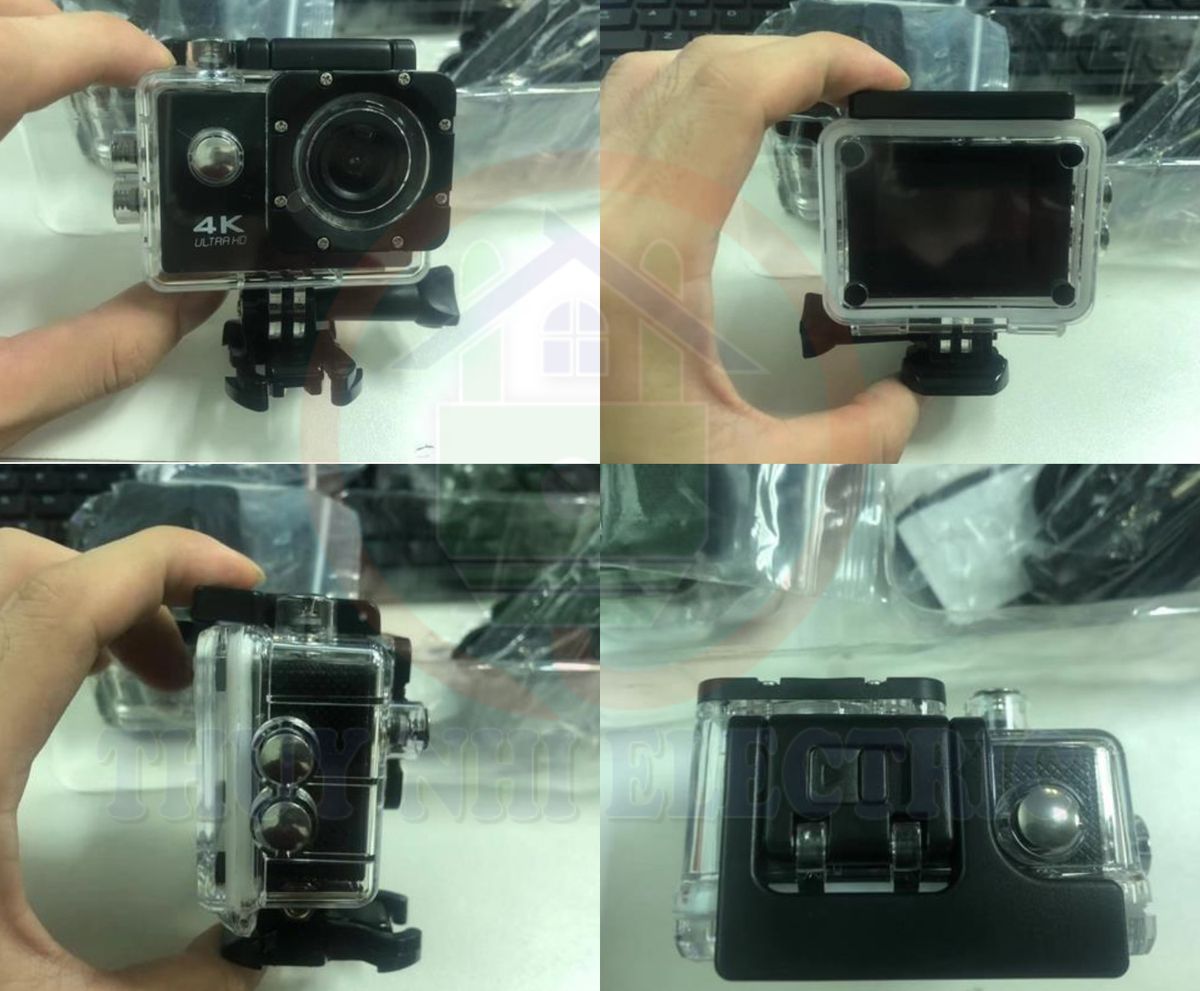
Menghubungkan kamera 4k ultra hd ke hp Android sering kali memicu rasa frustrasi ketika sinyal nirkabel terus terputus atau aplikasi gagal mendeteksi perangkat. Masalah teknis ini sebenarnya dapat diselesaikan dengan memahami konfigurasi frekuensi jaringan dan urutan sinkronisasi aplikasi yang tepat.
Sinkronisasi nirkabel yang lancar memegang peran krusial bagi para pembuat konten untuk mengontrol bidikan dari jarak jauh maupun memindahkan data secara instan. Artikel ini akan membedah panduan lengkap dan teruji untuk memastikan kamera aksi Anda terhubung sempurna dengan ponsel pintar.
Teknologi nirkabel pada kamera aksi modern bukan sekadar fitur pelengkap, melainkan pusat kendali fungsionalitas bagi penggunanya. Berdasarkan pembaruan data per 11 Maret 2026, integrasi nirkabel yang optimal menjadi standar wajib untuk menunjang produktivitas digital.
Mengintegrasikan kedua perangkat ini membuka berbagai fungsionalitas, kreativitas, kendali jarak jauh, berbagi file, hingga kebutuhan streaming langsung secara real-time. Anda tidak perlu lagi repot melepas kartu memori atau membawa kabel data ke mana-mana saat berada di lapangan.
Melalui sambungan ini, pengguna dapat mentransfer semua data ke perangkat lain secara nirkabel tanpa perlu melakukan transfer data secara manual atau menggunakan kabel yang sesuai. Kemudahan ini memangkas waktu alur kerja penyuntingan video secara signifikan.
Memahami Standar Wi-Fi dan Frekuensi Kamera 4K
Sebelum masuk ke langkah teknis, Anda harus memahami bahwa setiap kamera aksi memiliki spesifikasi komponen pemancar sinyal yang berbeda. Ketidakcocokan bersumber dari kegagalan ponsel dalam membaca modulasi gelombang radio yang dipancarkan oleh kamera.
Perangkat kamera aksi di pasaran saat ini mendukung standar yang berbeda seperti 802.11n atau 802.11ac. Perbedaan standar ini berdampak langsung pada kecepatan transfer data mentah beresolusi ultra tinggi serta jangkauan jarak aman antara kamera dan ponsel Anda.
Setiap bilah standar Wi-Fi menawarkan kecepatan dan jangkauan yang berbeda-beda untuk proses transfer data nirkabel.
Selain standar protokol, pemancar nirkabel pada gawai ini juga beroperasi pada frekuensi spesifik seperti 2.4GHz atau 5GHz. Karakteristik kedua spektrum gelombang ini memiliki kelebihan dan kelemahan tersendiri saat digunakan di ruang terbuka maupun tertutup.
Tingkat frekuensi yang berbeda memengaruhi kekuatan sinyal dan tingkat interferensi dari perangkat elektronik lain di sekitarnya. Frekuensi 5GHz menawarkan transfer data 4K yang lebih cepat namun jangkauannya pendek, sedangkan 2.4GHz memiliki jangkauan lebih luas tetapi rentan gangguan sinyal.
| Standar Wi-Fi | Frekuensi Operasi | Kekuatan Sinyal | Tingkat Interferensi |
|---|---|---|---|
| 802.11n | 2.4GHz | Kuat Jarak Jauh | Tinggi |
| 802.11ac | 5GHz | Kuat Jarak Pendek | Rendah |
Persiapan Sebelum Memulai Proses Sinkronisasi
Langkah awal yang wajib dipastikan adalah ketersediaan daya baterai yang memadai pada kedua perangkat. Memancarkan sinyal Wi-Fi secara konstan memakan konsumsi daya yang sangat besar, sehingga baterai low-pro dapat memutus proses transfer di tengah jalan.
Selanjutnya, Anda perlu menyiapkan ruang penyimpanan yang cukup pada memori internal telepon seluler Anda. Berkas video dengan resolusi kompresi tinggi memiliki ukuran yang sangat besar, sehingga ruang penyimpanan yang sempit akan membuat proses transfer otomatis dibatalkan oleh sistem.
Aplikasi pihak ketiga menjadi jembatan utama untuk menghubungkan sistem operasi Android dengan sistem kamera. Pastikan Anda telah mengunduh aplikasi resmi yang sesuai dengan instruksi pabrikan, salah satunya adalah aplikasi bernama 4K-Sport Pro.
Langkah demi Langkah Menyambungkan Kamera ke HP
Dalam kasus yang sering saya temui, banyak pengguna langsung membuka aplikasi sebelum jaringan Wi-Fi internal kamera terhubung ke ponsel dengan benar. Kesalahan urutan ini membuat aplikasi mengalami hang atau mendeteksi status perangkat offline.
Ikuti instruksi berurutan di bawah ini untuk memastikan proses pairing berjalan sukses tanpa kendala teknis:
- Nyalakan kamera 4K Ultra HD Anda dengan menekan tombol daya selama beberapa detik hingga layar utama aktif.
- Aktifkan pemancar Wi-Fi pada kamera melalui tombol pintas khusus (biasanya tombol panah atas atau samping) hingga muncul nama SSID dan kata sandi di layar kamera.
- Buka menu Pengaturan Wi-Fi pada HP Android Anda, lalu lakukan pemindaian jaringan di sekitar.
- Pilih nama jaringan Wi-Fi yang sesuai dengan yang tertera pada layar kamera aksi Anda.
- Masukkan kata sandi standar yang tertera di layar kamera (umumnya kombinasi angka 12345678) lalu ketuk Sambungkan.
- Pastikan status jaringan pada HP tertulis "Terhubung tanpa internet", karena koneksi ini murni untuk pertukaran data lokal.
- Buka aplikasi 4K-Sport Pro yang sudah terpasang di ponsel Android Anda.
- Ketuk opsi hubungkan atau ikon kamera pada antarmuka aplikasi untuk mulai masuk ke mode live view.
Dari pengalaman saya menangani perangkat ini, kendala paling umum adalah ponsel otomatis memutus koneksi karena mendeteksi tidak ada akses internet. Solusinya, matikan fitur "Smart Network Switch" atau "Asisten Wi-Fi" pada pengaturan jaringan ponsel pintar Anda terlebih dahulu.
Solusi Mengatasi Gagal Koneksi dan File Rusak
Jika aplikasi tetap tidak menampilkan visual kamera, periksa kembali izin aplikasi (app permissions) pada sistem Android Anda. Aplikasi manajemen kamera membutuhkan izin akses ke lokasi, penyimpanan lokal, serta jaringan lokal agar dapat memproses pertukaran file data.
Kesalahan umum yang saya lihat adalah pengguna memindahkan kamera terlalu jauh dari ponsel saat proses transfer video sedang berjalan. Jarak ideal untuk menjaga stabilitas gelombang frekuensi tinggi selama menyalin file berukuran besar adalah tidak lebih dari dua meter.
Apabila file video yang ditransfer pecah atau tidak bisa diputar di galeri HP, hal tersebut menandakan adanya interferensi frekuensi tinggi selama proses transmisi nirkabel berlangsung. Solusi terbaik adalah beralih ke frekuensi yang lebih sepi atau membersihkan cache pada aplikasi 4K-Sport Pro.
Rekomendasi Final Pengelolaan File Kamera Aksi
Membiasakan diri melakukan transfer data nirkabel secara berkala setelah selesai melakukan perekaman adalah langkah terbaik untuk mengamankan data penting Anda. Hal ini juga membantu menjaga kinerja kartu memori kamera agar tidak mengalami overcapacity yang dapat memicu corrupt file.
Pastikan Anda selalu memperbarui aplikasi manajemen kamera di ponsel guna mendapatkan optimasi driver nirkabel dan perbaikan bug sistem terbaru. Koneksi yang stabil menjamin proses dokumentasi momen penting Anda dapat tersimpan dengan kualitas ultra tinggi tanpa hambatan teknis.







