
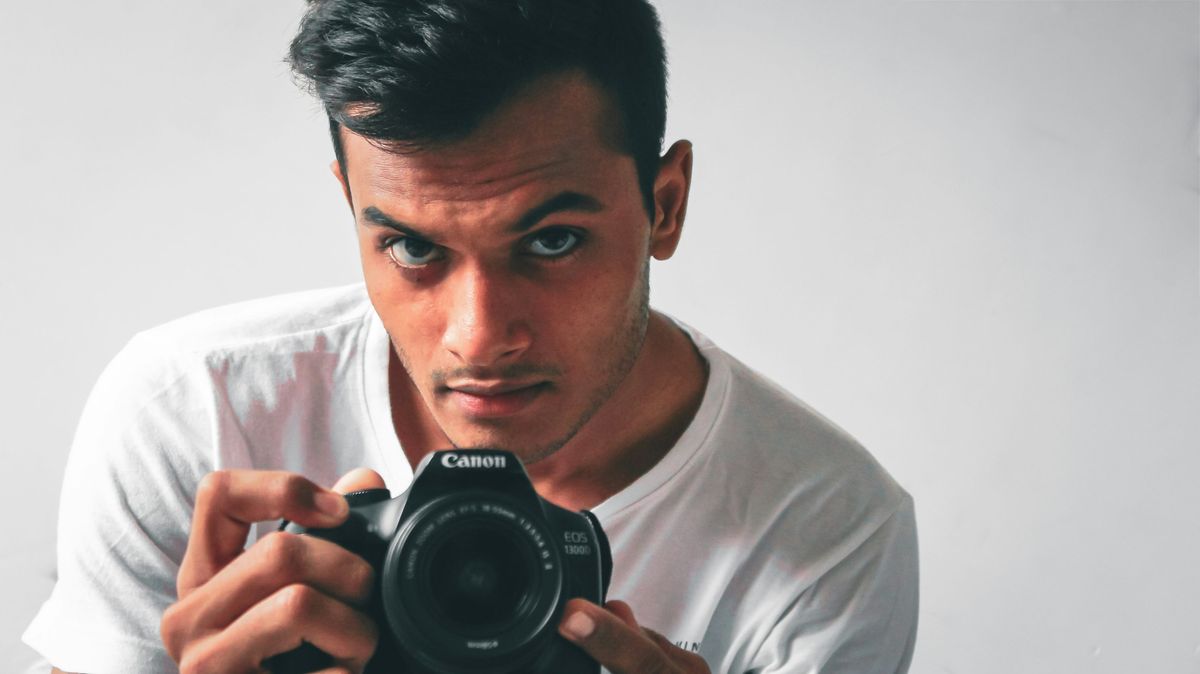
Mengetahui cara menyambungkan kamera Canon 1300D ke HP secara instan merupakan solusi terbaik bagi fotografer yang ingin langsung membagikan hasil foto berkualitas tinggi ke media sosial. Kamera DSLR entry-level yang populer ini sudah dibekali dengan modul Wi-Fi terintegrasi untuk memudahkan pengiriman berkas tanpa memerlukan komputer. Artikel ini akan membahas langkah demi langkah mentransfer foto dari Canon EOS 1300D langsung ke genggaman Anda.
Sebelum masuk ke langkah teknis, Anda harus memastikan bahwa perangkat smartphone dan kamera berada dalam kondisi siap berpasangan. Berdasarkan pengalaman nyata di lapangan, kegagalan koneksi awal paling sering disebabkan oleh ketidakcocokan versi perangkat lunak atau daya baterai yang terlalu rendah.
Anda memerlukan aplikasi resmi bernama Canon Camera Connect yang dikembangkan oleh Canon Inc. Aplikasi ini bertindak sebagai jembatan utama untuk memindahkan file foto maupun mengontrol kamera jarak jauh. Pastikan smartphone Anda memenuhi spesifikasi minimum agar aplikasi berjalan stabil.
Spesifikasi Aplikasi pada Sistem Operasi iOS
Bagi pengguna ekosistem Apple, aplikasi ini sudah dioptimalkan dengan sangat baik. Pengguna iPhone dapat mengunduh langsung perkakas digital ini melalui platform App Store resmi.
- Pengembang: Canon Inc.
- Ukuran File: 54,8 MB
- Ukuran Penilaian: Memiliki total 136 ribu penilaian (ratings) dengan skor rata-rata 4.8 dari 5
- Peringkat Kategori: Menempati peringkat Chart #43 untuk kategori Foto & Video
- Batasan Usia: 4+ tahun
- Persyaratan OS: iOS 18/26 dan iPadOS 18/26
- Konektivitas Bluetooth: Memerlukan perangkat dengan Bluetooth 4.0 atau yang lebih baru dengan dukungan teknologi Bluetooth Low Energy
- Dukungan Bahasa: Bahasa Inggris (EN) ditambah 11 bahasa lainnya
Spesifikasi Aplikasi pada Sistem Operasi Android
Bagi pengguna Android, kestabilan aplikasi juga sangat bergantung pada versi sistem operasi yang terpasang di ponsel pintar Anda. Anda bisa mengunduhnya langsung secara aman lewat Google Play Store.
- Persyaratan OS Minimum: Android 13/14/15/16
- Konektivitas Bluetooth: Memerlukan fungsi Bluetooth di kamera, perangkat Android dengan Bluetooth 4.0 atau lebih baru (Bluetooth Low Energy), serta OS Android 5.0 atau lebih baru
- Dukungan Bahasa: Total 10 bahasa termasuk Jepang, Inggris, Prancis, Italia, Jerman, Spanyol, Tiongkok Sederhana, Rusia, Korea, dan Turki
| Platform OS | Versi OS Didukung | Ukuran Berkas | Total Bahasa |
|---|---|---|---|
| iOS / iPadOS | 18 / 26 | 54,8 MB | 12 |
| Android | 13 / 14 / 15 / 16 | – | 10 |
Langkah Demi Langkah Mengaktifkan Wi-Fi Kamera
Setelah memastikan aplikasi terpasang dengan benar di HP, sekarang saatnya beralih ke pengaturan internal pada kamera Canon EOS 1300D Anda. Nyalakan kamera dan pastikan baterai terisi minimal di atas dua batang agar pemancar sinyal nirkabel bekerja optimal.
Kesalahan umum yang sering saya temui pada pemula adalah kebingungan mencari letak menu nirkabel ini. Canon menempatkan opsi ini di dalam menu pengaturan utama berikon kunci inggris.
- Tekan tombol MENU pada bagian belakang bodi kamera Canon EOS 1300D.
- Gunakan tombol navigasi untuk menggeser ke tab pengaturan (ikon kunci inggris kuning pertama).
- Cari opsi bernama Wi-Fi/NFC, lalu tekan tombol SET untuk mengubah statusnya menjadi Enable.
- Setelah diaktifkan, masuk ke opsi tepat di bawahnya yaitu Wi-Fi function.
- Pilih ikon berbentuk smartphone (Connect to smartphone) untuk memulai mode pemancaran sinyal baru.
- Jika ini pertama kalinya, pilih opsi Easy connection lalu tekan OK untuk memunculkan nama jaringan (SSID) dan kata sandi (Encryption key) di layar LCD kamera.
Dari pengalaman saya menangani fotografer pemula, layar kamera yang menampilkan deretan angka sandi acak tidak boleh dimatikan atau ditekan tombol 'Cancel' sebelum proses di HP selesai sepenuhnya.
Menghubungkan HP ke Jaringan Wi-Fi Kamera
Langkah berikutnya bergeser sepenuhnya pada perangkat smartphone Anda. Kamera Canon EOS 1300D yang sudah diatur tadi kini bertindak layaknya sebuah modem yang memancarkan sinyal Wi-Fi lokal khusus.
Buka pengaturan Wi-Fi pada HP Android atau iOS Anda secara manual. Di sana akan muncul nama jaringan baru yang biasanya diawali dengan nama model kamera Anda, seperti "EOS1300D-XXX_CanonQA".
- Ketuk nama jaringan Wi-Fi kamera tersebut yang terdeteksi di daftar pencarian ponsel.
- Masukkan kata sandi berupa delapan digit angka yang tertera jelas pada layar LCD kamera Anda saat ini.
- Tunggu hingga status koneksi ponsel berubah menjadi "Connected" atau "Terhubung".
- Abaikan jika muncul peringatan dari sistem operasi HP yang menyatakan "Jaringan tidak memiliki akses internet", karena jaringan ini memang hanya digunakan untuk transfer data lokal.
Mengoperasikan Aplikasi Canon Camera Connect
Setelah koneksi nirkabel antara kedua perangkat keras tersebut terkunci dengan aman, langkah terakhir adalah membuka aplikasi Canon Camera Connect yang sudah diunduh sebelumnya dari toko aplikasi resmi.
Saat aplikasi dibuka untuk pertama kalinya, sebuah jendela konfirmasi akan muncul mendeteksi adanya kamera Canon EOS 1300D yang sedang aktif di jaringan. Anda hanya perlu memberikan izin akses penuh.
- Buka aplikasi Canon Camera Connect di HP Anda.
- Ketuk nama kamera Canon EOS 1300D yang muncul pada layar beranda aplikasi untuk mengonfirmasi pemasangan.
- Lihat kembali ke layar LCD kamera Anda, tekan tombol SET atau pilih OK untuk menyetujui permintaan koneksi dari HP tersebut.
- Setelah terhubung, layar aplikasi di HP akan membuka menu utama yang berisi opsi Images on camera dan Remote live view shooting.
- Pilih Images on camera untuk melihat seluruh galeri foto yang tersimpan di dalam kartu memori kamera.
- Tandai foto-foto pilihan Anda, lalu ketuk tombol Import atau Download untuk memindahkannya langsung ke galeri penyimpanan HP dalam hitungan detik.
Solusi Mengatasi Masalah Koneksi Gagal
Meskipun prosedur di atas terlihat sangat runut, kendala teknis di lapangan terkadang tetap bisa terjadi tanpa diduga. Salah satu pemicu utama kegagalan penyambungan berulang adalah adanya tabrakan sinyal dengan jaringan Wi-Fi rumah atau kantor yang otomatis tersambung oleh fitur bawaan ponsel pintar.
Jika sambungan tiba-tiba terputus di tengah jalan saat memindahkan gambar, matikan fitur Wi-Fi di HP Anda sejenak lalu nyalakan kembali. Melakukan reset pengaturan jaringan nirkabel pada menu internal kamera Canon EOS 1300D (Clear Wi-Fi settings) juga terbukti sangat ampuh untuk membersihkan sisa riwayat koneksi yang korup, sehingga Anda bisa memulai proses konfigurasi ulang dari awal dengan bersih dan lancar.







