
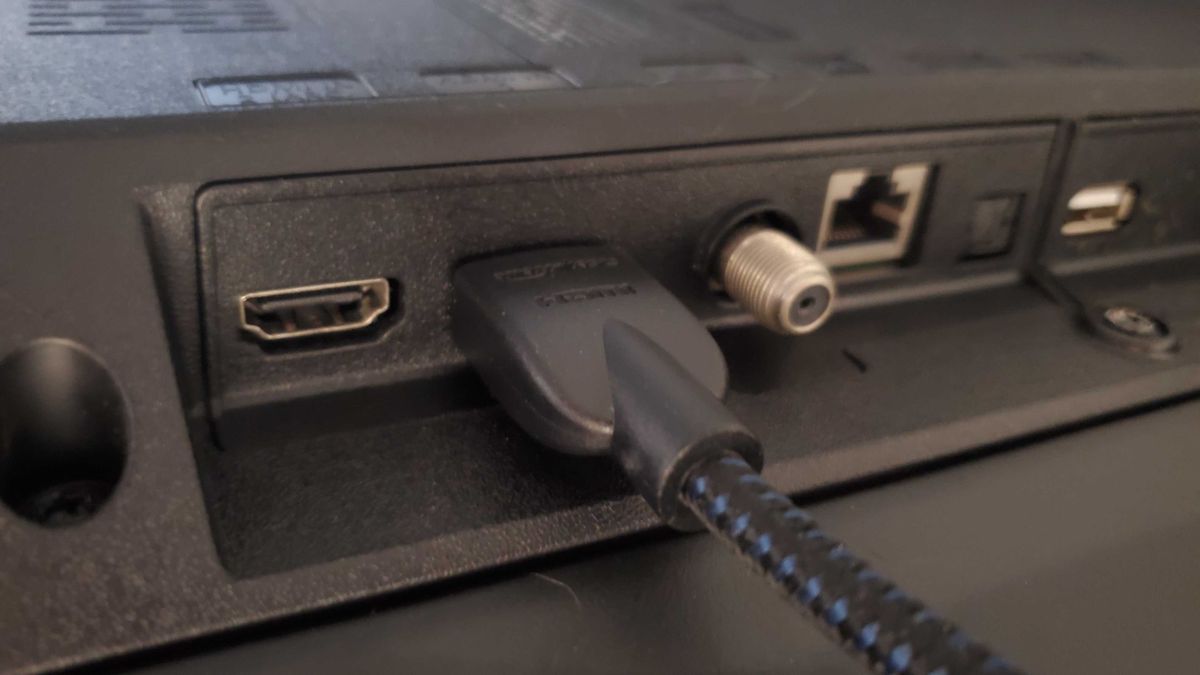
Menonton film favorit atau bekerja dengan layar laptop yang kecil sering kali membuat mata cepat lelah dan kurang nyaman. Artikel ini menyajikan panduan praktis tentang cara menyambungkan laptop ke tv agar Anda bisa menikmati visual yang jauh lebih lega dan tajam. Banyak pengguna yang sering bingung mencari tahu "gimana cara colok hdmi laptop ke tv" agar langsung sinkron tanpa kendala teknis.
Memindahkan visual dari perangkat portabel ke layar yang lebih besar memberikan fleksibilitas tinggi untuk berbagai aktivitas harian Anda.
Langkah ini sangat ideal untuk presentasi kerja, bermain game, hingga menjadi cara nntn film dari laptop ke tv bersama keluarga. Dari pengalaman saya menangani berbagai perangkat, metode ini juga memperpanjang fokus kerja karena ruang pandang menjadi jauh lebih luas.
Cara Menyambungkan Laptop ke TV dengan Kabel HDMI untuk Resolusi 4K
Koneksi kabel HDMI merupakan metode paling populer karena mampu menghasilkan kualitas gambar dan audio digital yang sangat jernih.
Kelebihan utama dari penggunaan kabel HDMI adalah kemampuannya yang sudah mendukung resolusi tinggi hingga mencapai 4K secara stabil.
Metode ini sangat direkomendasikan bagi Anda yang mengutamakan kualitas visual tanpa ada jeda atau latency saat memutar video berat.
Langkah demi Langkah Menghubungkan Kabel HDMI
Proses instalasi menggunakan kabel ini sebenarnya sangat sederhana jika dilakukan dengan urutan yang benar dari awal.
Berikut adalah langkah-langkah berurutan yang bisa langsung Anda praktikkan di rumah sekarang juga:
- Nyalakan laptop dan perangkat TV Anda terlebih dahulu.
- Colokkan salah satu ujung kabel HDMI ke port HDMI yang tersedia di laptop Anda.
- Masukkan ujung kabel HDMI satunya ke port input HDMI di bagian belakang atau samping TV.
- Ambil remote TV Anda, lalu tekan tombol Source atau Input.
- Pilih opsi HDMI yang sesuai dengan nomor port yang Anda gunakan tadi.
Pastikan kabel HDMI terpasang dengan kokoh di kedua ujung port untuk menghindari distorsi sinyal gambar yang mendadak hilang.
Solusi Jika Gambar Laptop Tidak Muncul di TV
Kesalahan umum yang saya lihat adalah pengguna panik ketika layar televisi tetap gelap setelah kabel terpasang rapi. Masalah laptop tidak konek ke tv hdmi biasanya terjadi karena pengaturan proyeksi layar pada sistem operasi belum diaktifkan.
Untuk pengguna Windows, Anda hanya perlu menekan kombinasi tombol Windows + P pada keyboard laptop secara bersamaan. Setelah menu proyeksi muncul di sisi kanan layar, pilih opsi Duplicate atau Extend sesuai dengan kebutuhan ruang kerja Anda. Jika gambar laptop tidak muncul di tv, coba cabut kabel sejenak, lalu bersihkan ujung port dari debu halus sebelum dicolokkan kembali.
Solusi Klasik Menggunakan Kabel VGA dan Jack Audio
Jika Anda menggunakan perangkat televisi atau laptop model lama, port HDMI mungkin belum tersedia pada perangkat tersebut.
Alternatif terbaik yang bisa digunakan adalah memanfaatkan koneksi analog melalui kabel VGA yang masih banyak tersedia di pasaran. Kabel VGA memiliki port berbentuk segiempat dengan 15 pin dalam tiga baris, di mana masing-masing baris berisi 5 pin. Dalam kasus yang sering saya temui, kabel jenis ini hanya mampu mentransfer sinyal gambar tanpa membawa sinyal suara sama sekali.
Oleh karena itu, sambungan kabel VGA memerlukan kabel kedua berupa jack 3,5 mm untuk menyalurkan audio ke speaker televisi.
Perlu diperhatikan juga bahwa resolusi maksimal yang didukung oleh kabel VGA umumnya terbatas pada 1080p saja.
Cara Menghubungkan Laptop ke TV Tanpa Kabel Secara Praktis
Bagi Anda yang tidak menyukai kabel yang berantakan di ruangan, koneksi nirkabel adalah solusi modern yang sangat tepat.
Metode menghubungkan laptop ke tv tanpa kabel ini memanfaatkan jaringan Wi-Fi lokal untuk mengirimkan data visual secara instan.
Teknologi ini berkembang sangat pesat dan menawarkan fleksibilitas tinggi karena Anda bisa mengontrol laptop dari jarak jauh.
Memanfaatkan Fitur Windows 10 untuk Samsung Smart TV
Bagi pemilik televisi pintar bermerek Samsung, proses integrasi layar kini menjadi jauh lebih mudah berkat dukungan ekosistem perangkat digital.
Fitur Koneksi Mudah (Easy Connection) dan Berbagi Layar (Screen Sharing) pada Samsung Smart TV didukung oleh sistem operasi versi Windows 10.
Anda hanya perlu mengaktifkan fitur pencerminan layar pada menu televisi, lalu mencari perangkat TV tersebut melalui menu cara memindahkan layar laptop ke tv windows 10.
Menggunakan Aplikasi Tampilan Nirkabel di Windows 11
Bagi pengguna sistem operasi terbaru dari Microsoft, proses mirroring kini semakin dipermudah dengan kehadiran aplikasi bawaan sistem. Aplikasi Tampilan Nirkabel (Wireless Display) tersedia pada perangkat yang menjalankan Windows 11 versi 22H2 dan yang lebih baru.
Anda bisa membuka menu Settings, memilih System, kemudian masuk ke bagian Cast untuk mendeteksi smart TV secara otomatis. Pastikan kedua perangkat berada dalam satu jaringan Wi-Fi yang sama agar proses deteksi berjalan lancar tanpa hambatan.
Cara Menyambungkan Macbook ke TV dengan Adaptor Tambahan
Bagi para pengguna ekosistem Apple, Anda mungkin menyadari bahwa perangkat Macbook tidak memiliki port HDMI berukuran standar.
Lalu, bagaimana cara menyambungkan macbook ke tv jika port yang tersedia hanya berupa USB Type-C atau Thunderbolt saja? Solusinya adalah Anda wajib menggunakan perangkat tambahan berupa dongle atau adaptor konverter dari USB-C ke port HDMI eksternal. Setelah adaptor terpasang, Anda bisa mengikuti prosedur pencerminan layar melalui menu Displays yang ada di dalam System Settings macOS.
Panduan Memilih Metode Koneksi Terbaik untuk Kebutuhan Anda
Setiap metode koneksi memiliki karakteristik tersendiri yang bisa disesuaikan dengan jenis aktivitas pencerminan layar yang Anda lakukan.
Berikut adalah perbandingan ringkas mengenai spesifikasi dan kapabilitas dari masing-masing jenis koneksi layar yang telah dibahas:
| Metode Koneksi | Resolusi Maksimal | Kebutuhan Kabel Audio | Kestabilan Sinyal |
|---|---|---|---|
| Kabel HDMI | 4K | Tidak | Sangat Tinggi |
| Kabel VGA | 1080p | Ya | Tinggi |
| Nirkabel (Wireless) | 1080p | Tidak | Medium |
Berdasarkan data di atas, koneksi kabel HDMI tetap menjadi pilihan terbaik untuk aktivitas berat yang membutuhkan akurasi tinggi seperti gaming.
Sementara itu, koneksi nirkabel sangat unggul dari segi estetika ruangan dan sangat cocok untuk keperluan presentasi dokumen ringan.
Pemilihan metode yang tepat akan memastikan pengalaman visual Anda menjadi jauh lebih optimal dan bebas dari gangguan teknis.







