
Menghubungkan jaringan internet ke laptop berbasis Windows 10 sering kali terlihat mudah sampai Anda mendadak berhadapan dengan ikon bumi datar tanpa sinyal. Artikel ini akan memandu Anda memahami cara menyambungkan modem ke laptop Windows 10 secara mendalam, baik menggunakan media nirkabel maupun kabel fisik Ethernet secara tepat. Masalah konektivitas ini kerap memicu pertanyaan kesal dari para pengguna seperti "kenapa wifi komputer tidak ada internet?" padahal status indikator pada perangkat keras menyala normal. Saya sering melihat pengguna terjebak dalam kepanikan saat laptop mereka menolak berkomunikasi dengan modem nirkabel atau router lokal.
Metode nirkabel merupakan cara paling praktis untuk mendapatkan akses internet harian di rumah maupun ruang kerja.
Teknologi Wireless Fidelity atau yang biasa kita kenal sebagai Wi-Fi bekerja menggunakan transmisi gelombang radio untuk menyediakan konektivitas jaringan tanpa kabel. Berikut adalah langkah-langkah prosedural untuk menyambungkan laptop Anda ke pemancar sinyal:
Mencari dan Memilih SSID Jaringan
Klik ikon jaringan nirkabel yang terletak di pojok kanan bawah taskbar Windows 10 Anda. Sistem akan menampilkan daftar Service Set Identifier atau SSID yang merupakan nama resmi dari jaringan Wi-Fi yang aktif di sekitar perangkat.
Pilih SSID milik Anda dengan teliti. Pastikan Anda tidak salah memilih pemancar milik tetangga karena hal itu hanya akan membuang waktu Anda.
Memasukkan Kunci Keamanan Jaringan
Setelah memilih SSID yang benar, centang opsi sambungkan secara otomatis lalu klik tombol Connect.
Sistem Windows 10 akan meminta Anda memasukkan Wi-Fi Password yang bertindak sebagai kunci keamanan jaringan atau frasa sandi pelindung. Masukkan kombinasi karakter dengan benar. Perlu diingat bahwa kesalahan pengetikan satu huruf kapital saja akan membuat proses autentikasi gagal total.
Sangat disarankan untuk selalu menggunakan protokol keamanan Wi-Fi modern seperti WPA2 atau WPA3 pada titik akses Anda guna mencegah kebocoran data.
Menghubungkan Koneksi Fisik Menggunakan Kabel LAN
Jika jaringan nirkabel di area Anda tidak stabil atau penuh dengan interferensi frekuensi, beralih ke kabel fisik adalah keputusan paling bijak.
Koneksi kabel menawarkan latensi yang jauh lebih rendah dan kecepatan transfer data yang jauh lebih konsisten dibandingkan gelombang radio.
Langkah instalasi fisik ini sebenarnya sangat sederhana lho.
Prosedur Pemasangan Kabel Ethernet ke Router
Anda perlu memahami "cara pasang kabel lan dari modem ke router" atau langsung dari modem menuju port kartu jaringan di laptop.
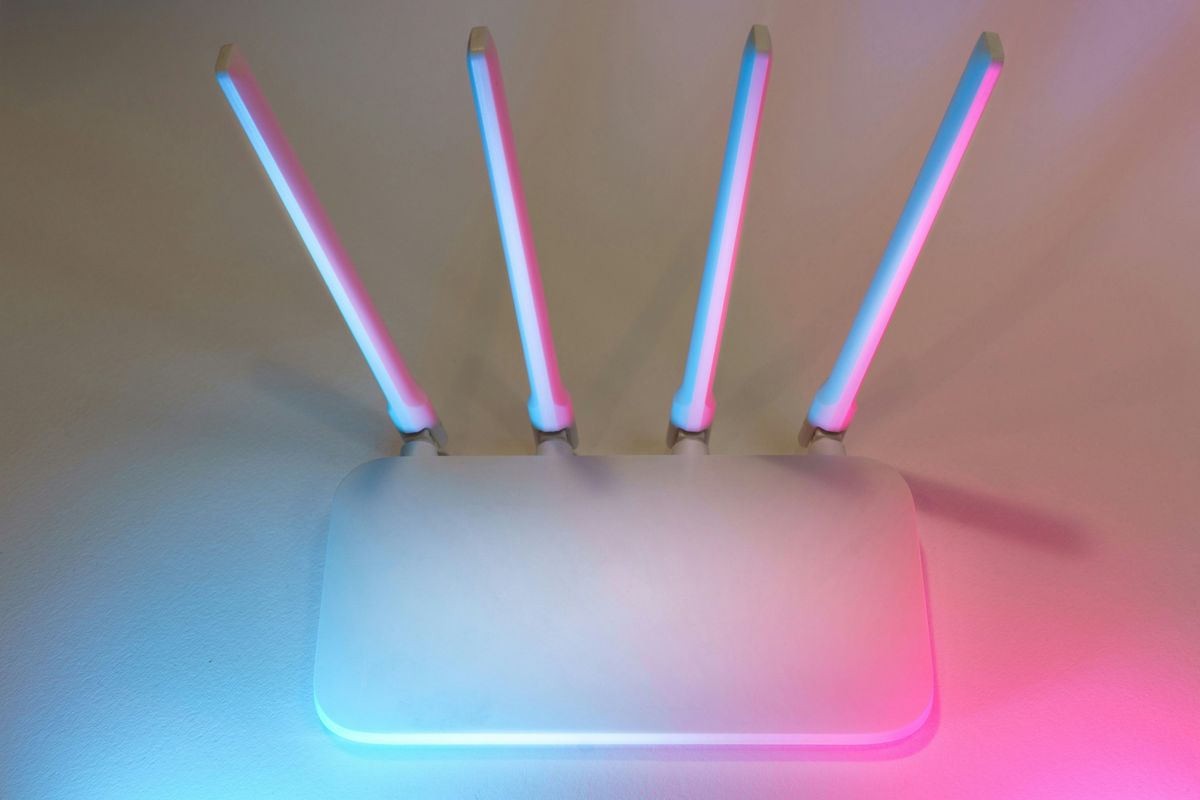
Ambil kabel LAN standar, kemudian tancapkan ujung pertama ke port LAN yang tersedia di bagian belakang perangkat router. Router sendiri merupakan perangkat utama yang berfungsi menyiarkan atau memancarkan sinyal internet di kediaman Anda.
Tancapkan ujung kabel satunya lagi ke port RJ-45 pada laptop Windows 10 Anda hingga terdengar bunyi klik yang mantap.
Konfigurasi Dial-Up Jaringan PPPoe
Bagi sebagian pengguna penyedia layanan internet tertentu, Anda mungkin harus melakukan langkah manual "menghubungkan internet pppoe windows 10" agar sesi data aktif. Buka menu Settings Windows 10, pilih Network & Internet, lalu masuk ke tab Dial-up. Pilih opsi Set up a new connection.
Masukkan nama pengguna serta kata sandi langganan internet yang diberikan oleh operator telekomunikasi Anda secara manual di sana.
Solusi Mengatasi Masalah Gagal Konek dan Tanpa Internet
Realitas di lapangan sering kali tidak berjalan seindah teori di buku petunjuk manual. Anda mungkin kerap mengalami momen menyebalkan ketika status bar menunjukkan ikon tanda seru atau keterbacaan tanpa akses internet. Jangan terburu-buru membawa laptop Anda ke pusat servis komputer terdekat.
Mari kita lakukan diagnosis mandiri terlebih dahulu.
Melakukan Restart Perangkat Keras Jaringan
Langkah paling pertama yang wajib Anda lakukan saat melacak "cara mengatasi wifi tidak bisa konek" adalah menyegarkan kondisi memori modem. Anda bisa mempraktikkan "cara restart modem wifi indihome First Media" atau perangkat operator lain secara aman.
Cabut kabel daya utama dari stopkontak dinding. Tunggu setidaknya selama 30 detik penuh sebelum Anda mencolokkan kembali kabel daya tersebut ke stopkontak. Waktu tunggu ini sangat krusial untuk memastikan seluruh daya statis di dalam komponen sirkuit modem telah benar-benar habis.
Mengakses Halaman Admin Default Router
Apabila jaringan masih belum memuat data, Anda perlu memeriksa konfigurasi internal sistem internal router melalui peramban web.
Buka browser modern yang mendukung fungsionalitas sistem seperti Microsoft Edge, versi terbaru Chrome, Firefox, atau Safari. Ketik IP Address Default Router pada kolom alamat. Secara umum, produsen menggunakan alamat standar industri untuk masuk ke menu administrasi perangkat keras.
Berikut adalah tabel acuan alamat IP administrator standar berdasarkan merek perangkat:
| Merek Perangkat Modifikasi | Alamat IP Default | Alamat URL Alternatif |
|---|---|---|
| Linksys Smart Wi-Fi Router | 192.168.1.1 | myrouter.local |
| ASUS Router Standar | 192.168.1.1 | – |
| TP-Link Router Umum | 192.168.0.1 | – |
Pastikan Adobe Flash Player versi terbaru atau modul rendering web bawaan browser Anda berfungsi dengan baik agar Smart Setup Wizard dapat berjalan tanpa kendala visual.
Melakukan Reset Total ke Pengaturan Pabrik
Opsi terakhir jika Anda salah melakukan konfigurasi tata kelola internal adalah melakukan reset perangkat keras. Cari lubang kecil bertuliskan Reset di bagian belakang panel router Anda.
Gunakan klip kertas atau pin untuk menekan tombol Reset di bagian belakang router tersebut selama 10 detik penuh. Lepaskan tekanan dan biarkan lampu indikator berkedip menandakan proses pemulihan sistem sedang berjalan.
Tindakan ini akan menghapus seluruh konfigurasi SSID dan kata sandi lama, sehingga Anda harus memulai proses penataan dari awal seperti layaknya perangkat baru. Berdasarkan pengalaman saya, akurasi dalam mengikuti durasi waktu pencabutan daya dan penekanan tombol reset adalah kunci keberhasilan pemulihan jaringan Windows 10 yang macet.







