
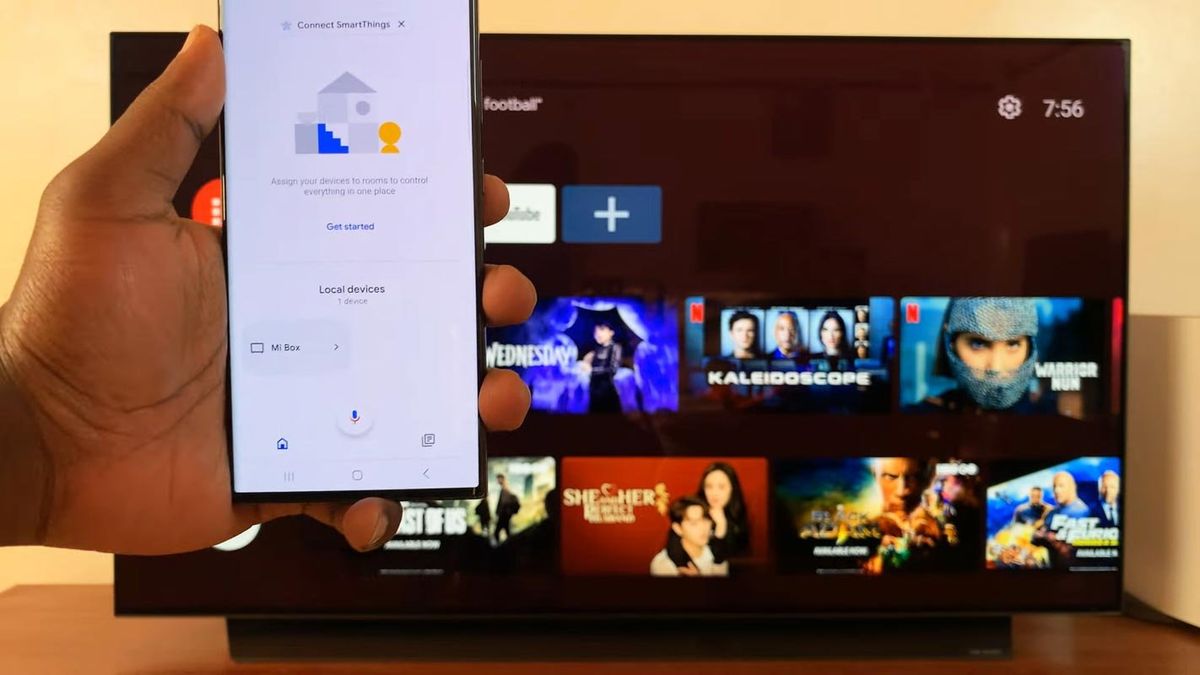
Menonton video atau bermain game dari ponsel akan terasa jauh lebih memuaskan jika tampilannya dipindahkan ke layar televisi yang lebih besar. Banyak pengguna bingung mengenai cara menyambungkan nirkabel hp ke tv karena sering kali koneksi terputus atau perangkat tidak terdeteksi sama sekali.
Metode pencerminan layar atau mirroring kini sudah menjadi fitur standar pada sebagian besar perangkat modern. Anda tidak memerlukan kabel konektor yang rumit untuk memindahkan seluruh aktivitas visual dari ponsel pintar langsung ke layar televisi.
Proses menghubungkan ponsel ke televisi pintar sebetulnya sangat sederhana asalkan kedua perangkat berada dalam satu ekosistem jaringan yang sama. Berdasarkan informasi teknis yang dihimpun dari techdaily.id, koneksi nirkabel ini sangat bergantung pada stabilitas protokol Wi-Fi yang digunakan oleh kedua perangkat.
Sebelum memulai, pastikan televisi Anda sudah mendukung fitur Smart TV atau Android TV yang memiliki fungsionalitas Wireless Display bawaan. Jika televisi Anda merupakan model lama, Anda memerlukan perangkat tambahan seperti dongle nirkabel untuk menjembatani koneksi tersebut.
Persiapan Jaringan dan Perangkat
Langkah awal yang krusial adalah memastikan kesiapan infrastruktur jaringan di rumah Anda agar proses transmisi data berjalan lancar.
- Sambungkan ponsel pintar dan Smart TV ke jaringan Wi-Fi yang sama persis.
- Pastikan fitur Wi-Fi Direct atau Miracast pada televisi Anda sudah dalam posisi aktif melalui menu pengaturan.
- Posisikan ponsel dalam jarak yang ideal dengan televisi, maksimal lima meter tanpa penghalang tembok tebal.
Prosedur Aktivasi Fitur Mirroring pada Ponsel
Setelah persiapan jaringan selesai, Anda bisa langsung mengaktifkan fitur proyeksi nirkabel yang ada pada menu sistem ponsel Anda.
- Buka panel pengaturan cepat atau Quick Settings dengan mengusap layar ponsel dari atas ke bawah.
- Cari dan ketuk ikon bernama Cast, Screen Mirroring, Wireless Display, atau Smart View tergantung pada merek ponsel Anda.
- Tunggu beberapa saat hingga ponsel selesai memindai perangkat televisi yang aktif di sekitar Anda.
- Ketuk nama televisi Anda yang muncul pada daftar hasil pemindaian untuk memulai proses sinkronisasi otomatis.
- Setujui permintaan izin koneksi yang muncul pada layar televisi menggunakan remote kontrol Anda.
Dari pengalaman saya menangani berbagai tipe perangkat, kegagalan koneksi awal biasanya terjadi karena pengguna salah memilih frekuensi jaringan Wi-Fi. Jika router Anda memiliki dual-band, pastikan kedua perangkat sama-sama terhubung ke frekuensi 2,4 GHz atau sama-sama di frekuensi 5 GHz.
Solusi Mengatasi HP Tidak Bisa Cast ke TV
Masalah teknis sering kali muncul ketika pengguna mendapati status koneksi gagal atau perangkat televisi tidak kunjung terdeteksi pada layar ponsel. Pertanyaan warga seperti "cara mengatasi hp tidak bisa cast ke tv" menjadi salah satu topik pencarian yang paling sering muncul saat setup nirkabel ini mengalami kendala.
Masalah ini umumnya berakar dari sistem operasi ponsel yang mengalami malafungsi sementara atau adanya protokol keamanan yang memblokir akses eksternal. Melakukan restart pada router Wi-Fi dan kedua perangkat sering kali menjadi pertolongan pertama yang paling efektif untuk menyegarkan kembali alokasi IP address.
Mengaktifkan Opsi Pengembang untuk Sinkronisasi
Dalam beberapa kasus yang sering saya temui, sistem Android memerlukan izin akses yang lebih mendalam agar fitur proyeksi nirkabel bisa bekerja optimal. Mengaktifkan opsi pengembang dapat membuka konfigurasi jaringan tersembunyi yang mungkin membatasi kemampuan transmisi data nirkabel.
Berdasarkan panduan teknis dari Liputan6, Anda perlu melakukan ketukan sebanyak 7 kali pada menu Build Number di dalam pengaturan ponsel untuk membuka akses Developer Options. Setelah menu tersebut aktif, Anda dapat memeriksa konfigurasi sertifikasi tampilan nirkabel untuk meningkatkan stabilitas pencerminan layar.
Alternatif Proyeksi Layar Menggunakan Komputer
Jika televisi Anda tetap tidak bisa terhubung, memindahkan layar ponsel ke komputer atau laptop dapat menjadi alternatif hiburan yang tidak kalah menarik. Konteks teknologi saat ini memungkinkan sistem operasi modern seperti Windows 10 & Windows 11 untuk berfungsi sebagai penerima nirkabel menggunakan protokol Miracast.
Sistem operasi Windows 11 versi 22H2 atau lebih baru sudah menyediakan aplikasi bawaan bernama Wireless Display yang didesain khusus untuk menerima proyeksi layar ponsel. Bagi pengguna yang masih memakai sistem operasi versi yang lebih lama, aplikasi alternatif bawaan yang bisa digunakan bernama Connect.
Proses pencerminan layar nirkabel menggunakan protokol Miracast membutuhkan kartu jaringan sekunder pada komputer yang mendukung fitur Wi-Fi Direct agar transmisi video berjalan tanpa jeda.
Perbandingan Fitur Proyeksi Layar Berdasarkan Perangkat
Setiap platform memiliki ekosistem tersendiri yang menentukan tingkat kelancaran serta kompatibilitas fitur pencerminan layar nirkabel ini. Kesalahan umum yang saya lihat adalah pengguna memaksakan protokol yang tidak didukung oleh perangkat keras mereka tanpa memeriksa spesifikasi dasarnya.
Berikut adalah data struktur mengenai kebutuhan sistem untuk fitur proyeksi nirkabel pada berbagai platform saat ini:
| Platform Target | Versi Minimal Sistem | Nama Fitur Bawaan |
|---|---|---|
| Smart TV Android | Android TV OS 9.0 | Chromecast Built-in |
| Laptop Windows Baru | Windows 11 versi 22H2 | Wireless Display |
| Laptop Windows Lama | Windows 10 | Connect |
Kualitas visual yang dihasilkan selama proses pencerminan sangat dipengaruhi oleh spesifikasi perangkat keras dan kepadatan lalu lintas data pada router Anda. Menggunakan resolusi tampilan yang terlalu tinggi pada jaringan Wi-Fi yang padat akan menyebabkan timbulnya lag atau degradasi kualitas gambar secara drastis.
Memilih jalur nirkabel yang tepat akan memberikan kenyamanan optimal saat menikmati konten multimedia tanpa perlu terganggu oleh keterbatasan panjang kabel fisik di dalam ruangan. Memastikan seluruh perangkat lunak berada pada versi pembaruan paling akhir adalah kunci utama menjaga kestabilan koneksi antar perangkat digital Anda.







