
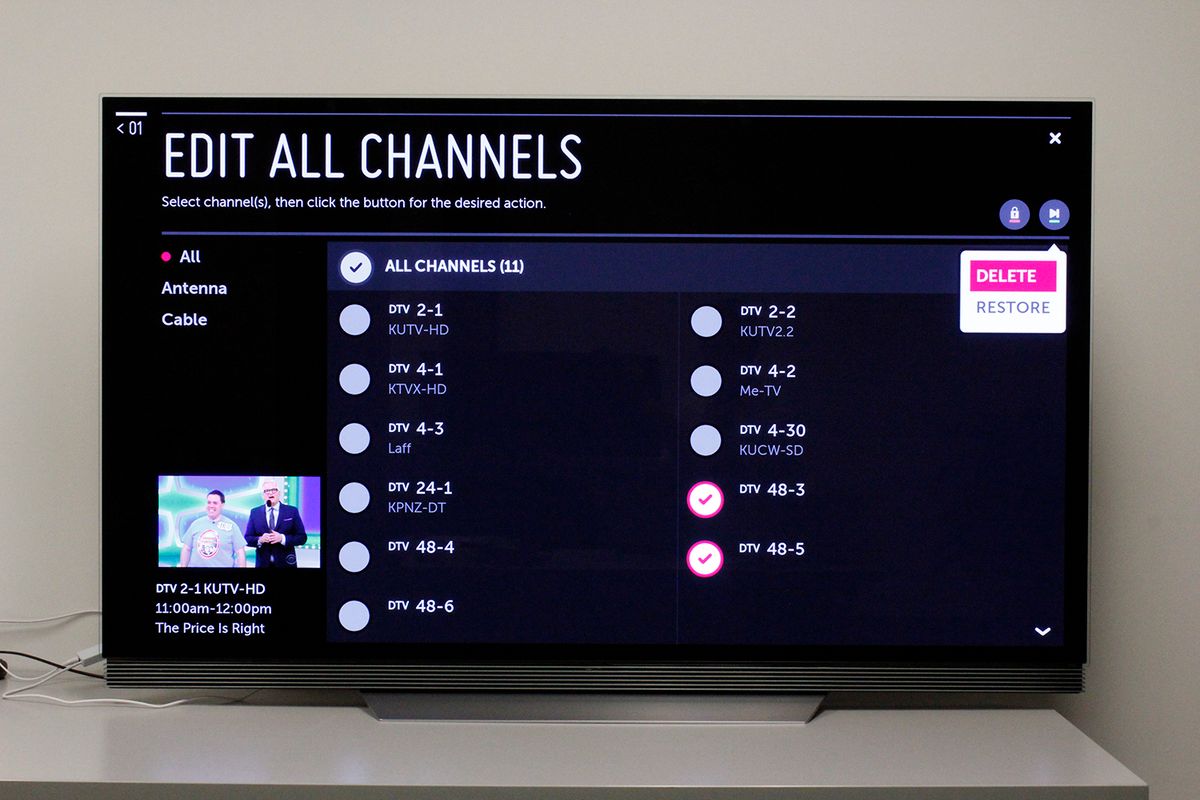
Menghadapi layar televisi yang gagal memuat aplikasi streaming favorit tentu sangat menjengkelkan, terutama saat Anda sudah bersiap untuk bersantai. Masalah ini biasanya bersumber pada konfigurasi jaringan, sehingga Anda memerlukan panduan yang tepat tentang cara menyambungkan wifi ke tv merk LG agar hiburan di rumah kembali berjalan lancar.
Televisi modern dari LG saat ini sebagian besar telah dibekali dengan kecerdasan buatan dan sistem operasi mandiri. Perangkat yang sudah masuk dalam kategori Smart TV ini memiliki fitur bawaan (built-in) WiFi untuk tersambung langsung ke internet tanpa alat tambahan.
Namun, penanganan akan berbeda jika perangkat Anda adalah jenis non-smart TV, TV analog, atau LED biasa. Jenis televisi tersebut tidak memiliki fitur WiFi bawaan, tetapi Anda tidak perlu berkecil hati karena perangkat tersebut tetap bisa terhubung ke internet menggunakan alat tambahan.
Sebelum menekan tombol pada remote control, Anda harus memastikan seluruh infrastruktur jaringan di rumah sudah siap. Berdasarkan pengamatan saya di lapangan, banyak pengguna langsung melompat ke pengaturan TV tanpa memeriksa kondisi modem atau router mereka terlebih dahulu.
Pastikan prasyarat berikut sudah terpenuhi sebelum melakukan konfigurasi:
- Jaringan internet rumah dalam keadaan aktif dan memiliki bandwidth yang stabil.
- Nama jaringan (SSID) dan kata sandi WiFi sudah diketahui dengan benar.
- Jarak antara router WiFi dan TV LG tidak terhalang oleh tembok beton yang terlalu tebal.
- Remote control TV LG dalam kondisi berfungsi dengan baik untuk navigasi menu.
Sebagai contoh ilustrasi dalam panduan ini, kita akan menggunakan skenario jaringan rumah dengan nama SSID IndiHome_1234. Pastikan Anda menyesuaikan nama tersebut dengan nama jaringan WiFi yang aktif di tempat tinggal Anda sendiri.
Langkah Praktis Menyambungkan Smart TV LG ke WiFi
Bagi Anda yang memiliki model Smart TV LG dengan sistem operasi WebOS, proses penyambungan sebetulnya sangat terstruktur. Dari pengalaman saya menangani berbagai tipe televisi LG, antarmuka WebOS dikenal cukup intuitif bagi pengguna awam sekalipun.
Berikut adalah urutan langkah yang dapat Anda eksekusi langsung:
- Nyalakan TV LED LG Anda dan tekan tombol Settings (ikon roda gigi) pada remote control.
- Pilih menu Semua Pengaturan (All Settings) yang biasanya berada di bagian bawah daftar ikon cepat.
- Gulir ke bawah dan pilih opsi Jaringan (Network).
- Klik pada pilihan Koneksi Wi-Fi (Wi-Fi Connection).
- Tunggu beberapa saat hingga TV mendeteksi semua sinyal nirkabel yang tersedia di sekitar ruangan.
- Pilih nama jaringan Anda, misalnya IndiHome_1234, dari daftar yang muncul pada layar.
- Masukkan kata sandi WiFi Anda dengan benar menggunakan keyboard virtual di layar, lalu klik Hubungkan (Connect).
Tanda centang akan muncul di samping nama jaringan setelah koneksi berhasil terjalin. Sesaat setelah itu, Anda sudah bisa langsung membuka aplikasi bawaan seperti YouTube atau platform streaming lainnya.
Solusi untuk TV LED LG Biasa atau Analog
Lalu, bagaimana jika televisi Anda ternyata adalah model LED biasa yang belum memiliki modul nirkabel internal? Anda tidak perlu terburu-buru membeli unit televisi baru yang mahal.
Kita bisa memanfaatkan beberapa alternatif perangkat keras eksternal yang tersedia di pasar saat ini. Alat tambahan untuk TV biasa yang dapat Anda gunakan meliputi dongle WiFi, Chromecast, Amazon Fire Stick, Android TV Box, atau Set Top Box (STB) yang mendukung konektivitas nirkabel.
Komparasi fungsi perangkat tambahan tersebut dapat dilihat pada rincian berikut:
| Nama Perangkat | Fungsi Utama | Jenis Koneksi Port |
|---|---|---|
| Android TV Box | Mengubah TV biasa menjadi Android TV | HDMI |
| Chromecast | Memindahkan tampilan ponsel ke layar TV | HDMI |
| Set Top Box WiFi | Menerima siaran digital dan internet | HDMI / RCA |
| Dongle WiFi USB | Menangkap sinyal pada STB tertentu | USB |
Jika Anda memilih menggunakan STB, pastikan Anda memahami cara pasang set top box ke wifi secara berurutan. Anda membutuhkan dongle WiFi tambahan yang ditancapkan ke port USB pada STB, kemudian masuk ke menu pengaturan jaringan di dalam antarmuka STB tersebut, bukan pada menu internal TV LG Anda.
Mengatasi Masalah Jaringan yang Sering Muncul
Terkadang, proses instalasi tidak berjalan mulus meskipun semua langkah sudah diikuti dengan benar. Pertanyaan yang paling sering diajukan oleh pengguna adalah "kenapa tv tidak bisa connect wifi" padahal perangkat lain seperti ponsel cerdas bisa terhubung tanpa masalah.
Kesalahan umum yang saya lihat adalah penumpukan cache pada sistem operasi TV atau adanya konflik IP Address pada router. Mengetahui cara melakukan troubleshooting mandiri akan menghemat waktu Anda daripada harus menunggu teknisi datang.
Lakukan power cycle atau restart keras pada TV dan router secara bersamaan. Cabut kabel daya kedua perangkat selama 30 detik, kemudian colokkan kembali untuk menyegarkan alokasi IP Address.
Selain masalah hardware, pengaturan tanggal dan waktu yang tidak sinkron pada TV LG juga sering menjadi penyebab utama gagalnya jabat tangan (handshake) keamanan antara TV dan router WiFi. Pastikan jam pada TV disetel ke mode otomatis mengikuti zona waktu lokal Anda.
Alternatif Menampilkan Konten Lewat Ponsel
Apabila koneksi WiFi pada TV tetap mengalami kendala teknis, Anda masih bisa menikmati konten internet dengan memanfaatkan fitur pencerminan layar dari smartphone Anda. Metode ini sangat berguna untuk menampilkan video atau foto keluarga ke layar yang lebih besar.
Bagi pemilik ekosistem perangkat tertentu, metode ini bahkan jauh lebih instan. Namun, penting untuk dicatat bahwa untuk fitur mutakhir seperti fungsi Tap View yang diluncurkan pada tahun 2020, ponsel Anda harus sudah memperbarui aplikasi pendukungnya ke versi 1.745 sebagai versi minimum agar fitur tersebut dapat berjalan dengan optimal.
Bagi pengguna umum, fitur pencerminan standar seperti Miracast atau Screen Sharing sudah cukup memadai untuk menghubungkan ponsel ke televisi tanpa kabel. Pastikan kedua perangkat berada dalam satu jaringan nirkabel yang sama agar proses pemindaian berjalan lancar.
Mengaktifkan koneksi nirkabel pada TV LED LG sebetulnya merupakan prosedur standar yang mudah jika dilakukan secara runtut. Mengidentifikasi jenis televisi Anda sejak awal—apakah Smart TV atau LED biasa—adalah kunci utama untuk menentukan metode koneksi yang paling efisien dan tepat sasaran.







