
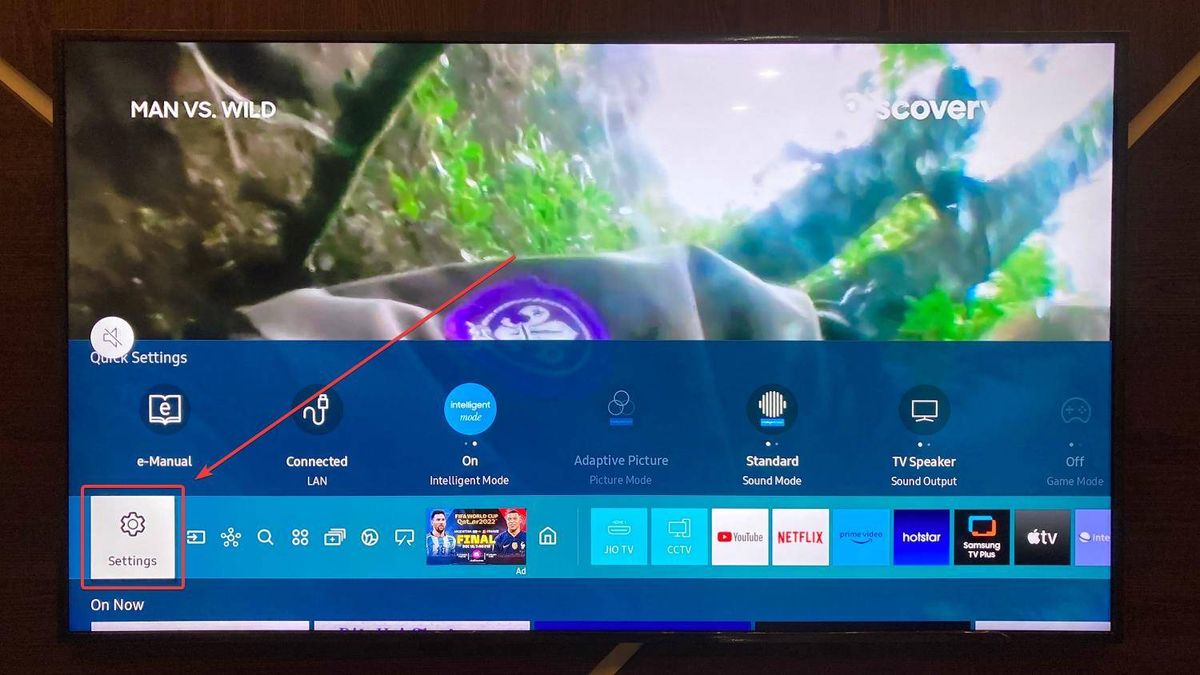
Mengetahui cara menyambungkan WiFi ke TV menjadi langkah awal yang wajib Anda kuasai untuk mengubah ruang keluarga menjadi bioskop pribadi yang seru. Dengan koneksi internet yang stabil, perangkat televisi tidak lagi sekadar menampilkan siaran lokal yang statis melainkan menjelma menjadi pusat hiburan digital yang interaktif.
Televisi modern yang ada saat ini sudah dibekali dengan berbagai teknologi canggih untuk menangkap sinyal internet. Melalui koneksi tersebut, Anda bisa langsung berselancar di dunia maya, melakukan konferensi video, hingga menikmati berbagai konten premium tanpa hambatan.
Artikel ini akan mengupas tuntas langkah-langkah teknis untuk menghubungkan perangkat televisi Anda ke jaringan internet, baik untuk perangkat modern maupun televisi model lama.
Menghubungkan televisi ke jaringan internet membuka akses ke berbagai fitur produktivitas dan hiburan yang sangat luas. Televisi pintar atau smart tv didefinisikan sebagai perangkat TV yang memiliki kemampuan lebih dari siaran biasa karena bisa terhubung ke internet dan menjalankan aplikasi.
Fungsi koneksi internet pada smart tv mencakup banyak hal, mulai dari mengakses layanan streaming film, browsing web via browser, video conference, mendukung aplikasi produktivitas, hingga mengontrol perangkat rumah pintar (smart home).
Dari pengalaman saya menangani berbagai jenis perangkat hiburan rumah, banyak pengguna yang belum mengoptimalkan fitur ini secara maksimal. Padahal, ekosistem aplikasi yang tersedia saat ini sudah sangat matang untuk mendukung aktivitas harian Anda di rumah.
Ekosistem Aplikasi Populer di Layar Kaca
Setelah televisi Anda berhasil terhubung ke dunia maya, ada berbagai macam aplikasi yang bisa langsung dinikmati. Untuk sektor hiburan video dan film, Anda bisa memasang aplikasi populer seperti Netflix, YouTube, Hulu, dan Disney+ yang menyediakan ribuan tontonan berkualitas tinggi.
Bagi pencinta musik, aplikasi streaming audio seperti Spotify dan Joox dapat mengubah ruang tengah menjadi ruang konser pribadi dengan kualitas suara yang jernih. Semua aplikasi ini bisa diunduh langsung melalui toko aplikasi resmi yang tertanam di dalam sistem operasi televisi Anda.
Dukungan Produktivitas dan Komunikasi
Tidak hanya untuk bersenang-senang, televisi pintar masa kini juga sangat andal untuk urusan pekerjaan dan komunikasi jarak jauh. Anda bisa menginstal aplikasi konferensi video seperti Zoom dan Google Meet untuk melakukan rapat besar dengan tampilan layar yang jauh lebih lapang.
Selain itu, ekosistem kerja digital seperti Google Docs dan Microsoft Office juga sudah bisa diakses dengan mudah. Pengguna juga dapat memanfaatkan aplikasi Google TV di ponsel atau tablet untuk mengendalikan konten, serta menikmati layanan siaran IPTV secara langsung.
Langkah Nyata Menghubungkan Internet ke Perangkat TV
Untuk mulai menikmati seluruh fasilitas digital tersebut, Anda perlu mengetahui metode penyambungan yang tepat sesuai dengan tipe perangkat yang ada di rumah. Produsen elektronik besar seperti Samsung, LG, Xiaomi, Sharp, dan Polytron umumnya menyediakan dua metode utama koneksi, yaitu Wi-Fi (nirkabel) atau kabel Ethernet (jaringan kabel/wired).
Tipe smart tv biasanya sudah dibekali fitur Wi-Fi built-in / bawaan dan sistem operasi, sehingga bisa langsung terhubung tanpa alat tambahan. Berikut adalah panduan berurutan yang dapat Anda eksekusi langsung di rumah:
- Nyalakan televisi Anda dan tekan tombol Home atau Settings pada remote kontrol untuk membuka menu utama.
- Navigasikan kursor menuju menu Pengaturan atau Network Settings.
- Pilih opsi Koneksi Jaringan, lalu tentukan tipe koneksi yang ingin digunakan. Jika memilih nirkabel, aktifkan pencarian sinyal Wi-Fi.
- Tunggu beberapa saat hingga nama jaringan internet rumah Anda muncul pada daftar di layar.
- Pilih nama Wi-Fi Anda, masukkan kata sandi dengan benar menggunakan keyboard virtual di layar, lalu klik Hubungkan atau Connect.
Kesalahan umum yang saya lihat adalah pengguna sering terburu-buru mengetik kata sandi pada keyboard virtual, sehingga terjadi salah ketik yang menyebabkan proses autentikasi gagal berulang kali.
Jika Anda menginginkan koneksi yang jauh lebih stabil untuk streaming video beresolusi tinggi seperti 4K, penggunaan kabel Ethernet sangat disarankan. Anda hanya perlu menancapkan satu ujung kabel LAN ke modem atau router, dan ujung lainnya ke port LAN yang tersedia di bagian belakang televisi Anda.
Solusi Mengatasi Masalah Koneksi yang Gagal
Dalam beberapa situasi, Anda mungkin akan menghadapi momen menjengkelkan ketika perangkat televisi tiba-tiba menolak untuk terhubung ke jaringan internet rumah. Pertanyaan pelik seperti "kenapa tv tidak bisa konek wifi" sering kali menjadi keluhan utama yang diajukan oleh para pengguna baru.
Masalah ini bisa disebabkan oleh berbagai faktor, mulai dari gangguan eksternal pada penyedia layanan internet, penumpukan cache pada sistem televisi, hingga masalah sepele pada router nirkabel Anda.
Berdasarkan prosedur teknis yang disarankan oleh produsen elektronik, ada langkah pertolongan pertama yang sangat efektif untuk mengatasi malafungsi jaringan ini. Anda bisa melakukan proses power cycle atau restart keras pada perangkat televisi pintar Anda.
Langkah pertolongan pertama yang sangat direkomendasikan adalah mencabut steker kabel listrik TV secara langsung dari stopkontak dinding. Waktu tunggu yang disarankan setelah mencabut steker kabel listrik TV sebelum dicolokkan kembali adalah selama 10 detik. Jeda waktu ini berfungsi untuk memastikan seluruh daya listrik di dalam kapasitor benar-benar habis dan sistem kembali bersih saat dinyalakan.
Apabila kendala tersebut masih terus berlanjut setelah Anda melakukan restart, Anda bisa memanfaatkan layanan bantuan resmi dari pabrikan. Sebagai contoh, jam operasional Live Chat dan WhatsApp Samsung dimulai pukul 06:00 – 00:00 WIB, termasuk hari libur nasional, sehingga Anda bisa mendapatkan panduan teknis langsung dari ahlinya pada jam tersebut.
Alternatif Koneksi untuk Televisi Model Lama
Lalu bagaimana jika perangkat yang Anda miliki di rumah bukanlah sebuah smart tv pintar, melainkan televisi LED biasa atau bahkan TV tabung? Anda tidak perlu berkecil hati atau terburu-buru membeli perangkat televisi baru yang harganya relatif menguras kantong.
Masyarakat sering kali mencari tahu informasi mengenai "cara connect wifi ke tv biasa" atau mencari panduan tentang "cara pasang wifi di tv led" agar perangkat lama mereka bisa ikut menikmati kecanggihan internet. Solusi terbaik untuk masalah ini adalah dengan menambahkan perangkat keras eksternal.
Anda bisa membeli perangkat pemutar media streaming eksternal atau Set Top Box (STB) berbasis Android yang banyak tersedia di pasaran saat ini. Alat tambahan ini berfungsi sebagai jembatan yang menyalurkan sistem operasi pintar dan menangkap sinyal internet, kemudian menampilkannya ke layar TV lama Anda melalui kabel HDMI atau RCA.
Banyak juga pengguna yang penasaran dan bertanya, "set top box bisa wifi ga" untuk memastikan fleksibilitas alat tersebut. Jawabannya adalah bisa, sebagian besar STB modern sudah dilengkapi penangkap sinyal nirkabel terintegrasi, atau Anda bisa menambahkan dongle Wi-Fi USB tambahan pada port yang tersedia agar alat tersebut bisa menangkap sinyal hotspot dari ponsel pintar Anda melalui metode "cara menyambungkan hotspot hp ke tv" secara praktis.
Untuk memudahkan Anda memahami karakteristik dan kecocokan setiap tipe televisi terhadap akses internet, berikut adalah tabel perbandingan fiturnya:
| Fitur Jaringan | Smart TV | TV LED Biasa | TV Analog/Tabung |
|---|---|---|---|
| Wi-Fi Built-in | Tersedia | – | – |
| Port Ethernet LAN | Tersedia | – | – |
| Kebutuhan Alat Tambahan | Tidak Ada | Set Top Box / Dongle | Set Top Box + Konverter |
| Sistem Operasi Mandiri | Tersedia | – | – |
Memilih metode koneksi yang tepat dan memahami langkah penanganan masalah secara mandiri akan memastikan pengalaman menonton Anda berjalan lancar tanpa gangguan teknis. Pastikan penempatan router internet tidak terlalu jauh dari posisi televisi agar kekuatan sinyal nirkabel tetap optimal untuk mengalirkan data video berkualitas tinggi secara konstan.







