
Menemukan jaringan nirkabel yang diproteksi sering kali membuat pengguna mencari cara menyambungkan wifi yang terkunci tanpa aplikasi demi mendapatkan akses internet instan. Kebutuhan koneksi yang cepat dan stabil memaksa kita untuk mengoptimalkan fitur bawaan sistem operasi tanpa harus mengunduh perangkat lunak pihak ketiga yang belum tentu aman.
Metode konvensional ini memanfaatkan fungsi ekosistem perangkat modern yang sudah dirancang untuk mempermudah interaktivitas antar-pengguna. Melalui optimalisasi sistem bawaan, Anda dapat masuk ke jaringan publik maupun privat secara efisien.
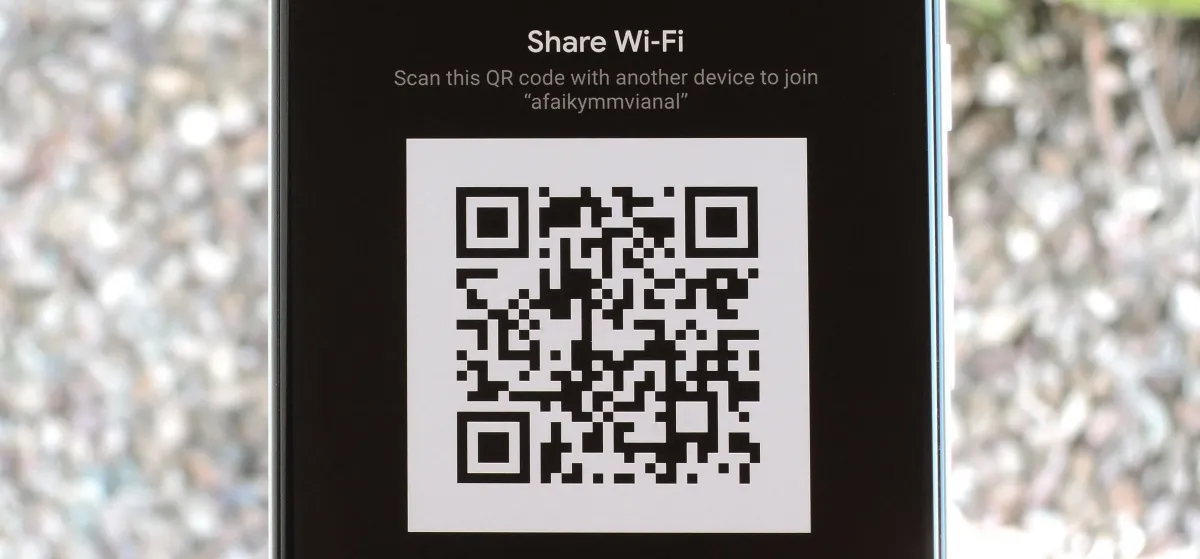
Metode paling efisien untuk menembus batasan kata sandi pada jaringan yang terkunci adalah dengan menggunakan fitur berbagi instan lewat kode matriks dua dimensi. Berdasarkan spesifikasi OS Android untuk QR Code, fitur menyambungkan WiFi menggunakan QR Code mengharuskan perangkat Android memiliki versi Android 10 atau yang terbaru.
Dari pengalaman saya menangani masalah konektivitas pengguna, banyak yang gagal karena masih menggunakan perangkat dengan sistem operasi lawas di bawah standar tersebut. Pastikan perangkat Anda sudah diperbarui ke ekosistem yang mendukung sebelum mengeksekusi langkah ini.
Langkah Pemindaian di Perangkat Android
Untuk menghubungkan perangkat secara langsung, Anda memerlukan bantuan dari perangkat lain yang sudah berada dalam jaringan tersebut. Berikut adalah urutan langkah yang dapat Anda ikuti:
- Buka menu Pengaturan atau Settings pada perangkat Android 10 atau versi yang lebih baru milik Anda.
- Masuk ke dalam opsi Jaringan & Internet, lalu pilih menu WiFi untuk membuka daftar koneksi yang tersedia.
- Ketuk ikon pemindai atau QR Code scanner yang biasanya terletak di pojok kanan atas layar panel WiFi.
- Arahkan kamera smartphone Anda tepat pada kode QR yang ditunjukkan oleh perangkat teman yang sudah terhubung.
- Tunggu sistem memproses otentikasi otomatis hingga status jaringan berubah menjadi terhubung.
Prosedur ini memotong jalur pengisian kata sandi secara manual yang sering kali rumit dan sensitif terhadap kesalahan penulisan karakter. Sistem akan langsung membaca konfigurasi keamanan terenkripsi dan mendaftarkan alamat MAC perangkat Anda ke dalam daftar klien router.
Cara Menampilkan Kode QR dari Perangkat Sumber
Jika Anda bertindak sebagai penyedia akses untuk perangkat lain, langkah memunculkan kode matriks ini juga sangat sederhana. Anda hanya perlu menekan nama jaringan WiFi yang sedang aktif di perangkat Anda, lalu pilih opsi Bagikan atau Share.
Sistem secara otomatis akan menampilkan kode unik di layar beserta informasi teks enkripsi di bawahnya pada beberapa tipe antarmuka. Kesalahan umum yang saya lihat adalah pengguna sering mengunci layar saat proses pemindaian berlangsung, yang berakibat pada kegagalan transmisi data otentikasi.
Akses Melalui Panel Admin IP Router Umum
Metode teknis berikutnya yang bisa digunakan tanpa aplikasi melibatkan akses langsung ke dalam gerbang sistem distribusi sinyal nirkabel. Langkah ini membutuhkan pemahaman dasar mengenai alamat protokol internet lokal yang digunakan oleh perangkat pemancar di area tersebut.
Dalam kasus yang sering saya temui di lapangan, banyak pemilik jaringan tidak mengubah konfigurasi standar pabrikan saat memasang perangkat baru. Celah kelalaian inilah yang dapat dimanfaatkan untuk memeriksa atau menghubungkan perangkat ke jaringan yang terkunci.
Mengidentifikasi Alamat Protokol Router
Setiap perangkat pemancar memiliki alamat standar untuk masuk ke dalam menu pengaturan sistem internalnya. Alamat IP router biasanya menggunakan 192.168.0.1 atau 192.168.1.1 untuk memunculkan halaman login otentikasi admin.
Anda dapat membuka peramban web seperti Google Chrome atau Safari di perangkat Anda, kemudian mengetikkan salah satu dari alamat protokol tersebut pada kolom pencarian. Jika berhasil, layar akan menampilkan halaman verifikasi nama pengguna dan sandi utama pengelola router.
Konfigurasi Standar Pabrikan Perangkat Jaringan
Untuk memberikan gambaran mengenai kombinasi kredensial yang sering digunakan pada perangkat pemancar internet, berikut adalah referensi data login yang umum ditemukan:
| Alamat IP Router | Nama Pengguna | Kata Sandi Standar |
|---|---|---|
| 192.168.0.1 | admin | admin |
| 192.168.1.1 | admin | admin |
| 192.168.1.1 | user | user |
| 192.168.0.1 | admin | password |
Setelah berhasil masuk ke dalam dasbor utama, Anda dapat menavigasi ke menu Wireless Security untuk melihat konfigurasi kata sandi yang sedang aktif. Langkah ini sangat efektif ketika Anda perlu menghubungkan perangkat komputer atau konsol game yang tidak memiliki fitur kamera untuk memindai kode matriks.
Pemeriksaan Melalui Windows PowerShell
Bagi pengguna komputer jinjing atau desktop dengan sistem operasi Windows, ada cara teknis untuk melihat kembali jaringan yang pernah terhubung namun saat ini terkunci atau berubah status konfigurasi. Langkah ini murni menggunakan baris perintah konsol internal tanpa bantuan program luar.
Metode ini sangat berguna jika Anda lupa kata sandi jaringan rumah atau kantor yang sebelumnya sudah tersimpan di dalam basis data sistem operasi komputer Anda.
Eksekusi Kode Perintah PowerShell Windows
Untuk menarik data konfigurasi jaringan secara menyeluruh, Anda harus membuka konsol perintah dengan hak akses penuh sebagai pengelola sistem. Masuk ke menu pencarian Windows, ketik PowerShell, lalu pilih opsi Run as Administrator.
Perintah spesifik untuk menampilkan daftar jaringan dan kata sandi pada Windows PowerShell adalah:
(netsh wlan show profiles) | Select-String ":(.+)$" | %{$name=$_.Matches.Groups[1].Value.Trim(); $_} | %{(netsh wlan show profile name="$name" key=clear)} | Select-String "Key ContentW+:(.+)$" | %{$pass=$_.Matches.Groups[1].Value.Trim(); $_} | %{[PSCustomObject]@{PROFILE_NAME=$name;PASSWORD=$pass }} | Format-Table-AutoSize
Salin seluruh baris perintah di atas secara presisi, lalu tempelkan ke dalam jendela PowerShell yang aktif dan tekan tombol Enter. Sistem akan melakukan pemindaian menyeluruh pada repositori konfigurasi nirkabel perangkat keras Anda.
Membaca Output Tabel Informasi Jaringan
Setelah perintah dieksekusi, layar konsol akan menampilkan tabel terstruktur yang berisi dua kolom utama, yaitu nama profil jaringan beserta teks kata sandi asli dalam bentuk klir. Anda tinggal mencari nama SSID jaringan nirkabel yang ingin Anda hubungkan, lalu mencatat string karakter yang tertera di kolom sandi.
Langkah ini menghemat waktu secara signifikan dibandingkan dengan mencari catatan manual atau melakukan reset pada perangkat pemancar internet yang sedang digunakan secara bersama-sama.
Alternatif Fitur Jaringan dan Batasan Sistem
Setiap sistem operasi memiliki mekanisme proteksi dan saluran bantuan tersendiri yang wajib dipahami oleh pengguna agar tidak salah dalam mengeksekusi instruksi teknis. Kegagalan koneksi sering kali disebabkan oleh proteksi keamanan berlapis pada tingkat enkripsi WPA3 modern.
Jika Anda mengalami kendala teknis pada platform tertentu atau memerlukan verifikasi eksternal, saluran komunikasi resmi dari pengembang sistem atau penyedia layanan selalu menjadi rujukan utama yang aman.
Saluran Bantuan Resmi dan Batasan Perangkat
Bagi pengguna yang memanfaatkan utilitas eksternal di masa lalu untuk manajemen jaringan, seperti aplikasi pencari sinyal, penting untuk mengetahui saluran resmi mereka jika terjadi malfungsi sistem. Saluran resmi untuk saran dan bantuan aplikasi WiFi Master adalah [email protected] untuk penanganan masalah teknis.
Di sisi lain, jika Anda menggunakan perangkat berbasis ekosistem Apple seperti macOS, terdapat batasan ketat dalam hal proteksi keamanan akun. Sebagai contoh, pesan atau pilihan pengaturan ulang kata sandi pada Mac akan muncul setelah pengguna salah memasukkan kata sandi hingga 3 kali pada panel otentikasi utama.
Prosedur Penanganan Masalah pada Perangkat Mac
Ketika sistem mengalami pembekuan atau kegagalan mendeteksi modul nirkabel akibat salah memasukkan kredensial keamanan secara berulang, tindakan pemulihan fisik kadang diperlukan. Langkah ini memastikan sistem operasi kembali ke keadaan stabil sebelum mencoba menyambungkan ulang koneksi nirkabel.
Menahan tombol daya atau Touch ID untuk mematikan Mac secara paksa dilakukan selama maksimum 10 detik guna memutus aliran daya pada memori sementara. Setelah perangkat dinyalakan kembali, konfigurasi pencarian jaringan nirkabel akan disegarkan secara otomatis oleh modul kartu bandara internal.
Efisiensi Koneksi Nirkabel Kecepatan Tinggi
Memahami berbagai metode interkoneksi tanpa aplikasi ini memberikan keuntungan besar dalam memaksimalkan infrastruktur jaringan modern yang tersedia di sekitar kita. Kebutuhan transfer data yang masif menuntut perangkat kita untuk selalu siap terhubung ke saluran pipa internet terbaik.
Sebagai contoh dinamika infrastruktur saat ini, penyedia layanan seperti Telkomsel IndiHome menawarkan paket internet dengan kecepatan hingga 300 Mbps yang membutuhkan stabilitas konfigurasi pada perangkat penerima agar tidak terjadi bottlenecking data.
Mengandalkan fitur bawaan seperti pemindaian kode matriks Android 10 ke atas atau pemeriksaan via konsol Windows PowerShell terbukti jauh lebih aman dibandingkan memasang aplikasi modifikasi yang berisiko menyusupkan malware ke dalam sistem perangkat pribadi Anda. Protokol internal bawaan pabrik selalu memprioritaskan enkripsi end-to-end untuk melindungi integritas data pengguna selama berselancar di dunia maya.







