
Menyusun berkas administrasi sering kali menyisakan masalah ketika dokumen penting Anda terfragmentasi menjadi banyak bagian. Memahami cara menyatukan file PDF yang terpisah menjadi satu kesatuan yang rapi akan menghemat waktu kerja Anda secara signifikan.
Metode pemrosesan dokumen digital saat ini telah berkembang pesat untuk mempermudah pekerjaan kita. Memasuki tahun 2026, Anda tidak perlu lagi bingung saat harus mengirimkan belasan berkas lampiran lamaran kerja atau laporan keuangan secara terpisah.
Banyak pekerja kantoran maupun mahasiswa mengeluhkan proses penyusunan dokumen yang rumit karena keterbatasan alat penyuntingan. Masalah mendasar biasanya muncul ketika dokumen yang dihasilkan dari pemindaian (scanning) terpisah per halaman.
Dalam kasus yang sering saya temui, banyak orang terpaksa mengirimkan email dengan belasan lampiran kecil. Hal ini tidak hanya membuat penerima dokumen merasa terganggu, tetapi juga menurunkan nilai profesionalisme Anda di dunia kerja.
Kesalahan umum yang saya lihat adalah pengguna sering kali terikat pada satu platform tertentu yang belum tentu aman. Padahal, ekosistem digital saat ini menyediakan ratusan opsi instan, baik yang berbasis komputasi awan (cloud) maupun perangkat lunak lokal.
Panduan Cara Menggabungkan Banyak File PDF Menjadi Satu Online
Pilihan berbasis online menjadi favorit utama karena Anda tidak perlu meluangkan waktu untuk mengunduh aplikasi tambahan. Langkah-langkahnya sangat praktis dan bisa diakses dari perangkat apa saja selama terhubung dengan jaringan internet.
Memanfaatkan Adobe Acrobat Online untuk Keamanan Maksimal
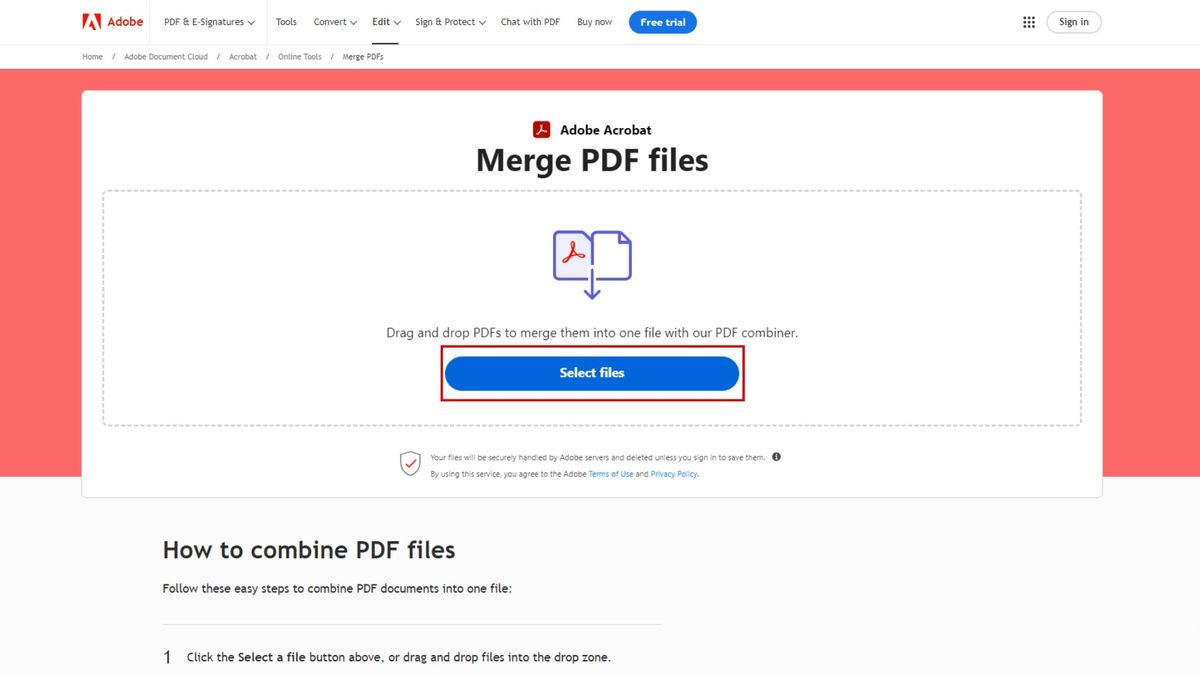
Sebagai penemu format PDF asli, Adobe menyediakan layanan berbasis browser yang sangat aman dan andal. Layanan ini dapat dijalankan dengan lancar melalui berbagai browser populer seperti Microsoft Edge dan Google Chrome di sistem operasi Windows, Mac, maupun Linux.
Berikut adalah urutan langkah menggunakan Adobe Acrobat Online:
- Buka browser andalan Anda dan kunjungi halaman resmi penggabung PDF milik Adobe.
- Klik tombol pilih file atau seret langsung seluruh dokumen yang ingin disatukan ke kotak penyimpanan yang tersedia.
- Tunggu beberapa saat hingga seluruh dokumen selesai diunggah dengan sempurna ke server.
- Lakukan proses masuk atau log in menggunakan akun Anda untuk mengatur ulang halaman, mengunduh, atau membagikan file hasil penggabungan.
Pengguna harus masuk terlebih dahulu ke dalam sistem Adobe untuk menikmati kendali penuh atas tata letak halaman sebelum berkas final disimpan.
Berdasarkan informasi resmi dari Adobe, fitur Acrobat Merge PDF ini mengizinkan pengguna untuk membuat satu dokumen tunggal gabungan dengan kapasitas maksimal hingga 1.500 halaman. Batasan unggahannya sendiri adalah hingga 100 file berbeda, dengan catatan masing-masing file tidak boleh melebihi 500 halaman.
Menggunakan I Love PDF untuk Proses Instan Tanpa Ribet
Jika Anda mencari tempat gabung pdf online gratis tanpa ribet, platform satu ini merupakan salah satu opsi yang paling populer. Tampilannya yang sangat sederhana membuat siapa saja bisa menggunakannya tanpa perlu keahlian teknis khusus.
Langkah operasionalnya meliputi:
- Masuk ke situs resmi I Love PDF pada bagian menu penggabungan berkas.
- Unggah seluruh dokumen yang ingin dikombinasikan secara bersamaan.
- Geser urutan file sesuai dengan sistematika dokumen yang Anda inginkan.
- Klik tombol gabungkan untuk memulai proses pengolahan dan unduh hasilnya.
Mengandalkan Smallpdf dengan Sistem Penghapusan Otomatis
Keamanan privasi dokumen sering menjadi kekhawatiran terbesar saat kita menggunakan alat pengolah online gratisan di internet. Platform Smallpdf menjawab masalah ini dengan menerapkan kebijakan privasi data pengguna yang sangat ketat.
Dari pengalaman saya menangani dokumen sensitif seperti laporan keuangan, jaminan keamanan server sangatlah krusial. Seluruh file yang diunggah dan diproses melalui server Smallpdf akan dihapus secara permanen setelah waktu 1 jam berlalu.
Langkah penggabungannya hampir sama dengan platform lain, di mana Anda cukup menyeret berkas ke area kerja, membiarkan sistem memprosesnya, lalu mengunduh hasilnya sebelum masa kedaluwarsa file habis.
Menggunakan Combine PDF untuk Hasil Unduhan Langsung
Opsi praktis penggabungan PDF online lainnya yang patut dicoba adalah Combine PDF. Keunggulan platform ini terletak pada kesederhanaannya yang ekstrem karena tidak memiliki fitur tambahan yang rumit.
Anda cukup menaruh semua berkas di sana, membiarkan mesin bekerja, dan hasil file gabungan akan otomatis terunduh ke perangkat Anda. Metode ini sangat cocok untuk situasi darurat ketika koneksi internet Anda sedang kurang stabil.
Solusi Tanpa Koneksi Internet Menggunakan Aplikasi Gabung PDF Offline
Mengandalkan jaringan internet tidak selamanya aman, terutama jika Anda bekerja di daerah terpencil dengan sinyal terbatas. Memiliki aplikasi gabung pdf offline terpasang di komputer adalah langkah antisipasi terbaik.
Melakukan Penggabungan File Lewat Foxit Reader
Dilansir dari Telkomsel, Foxit Reader merupakan aplikasi perangkat lunak offline yang sangat lengkap dengan fitur penggabungan bawaan yang mumpuni. Perangkat lunak ini memerlukan instalasi terlebih dahulu di komputer Anda sebelum digunakan.
Prosedur pengerjaannya adalah sebagai berikut:
- Jalankan aplikasi Foxit Reader yang sudah terpasang di komputer Anda.
- Pilih menu perkakas atau tools, kemudian cari opsi untuk menggabungkan dokumen.
- Masukkan semua file yang terpisah dari penyimpanan lokal Anda.
- Atur urutan dokumen secara manual, lalu klik tombol eksekusi untuk menyimpan file baru.
Kelebihan utama metode offline ini adalah kecepatan pemrosesan yang tidak bergantung pada bandwidth internet Anda. Dokumen berukuran ratusan megabita pun dapat disatukan dalam hitungan detik saja.
Batasan dan Kapasitas Pemrosesan Dokumen pada Berbagai Platform
Setiap platform pengolah dokumen memiliki regulasi dan batasan sistem masing-masing untuk menjaga stabilitas performa server mereka. Memahami batasan ini akan mencegah kegagalan proses unggah saat Anda menangani berkas dalam skala besar.
| Nama Alat Pemroses | Batas Jumlah Berkas | Batas Halaman per File | Total Maksimal Halaman | Waktu Penyimpanan Server |
|---|---|---|---|---|
| Adobe Acrobat Online | 100 | 500 | 1.500 | – |
| Smallpdf | – | – | – | 1 jam |
| I Love PDF | – | – | – | – |
Data di atas menunjukkan bahwa jika Anda memiliki dokumen raksasa dengan ribuan lembar, layanan resmi dari Adobe memberikan transparansi batas yang jelas. Sementara untuk kebutuhan harian yang mengutamakan privasi jangka pendek, Smallpdf menawarkan sistem penghapusan otomatis yang aman.
Langkah Strategis Mengatur Ulang Halaman Sebelum Dokumen Disimpan
Banyak pengguna sering bertanya mengenai "gimana cara memindahkan urutan halaman pdf" yang telanjur berantakan setelah proses penggabungan selesai dilakukan. Mengatur tata letak halaman sebenarnya sangat mudah jika Anda menggunakan fitur pratinjau visual.
Saat semua file terkumpul di dalam area kerja platform online seperti Adobe atau I Love PDF, sistem akan menampilkan miniatur halaman. Anda hanya perlu mengeklik dan menahan miniatur tersebut, lalu menggesernya ke posisi urutan yang benar.
Pastikan Anda selalu memeriksa nomor halaman pada sudut dokumen sebelum menekan tombol simpan final. Ketelitian di tahap ini akan menghindarkan Anda dari kesalahan fatal seperti urutan halaman lampiran yang tertukar.
Proses integrasi file digital saat ini sudah tidak lagi memerlukan keahlian pemrograman atau perangkat keras berspesifikasi tinggi. Memilih alat yang tepat sesuai dengan ukuran dokumen dan tingkat kerahasiaan data adalah kunci utama untuk menyelesaikan pekerjaan ini secara efektif.







