
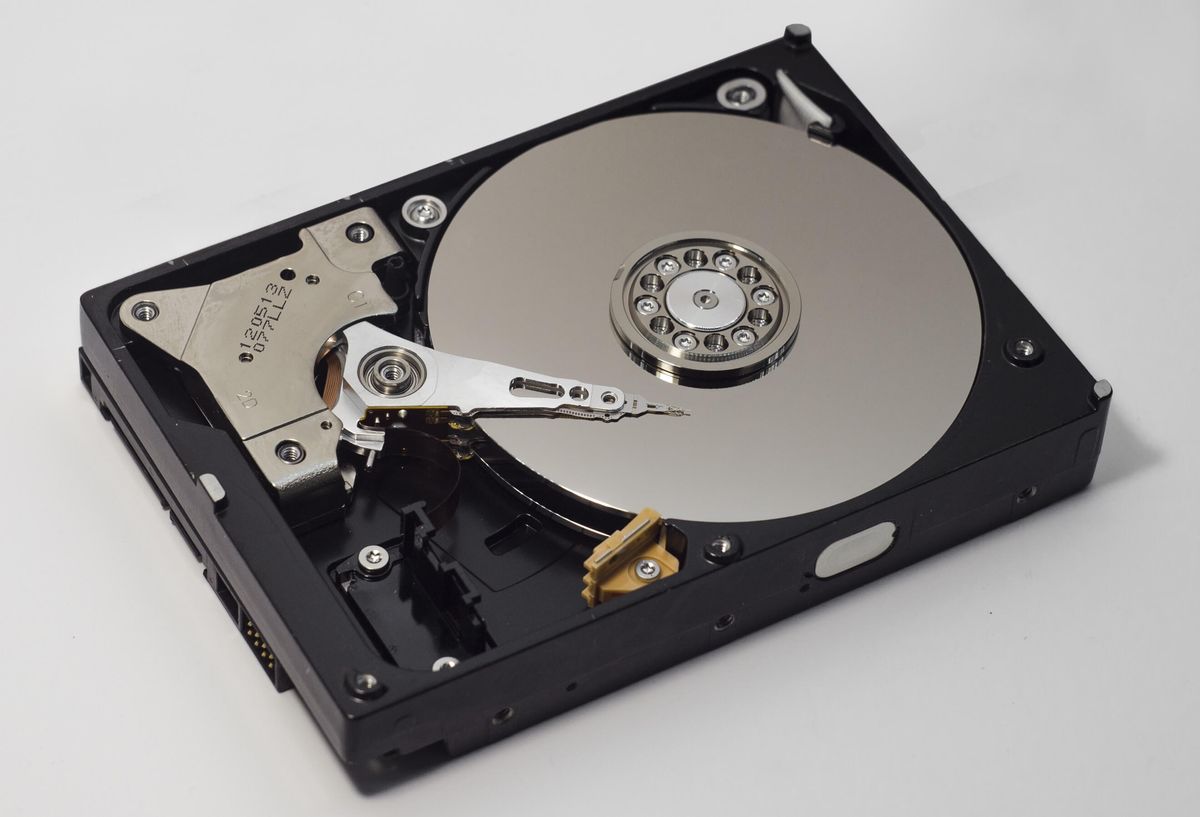
Menghadapi hardisk yang tidak terbaca secara tiba-tiba sering kali memicu kepanikan luar biasa, terutama jika di dalamnya tersimpan dokumen pekerjaan atau file penting. Artikel ini akan mengupas tuntas cara menyelamatkan hardisk yang tidak terbaca agar data berharga Anda bisa dievakuasi dengan aman tanpa merusak komponen lebih lanjut. Masalah ini bisa menimpa media penyimpanan file dan data yang bukan perangkat bawaan rakitan komputer atau laptop, atau yang biasa kita sebut sebagai hardisk eksternal.
Selain itu, potensi kerusakan yang sama juga mengintai komponen penyimpanan utama di dalam komputer Anda. Padahal, fungsi utama hardisk internal sangat vital bagi operasional perangkat, yakni untuk menyimpan sistem operasi seperti Windows, macOS, atau Linux. Tidak hanya itu, komponen ini juga bertanggung jawab penuh untuk menyimpan aplikasi dan program sehari-hari seperti Microsoft Office dan browser internet Anda.
Sebelum melangkah ke perbaikan sistem yang rumit, Anda harus memastikan bahwa jalur komunikasi fisik antara hardisk dan komputer tidak terganggu. Berdasarkan pengalaman saya menangani kasus penyimpanan, sekitar tiga puluh persen masalah hardisk tidak terbaca murni disebabkan oleh kabel yang longgar atau port yang kotor.
Jika Anda menggunakan perangkat eksternal, cobalah untuk mengganti kabel data USB dengan kabel cadangan yang kondisinya masih prima. Sering kali kabel bawaan sudah mengalami degradasi tembaga di dalamnya sehingga arus daya dan transfer data tidak stabil. Langkah berikutnya adalah memindahkan colokan ke port USB lain, utamanya port yang berada langsung di motherboard bagian belakang jika Anda menggunakan PC desktop. Untuk pengguna hardisk internal, pastikan kabel SATA dan kabel daya dari power supply sudah terpasang dengan erat dan tidak longgar.
Solusi Mengatasi Hardisk via Manajemen Sistem Windows
Apabila koneksi fisik sudah dipastikan aman namun drive tetap tersembunyi, saatnya melakukan diagnosis menggunakan utilitas bawaan sistem operasi komputer Anda. Panduan pemecahan masalah HDD ini berjalan optimal pada sistem operasi Windows 11/10 yang saat ini paling banyak digunakan oleh masyarakat.
- Tekan tombol Windows + X pada keyboard Anda secara bersamaan, lalu pilih menu Disk Management dari daftar yang muncul.
- Perhatikan daftar drive di bagian bawah; cari kapasitas penyimpanan yang sesuai dengan spesifikasi hardisk Anda yang hilang.
- Jika status drive tertulis Unallocated, klik kanan pada area tersebut lalu pilih New Simple Volume untuk membuat partisi baru.
- Jika drive terdeteksi namun tidak memiliki huruf, klik kanan pada partisi tersebut, pilih Change Drive Letter and Paths, lalu klik Add untuk memberikan huruf drive baru (misalnya Drive E atau F).
Kesalahan umum yang saya lihat adalah pengguna langsung melakukan format ulang ketika melihat jendela pop-up perintah format dari Windows. Tindakan ceroboh tersebut justru akan menghapus seluruh data yang sebenarnya masih bisa diselamatkan di dalam sektor penyimpanan tersebut.
Memanfaatkan Perintah CHKDSK untuk Memperbaiki File System
Kerusakan pada struktur file system atau adanya bad sector logis sering menjadi dalang utama mengapa drive tidak mau terbuka dan memicu error raw. Dalam kasus yang sering saya temui, utilitas Command Prompt bawaan Windows sangat ampuh untuk mengembalikan kesehatan sektor data tersebut.
Untuk memulainya, klik menu Start, ketik cmd, lalu klik kanan pada Command Prompt dan pilih Run as Administrator. Setelah jendela hitam terbuka, ketik perintah chkdsk X: /f /r (ganti huruf X dengan huruf drive hardisk Anda yang tidak terbaca) lalu tekan tombol Enter.
Sistem akan memindai seluruh sektor penyimpanan, memperbaiki error pada file, dan menandai sektor yang rusak agar tidak lagi digunakan oleh Windows 11/10. Proses ini membutuhkan waktu yang bervariasi mulai dari beberapa menit hingga hitungan jam, tergantung pada kapasitas total dan tingkat kerusakan hardisk.
Penyelamatan Data Memakai Software Recovery Pihak Ketiga
Jika metode internal dari sistem operasi tetap tidak membuahkan hasil, skenario berikutnya adalah mengekstraksi data secara langsung menggunakan bantuan perangkat lunak khusus. Langkah ini menjadi opsi terbaik sebelum struktur mekanis hardisk benar-benar mati total.
- Unduh dan pasang software recovery data bereputasi tinggi pada komputer Anda.
- Pastikan Anda tidak memasang software tersebut di dalam drive yang sedang bermasalah agar data tidak tertimpa.
- Pilih hardisk yang tidak terbaca dari daftar pemindaian aplikasi, lalu jalankan mode pemindaian mendalam atau deep scan.
- Tunggu hingga aplikasi menampilkan pratinjau file, pilih dokumen yang ingin diselamatkan, lalu pulihkan ke media penyimpanan lain yang sehat.
Dari pengalaman saya menangani pemulihan data, kunci keberhasilan recovery adalah tingkat kesabaran saat proses pemindaian mendalam berlangsung, karena interupsi di tengah jalan bisa merusak struktur file secara permanen.
Mengenal Karakteristik Kerusakan Hardisk Berdasarkan Gejala
Untuk menentukan metode penanganan yang paling tepat, Anda perlu memahami karakteristik dan klasifikasi gejala kerusakan yang terjadi pada perangkat. Karakteristik ini membedakan antara penanganan mandiri secara software dengan penanganan profesional.
| Gejala Fisik | Status Disk Management | Rekomendasi Tindakan |
|---|---|---|
| Terdengar bunyi klik berulang | Tidak Terdeteksi | Bawa ke pusat penyelamatan data profesional |
| Mesin bergetar halus | Drive Letter Hilang | Gunakan fitur Change Drive Letter |
| Mesin bergetar halus | File System RAW | Jalankan perintah CHKDSK via CMD |
| Hardisk terasa sangat panas | Unallocated | Gunakan software recovery data pihak ketiga |
Jika hardisk Anda menunjukkan gejala fisik berupa bunyi ketukan besi yang keras, segera cabut kabel daya atau USB dari komputer Anda. Bunyi tersebut menandakan komponen head pembaca telah membentur piringan magnetik, dan memaksanya terus berputar hanya akan mengikis lapisan data di dalamnya.
Menyelamatkan hardisk yang tidak terbaca membutuhkan pendekatan yang logis, sistematis, dan tidak terburu-buru melakukan modifikasi permanen seperti format data. Melalui identifikasi awal pada konektivitas fisik, optimasi menu Disk Management, hingga pemanfaatan fitur check disk, mayoritas masalah logis pada Windows 11/10 sebenarnya dapat diselesaikan secara mandiri. Langkah terakhir jika kerusakan mengarah pada sektor mekanis internal adalah menyerahkannya kepada teknisi laboratorium data profesional demi mencegah kehilangan aset informasi Anda selamanya.







