
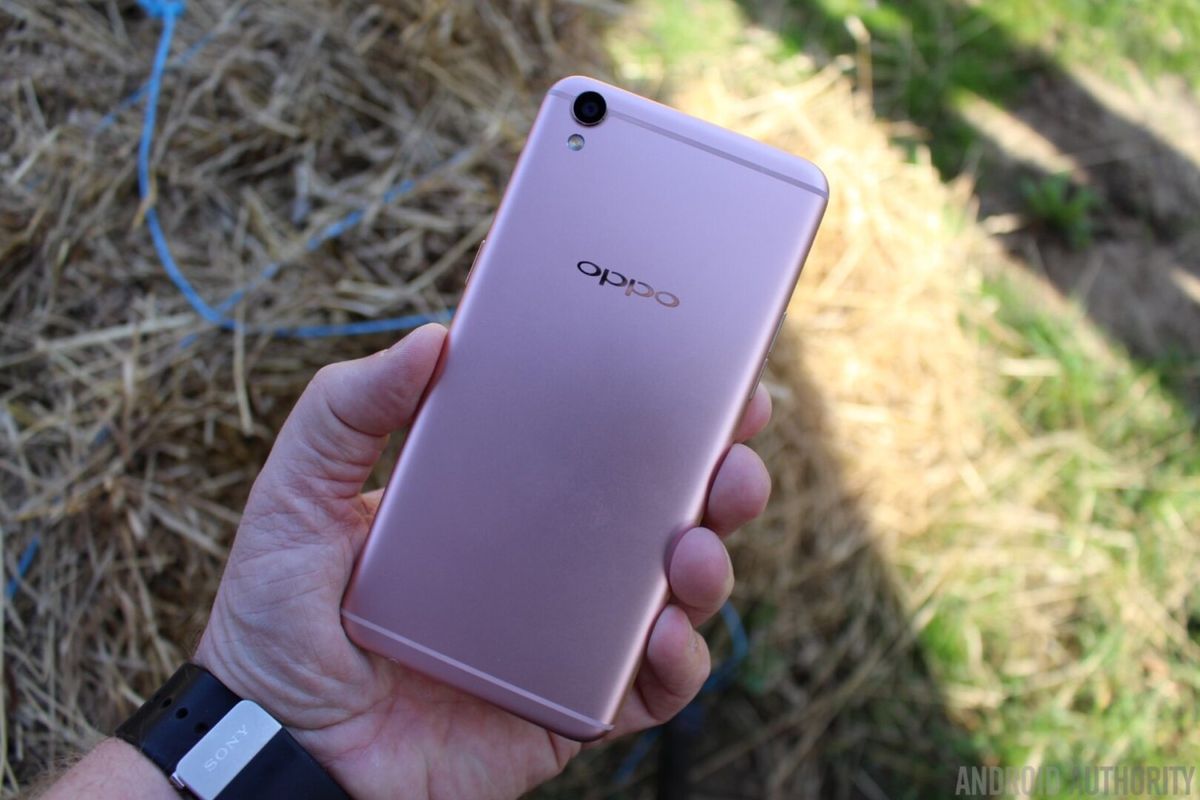
Menjaga kerahasiaan data pribadi kini menjadi prioritas utama bagi setiap pemilik ponsel pintar demi menghindari kebocoran informasi sensitif. Artikel ini menjanjikan panduan taktis mengenai cara menyembunyikan aplikasi di OPPO F1 Plus menggunakan sistem keamanan bawaan yang sangat kokoh. Perangkat OPPO lawas ini dibekali dengan antarmuka khas yang menyediakan ruang aman terisolasi untuk menyisir program-program privat agar tidak sembarangan diakses orang lain.
Melalui optimalisasi sistem kelola bawaan, Anda tidak perlu lagi mengunduh platform pihak ketiga yang sering kali membebani kapasitas RAM. Berdasarkan informasi yang dihimpun dari Cademedia, ekosistem perangkat OPPO menggunakan sistem operasi ColorOS yang memiliki fitur bawaan untuk menyembunyikan aplikasi hingga daftar kontak. Keberadaan fitur bawaan ini memberikan proteksi berlapis tanpa menurunkan performa hardware perangkat Anda yang terbatas.
Dari pengalaman saya menangani berbagai keluhan privasi pengguna Android, banyak orang mengabaikan utilitas bawaan ini dan justru beralih ke software eksternal. Kesalahan umum yang saya lihat adalah penggunaan peluncur pihak ketiga (third-party launcher) yang justru membuat performa ponsel menjadi lambat dan menguras baterai secara drastis.
Sistem pengamanan internal pada dasarnya bekerja dengan cara mengunci sekaligus menghilangkan ikon aplikasi dari halaman beranda (homescreen). Ketika fitur ini aktif, program yang dipilih hanya bisa diakses melalui kode akses khusus yang diketikkan pada papan tombol panggilan ponsel.
Langkah Taktis Menyembunyikan Aplikasi di OPPO F1 Plus
Prosedur pengamanan ini dapat dieksekusi dengan mudah melalui menu pusat pengaturan tanpa perlu melakukan proses root yang berbahaya bagi sistem. Pastikan Anda mengingat kode akses yang dibuat karena kelalaian password akan menyulitkan proses pemulihan di kemudian hari.
Berikut adalah urutan langkah yang jelas untuk menyembunyikan aplikasi pada perangkat Anda:
- Buka menu Pengaturan atau Settings pada ponsel OPPO F1 Plus Anda.
- Gulir layar ke bawah lalu pilih opsi Keamanan atau Privasi sesuai dengan versi sistem yang berjalan.
- Ketuk pada menu Enkripsi Aplikasi atau App Lock untuk memulai konfigurasi proteksi.
- Buat PIN atau pola keamanan baru yang berfungsi sebagai kunci utama enkripsi sistem Anda.
- Pilih daftar aplikasi yang ingin Anda sembunyikan dari daftar program yang muncul di layar.
- Aktifkan opsi Sembunyikan Ikon Beranda atau Hide Homescreen Icon pada aplikasi terpilih.
- Masukkan nomor akses khusus yang diawali dan diakhiri dengan tanda pagar, sebagai contoh: #1234#.
Mengaktifkan fitur enkripsi ini secara otomatis akan menghentikan kemunculan notifikasi pop-up dari aplikasi tersebut demi menjaga kerahasiaan secara menyeluruh.
Dampak Pengaturan Proteksi Terhadap Notifikasi dan Kinerja
Ketika sistem menyembunyikan ikon program secara total, sinkronisasi data di latar belakang terkadang mengalami penyesuaian intensitas demi keamanan. Hal ini terkadang memicu situasi di mana sistem menahan laju pembaruan data secara langsung ke layar utama Anda.
Dalam kasus yang sering saya temui pada perangkat dengan manajemen memori ketat, proteksi privasi yang agresif memicu keluhan pengguna seperti "kenapa wa di hp oppo telat masuk" ke bilah status. Fenomena ini terjadi karena sistem membatasi aktivitas latar belakang dari program yang telah diisolasi ke dalam ruang rahasia.
Untuk mengatasinya, Anda perlu memeriksa bagian manajemen daya dan memastikan program penting tetap diizinkan berjalan secara mandiri di latar belakang. Penyesuaian ini penting agar Anda tidak kehilangan pesan-pesan mendesak dari relasi kerja maupun anggota keluarga.
Mengatur Hak Akses dan Izin Aplikasi secara Tepat
Setiap program yang berjalan di ekosistem Android membutuhkan konfigurasi hak akses yang tepat agar fitur utamanya berfungsi normal tanpa gangguan. Anda wajib melakukan setting izin aplikasi android secara berkala di menu manajemen aplikasi agar fungsi mikrofon, kamera, dan memori tetap berjalan semestinya.
Pengaturan izin yang terlalu ketat pada software tersembunyi berisiko menghentikan fungsi push notification secara permanen dari server pusat. Oleh karena itu, pastikan izin dasar tetap aktif meskipun ikon peluncur program sudah tidak tampak lagi di halaman utama.
Menangani Masalah Pemberitahuan yang Tidak Muncul
Jika setelah melakukan enkripsi Anda menyadari bahwa notifikasi oppo tidak muncul di layar kunci, maka Anda perlu memeriksa pusat pemberitahuan. Masuk ke pengaturan bilah status dan aktifkan izin kelola pemberitahuan untuk aplikasi yang telah dienkripsi tersebut.
Langkah tambahan bagi Anda yang sering meletakkan ponsel dalam mode senyap adalah dengan memanfaatkan lampu indikator fisik. Anda bisa mencoba cara menyalakan lampu led notifikasi oppo di menu tambahan agar tetap mengetahui adanya pesan masuk melalui kedipan cahaya kecil di sudut layar.
Komparasi Fitur Keamanan Dibandingkan Perangkat Lain
Setiap vendor ponsel pintar memiliki pendekatan tersendiri dalam merancang sistem ruang privasi untuk menyembunyikan berkas maupun aplikasi sensitif. Sebagai contoh, mekanisme ColorOS miliki OPPO sedikit berbeda jika dibandingkan dengan antarmuka MIUI atau HyperOS milik kompetitornya.
Bagi pengguna yang juga memiliki perangkat sekunder, memahami cara melihat aplikasi tersembunyi xiaomi memerlukan akses ke menu ruang kedua atau fitur apl tersembunyi lewat gerakan gestur jari. Sementara pada OPPO, akses ruang rahasia murni mengandalkan dialer pad telepon.
Sebagai gambaran mengenai kapabilitas manajemen file dan privasi bawaan pada ekosistem ini, berikut adalah tabel perbandingan fungsionalitas proteksi internal:
| Merek Perangkat | Metode Akses | Proteksi Kontak | Proteksi Foto |
|---|---|---|---|
| OPPO | Dialer Pad | Tersedia | Tersedia |
| Xiaomi | Gestur Jari | – | Tersedia |
| Android Default | Menu Pengaturan | – | – |
Meskipun OPPO F1 Plus merupakan perangkat lawas, arsitektur keamanannya dalam mengisolasi file dan program masih sangat mumpuni untuk standar proteksi harian. Hal ini berbeda dengan perangkat generasi baru seperti OPPO F5 yang menempatkan sensor fingerprint OPPO F5 di bagian belakang karena layar penuh, di mana integrasi keamanannya sudah jauh lebih instan melalui pemindaian sidik jari.
Metode Tambahan Melindungi Berkas Multimedia Sensitif
Selain mengamankan program pesan instan atau finansial, proteksi terhadap galeri gambar juga menjadi aspek yang tidak kalah krusial bagi pengguna. Banyak orang mencari cara sembunyikan foto di hp oppo agar dokumentasi pribadi tidak sengaja terlihat saat ponsel dipinjam oleh rekan kerja. ColorOS menyediakan fitur bernama Brankas Pribadi atau Private Safe yang terintegrasi langsung dengan enkripsi memori internal perangkat. Berkas foto, video, maupun dokumen yang dipindahkan ke dalam brankas ini akan dienkripsi secara total menggunakan algoritma keamanan tingkat tinggi.
Untuk memindahkan foto, Anda cukup membuka galeri bawaan, memilih beberapa foto yang ingin diamankan, lalu ketuk opsi setel sebagai privat. Seluruh berkas multimedia tersebut secara otomatis akan lenyap dari album utama dan hanya bisa dibuka kembali melalui verifikasi sandi privasi yang telah Anda atur sebelumnya. Langkah pengamanan berlapis ini memastikan bahwa data digital Anda tetap terlindungi secara menyeluruh dari berbagai celah akses fisik yang tidak diinginkan.







