
Menjaga privasi data pribadi di perangkat komputasi menjadi kebutuhan mutlak saat ini. Banyak pengguna yang masih bingung mengenai cara menyembunyikan folder agar berkas penting tidak diakses oleh orang lain yang meminjam laptop mereka.
Metode bawaan pada sistem operasi ini memungkinkan Anda merapikan tampilan direktori sekaligus menyamarkan berkas sensitif dari pandangan sekilas. Melalui artikel ini, Anda akan mempelajari langkah-langkah teknis yang konkret untuk menyembunyikan dan menemukan kembali direktori tersebut tanpa memerlukan perangkat lunak pihak ketiga.
Metode paling mendasar yang disediakan oleh sistem operasi buatan Microsoft ini adalah memanfaatkan fitur atribut visual. Berdasarkan informasi dari inews.id, fitur ini sangat efisien untuk memanipulasi visibilitas berkas tanpa mengubah struktur data di dalamnya.
Dari pengalaman saya menangani kebutuhan penataan berkas klien, cara menyembunyikan folder ini merupakan solusi pertama yang paling sering digunakan karena prosesnya yang instan dan tidak memakan kapasitas penyimpanan tambahan.
Berikut adalah urutan langkah yang bisa Anda eksekusi langsung sekarang:
- Buka File Explorer terlebih dahulu dengan menekan kombinasi tombol shortcut Windows + E pada keyboard Anda.
- Cari dan tentukan direktori atau folder yang ingin Anda samarkan dari komputer.
- Klik kanan pada folder target tersebut, lalu pilih opsi Properties yang berada di bagian paling bawah menu konteks.
- Pada jendela baru yang muncul, perhatikan bagian tab General dan lihat opsi di area bawah.
- Centang kotak pilihan bertuliskan Hidden yang berada di samping atribut Read-only.
- Klik tombol Apply, lalu akan muncul jendela konfirmasi baru.
- Pilih opsi untuk menerapkan perubahan pada folder ini saja atau termasuk seluruh sub-folder di dalamnya, kemudian klik OK.
Setelah Anda menekan tombol konfirmasi terakhir, folder tersebut seketika akan menghilang dari pandangan visual File Explorer biasa. Dokumen Anda kini sudah tersembunyi dari akses pengguna kasual.
Cara Melihat File Tersembunyi di Laptop Anda
Setelah berhasil menyamarkan direktori tersebut, muncul pertanyaan mendasar seperti "bagaimana cara mencari folder yang di hidden di windows 10" ketika Anda membutuhkannya kembali untuk bekerja?
Sistem operasi ini telah menyediakan panel navigasi atas yang sangat ramah pengguna untuk memunculkan kembali berkas-berkas yang diberi atribut samar tersebut secara cepat.
Ikuti prosedur berikut untuk mengakses kembali dokumen Anda:
- Akses kembali File Explorer Anda dengan menggunakan kombinasi tombol cepat Windows + E.
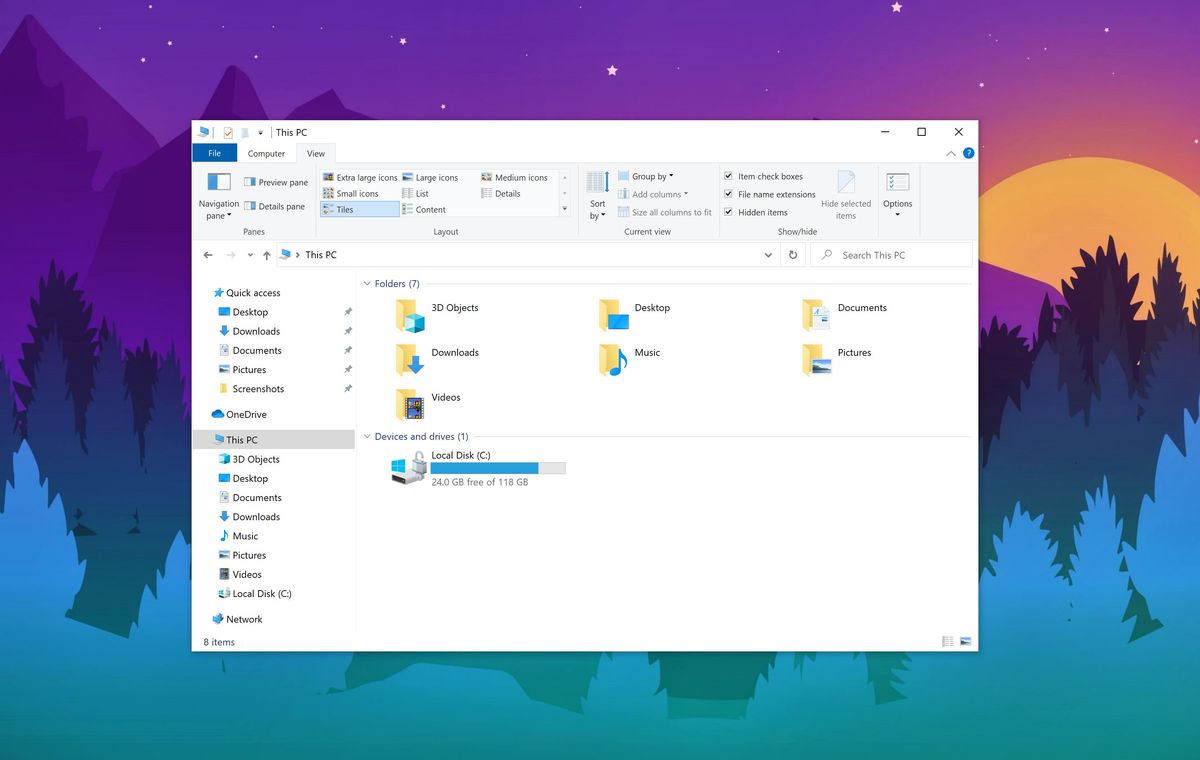
- Klik pada tab menu View yang terletak di bagian bar atas jendela penjelajah berkas.
- Perhatikan blok menu bagian kanan pada opsi pengaturan yang tersedia.
- Beri tanda centang pada opsi bernama Hidden items untuk mengaktifkan visibilitas berkas samar.
Begitu opsi tersebut dicentang, direktori yang sebelumnya hilang akan kembali muncul di lokasi asalnya dengan ikon yang sedikit transparan atau memudar. Hal ini menandakan bahwa status berkas tersebut masih berupa dokumen tersembunyi.
Teknik Alternatif Menyamarkan Dokumen Tanpa Nama dan Ikon
Jika Anda menginginkan tingkat kamuflase visual yang lebih unik tanpa mengubah atribut dokumen ke status samar, ada trik khusus yang bisa dicoba. Berita dari idntimes.com menyebutkan bahwa pengguna dapat memanfaatkan karakter kosong khusus untuk menghilangkan nama folder sepenuhnya.
Kesalahan umum yang saya lihat adalah pengguna sering kali mencoba menekan tombol spasi biasa untuk mengosongkan nama, padahal sistem akan otomatis menolak instruksi tersebut.
Guna menerapkan trik visual ini dengan sukses, silakan ikuti petunjuk berikut ini secara berurutan:
- Klik kanan pada folder yang ingin dimanipulasi, lalu pilih opsi Rename atau tekan tombol F2.
- Hapus seluruh nama folder yang ada saat ini hingga bersih.
- Tahan tombol Alt pada keyboard Anda, kemudian ketik angka 255 secara berurutan melalui area keypad angka (numpad).
- Lepaskan tombol Alt lalu tekan Enter, maka nama folder kini akan menjadi kosong tanpa teks.
- Untuk menghilangkan ikon gambarnya, klik kanan folder tersebut lalu masuk kembali ke menu Properties.
- Buka tab bertuliskan Customize di bagian atas, lalu klik tombol Change Icon di bagian bawah.
- Geser pilihan ikon ke arah kanan hingga Anda menemukan ruang kosong transparan di antara ikon-ikon bawaan sistem.
- Pilih ruang kosong tersebut, klik OK, lalu pilih Apply.
Melalui kombinasi kode Alt + 255 ini, folder Anda kini benar-benar menjadi tidak terlihat secara kasat mata meskipun berada di area desktop, kecuali jika ada pengguna yang tidak sengaja melakukan blok area di sekitar folder tersebut.
Memahami Batasan Keamanan Fitur Atribut Tersembunyi
Meskipun metode di atas sangat membantu untuk merapikan desktop dan menyembunyikan data dari gangguan anak-anak atau teman, Anda harus memahami batasan teknis dari fitur bawaan ini.
Menyembunyikan folder menggunakan fitur bawaan Windows (atribut Hidden) sebenarnya hanyalah alat bantu pengaturan visual dan bukan tindakan keamanan yang kuat.
Penjelasan konsep dari hosteko.com menegaskan bahwa siapa saja yang mengetahui cara mengubah opsi View di File Explorer dapat melihat berkas tersebut dengan mudah. Oleh karena itu, jangan mengandalkan fitur ini untuk melindungi data keuangan, kata sandi, atau dokumen korporat yang sangat rahasia.
Berikut adalah tabel ringkasan perbandingan mengenai opsi pengelolaan berkas berdasarkan tingkat kebutuhan privasi Anda di sistem operasi komputer:
| Metode Pengamanan | Fungsi Utama | Tingkat Keamanan |
|---|---|---|
| Atribut Hidden | Manipulasi Visual | Rendah |
| Kombinasi Alt + 255 | Kamuflase Ikon | Rendah |
| Fitur BitLocker | Enkripsi Data | Tinggi |
| Arsip Password | Proteksi Akses | Tinggi |
Bagi Anda yang mengelola data dengan sensitivitas tinggi, sangat direkomendasikan untuk beralih menggunakan fitur enkripsi seperti BitLocker yang tersedia di versi pro atau memanfaatkan aplikasi arsip yang dilindungi kata sandi yang kuat.
Sebagai langkah proteksi tambahan, pastikan Anda juga selalu mengunci akun pengguna utama laptop Anda dengan kata sandi yang kuat saat perangkat sedang ditinggalkan. Kebiasaan sederhana ini merupakan benteng pertahanan pertama yang paling efektif sebelum orang lain sempat mengotak-atik berkas di dalam ruang penyimpanan internal komputer Anda.







