
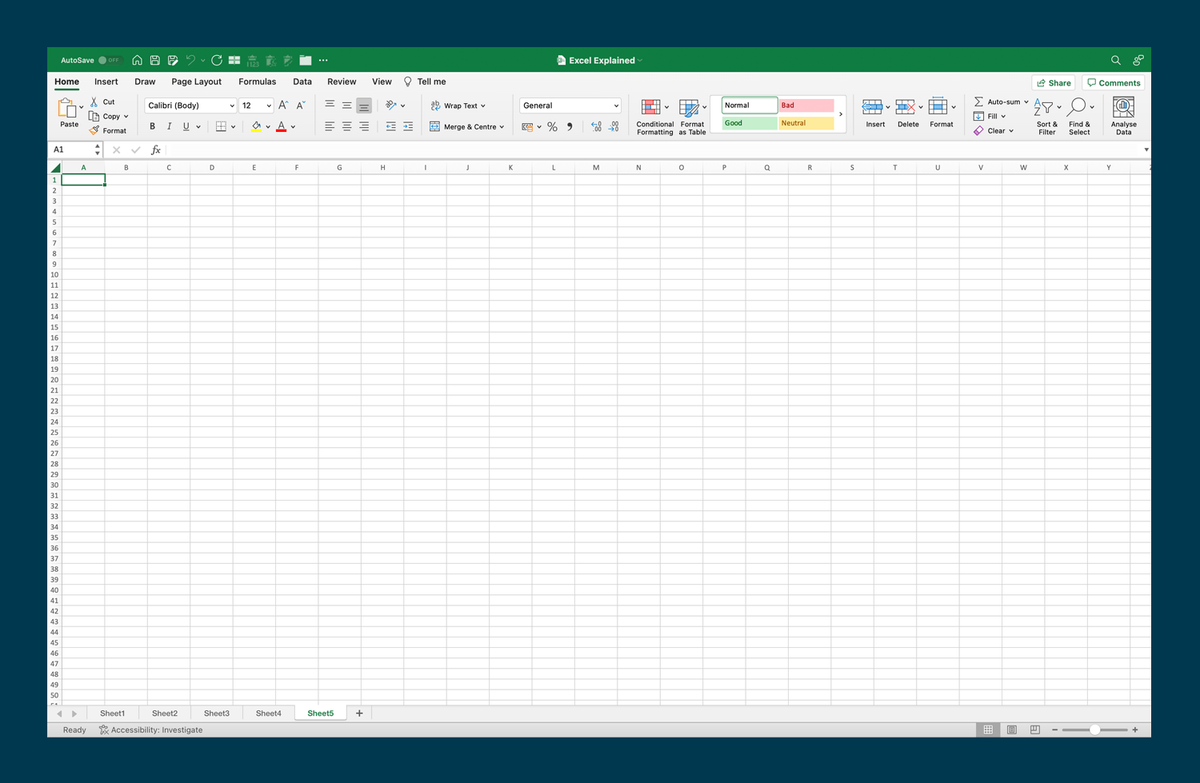
Menyembunyikan sheet Excel merupakan langkah krusial yang sering dicari ketika Anda mengelola dokumen kerja yang berisi ribuan data sensitif atau rumus rumit. Banyak pengguna tidak ingin formula kalkulasi mereka tidak sengaja terhapus oleh orang lain yang menggunakan dokumen tersebut.
Sifat sheet tersembunyi di Excel sebenarnya tetap mempertahankan integritas dokumen Anda secara utuh. Data dalam lembar kerja tersembunyi tidak terlihat secara visual, tetapi masih tetap bisa dirujuk atau diakses dari lembar kerja dan buku kerja atau workbook lain.
Berdasarkan dokumentasi resmi dari Microsoft, fitur ini mendukung fleksibilitas kerja tim tanpa merusak visualisasi utama dokumen. Langkah-langkah menyembunyikan sheet ini berlaku untuk Excel untuk Microsoft 365, Excel untuk Microsoft 365 untuk Mac, Excel 2024, Excel 2024 untuk Mac, Excel 2021, dan Excel 2021 untuk Mac.
Langkah paling mendasar dan cepat untuk menyembunyikan lembar kerja adalah dengan memanfaatkan fitur klik kanan langsung pada tab sheet yang berada di bagian bawah layar.
Metode ini sangat cocok untuk merapikan tampilan lembar kerja yang terlalu penuh oleh tab-tab pendukung yang jarang diakses secara langsung.
Berikut adalah urutan langkah yang dapat Anda ikuti:
- Buka dokumen Microsoft Excel yang ingin Anda edit penampilannya.
- Arahkan kursor tetikus Anda menuju bagian bawah layar, tepat di atas baris status tempat nama-nama sheet berada.
- Klik kanan pada nama sheet yang ingin Anda sembunyikan dari pandangan visual.
- Pilih opsi Hide atau Sembunyikan pada menu konteks yang muncul.
- Lembar kerja tersebut akan langsung menghilang dari barisan tab bawah secara seketika.
Dalam kasus yang sering saya temui di dunia kerja, metode klik kanan ini sangat efektif untuk menyembunyikan tabel referensi horizontal atau database mentah. Namun, metode standar ini memiliki kelemahan utama, yaitu siapa saja bisa memunculkannya kembali dengan mudah melalui fitur Unhide standar.
Jika pengguna lain melakukan klik kanan di sheet mana saja yang tersisa, mereka cukup memilih opsi Unhide untuk melihat daftar lembar kerja yang disembunyikan. Oleh karena itu, metode ini kurang cocok jika tujuan utama Anda adalah perlindungan data yang bersifat sangat rahasia.
Teknik Tingkat Lanjut Menggunakan Fitur Very Hidden VBA
Bagi Anda yang membutuhkan tingkat keamanan lebih tinggi agar pengguna awam tidak bisa mengintip lembar kerja rahasia, Excel menyediakan fitur tersembunyi yang jauh lebih kuat.
Fitur ini dikenal dengan nama xlSheetVeryHidden yang hanya bisa diaktifkan melalui jendela Visual Basic for Applications (VBA).
Saat status ini aktif, lembar kerja tidak akan muncul di menu Unhide standar, sehingga orang lain mengira sheet tersebut memang tidak pernah ada.
Berikut adalah instruksi mendalam untuk mengaktifkan fitur Very Hidden:
- Tekan tombol kombinasi Alt + F11 pada papan ketik Anda untuk membuka jendela Microsoft Visual Basic for Applications.
- Perhatikan bagian kiri jendela, cari panel bernama Project – VBAProject yang menampilkan struktur dokumen Anda.
- Pilih nama sheet yang ingin Anda sembunyikan secara permanen dari menu akses kasat mata.
- Lihat ke panel Properties yang terletak di bawah panel proyek (jika tidak ada, tekan tombol F4).
- Cari properti bernama Visible di bagian paling bawah daftar properti yang tersedia.
- Klik menu drop-down pada properti tersebut, lalu ubah pilihannya menjadi 2 – xlSheetVeryHidden.
- Tutup jendela VBA dan kembali ke lembar kerja utama Excel Anda.
Mengubah properti lembar kerja menjadi 2-xlSheetVeryHidden menyembunyikan sheet agar tidak muncul di menu Unhide standar. Untuk mengembalikannya, properti harus diubah menjadi -1 – xlSheetVisible.
Kesalahan umum yang saya lihat adalah pengguna lupa bahwa mereka menyembunyikan sheet dengan metode ini, lalu panik karena opsi Unhide di klik kanan biasa tampak abu-abu atau tidak aktif. Ingatlah bahwa satu-satunya cara mengembalikan sheet tersebut adalah dengan masuk kembali ke jendela VBA dan mengubah propertinya menjadi -1 – xlSheetVisible.
Penggunaan makro dan VBA ini memang membutuhkan pemahaman dasar tentang struktur internal Excel. Melalui pembelajaran aplikasi perkantoran terintegrasi, kita dapat mengoptimalkan fungsi tersembunyi ini untuk membuat aplikasi kasir atau pelaporan internal berbasis Excel yang profesional.
Mengunci Struktur Dokumen dengan Proteksi Workbook
Meskipun Anda sudah menyembunyikan sheet, perlindungan belum maksimal jika pengguna lain bebas mengutak-atik struktur file Anda. Pengguna cerdas mungkin akan mencari tahu keberadaan sheet lewat menu VBA atau mencoba memunculkannya kembali.
Untuk mencegah modifikasi yang tidak diinginkan, Anda wajib mengunci struktur buku kerja menggunakan kata sandi resmi.
Langkah pengamanan struktur ini dapat dilakukan dengan mudah:
- Klik tab Review yang terletak pada barisan menu utama di bagian atas layar Excel Anda.
- Cari kelompok menu Protect, lalu klik ikon yang bertuliskan Protect Workbook.
- Centang kotak opsi Structure pada jendela kecil yang muncul di layar.
- Masukkan kata sandi yang kuat dan mudah Anda ingat pada kolom yang disediakan, lalu klik OK.
- Masukkan kembali kata sandi tersebut untuk konfirmasi akhir, lalu klik OK sekali lagi.
Setelah proteksi aktif, opsi untuk menyembunyikan (Hide) maupun memunculkan (Unhide) sheet melalui klik kanan akan otomatis terkunci atau berwarna abu-abu. Pengguna lain tidak akan bisa mengubah susunan sheet sama sekali tanpa memasukkan kata sandi yang benar.
Dalam diskusi komunitas pengguna Excel di platform belajarexcel.org, akun bernama @yan.harlan membagikan pengalamannya mengenai pengembangan formulir otomatis. Dia ingin memunculkan hanya 1 sheet sebagai trigger form dan menyembunyikan sheet lainnya menggunakan fitur klik kanan dan protect workbook.
Namun, dalam implementasi pemrograman otomatis, proteksi struktur ini kadang memicu kendala teknis berupa error tertentu. Masalah yang sering muncul adalah pesan kesalahan berupa Method 'PrintPreview' of object '_Worksheet' failed saat sistem mencoba mencetak dokumen yang strukturnya terkunci.
Untuk mengatasi masalah tersebut, akun @SunnyAlv memberikan potongan script solusi awal untuk masalah cetak sheet sebelum akhirnya ditambahkan kode pengaman dinamis. Solusinya adalah dengan membuka proteksi secara otomatis lewat kode makro sesaat sebelum eksekusi cetak, lalu menguncinya kembali.
Contoh kode makro untuk membuka proteksi adalah ThisWorkbook.Unprotect Password:="12345". Setelah proses cetak atau manipulasi sheet selesai, Anda wajib mengaktifkan proteksi struktur kembali menggunakan kode ThisWorkbook.Protect Password:="12345", Structure:=True.
Perbandingan Karakteristik Status Visibilitas Lembar Kerja
Memahami perbedaan antara metode penyembunyian standar dan metode advanced sangat penting agar Anda tidak salah menerapkan proteksi pada dokumen kerja.
Setiap status memiliki tingkat keamanan dan aksesibilitas yang berbeda tergantung pada kebutuhan operasional file Anda.
Berikut adalah perbandingan ringkas mengenai karakteristik visibilitas sheet di Excel:
| Karakteristik Fitur | Status Visible (-1) | Status Hidden (0) | Status Very Hidden (2) | |
|---|---|---|---|---|
| Muncul di Bar Tab | Ya | Tidak | Tidak | |
| Opsi Unhide Klik Kanan | Aktif | Aktif | Tidak Aktif | |
| Bisa Diakses Rumus | Ya | Ya | Ya | |
| Membutuhkan VBA | Tidak | Tidak | Ya |
Data di atas memperlihatkan bahwa semua status menyembunyikan sheet tetap mengizinkan rumus dari sheet lain mengambil data di dalamnya. Hal ini menegaskan penjelasan dari platform eoditor.com bahwa menyembunyikan sheet bukan berarti memutus hubungan referensi formula antar lembar kerja.
Selain menyembunyikan sheet secara individu, pengguna Excel terkadang juga menghadapi situasi khusus di mana seluruh tab nama sheet menghilang dari layar akibat pengaturan aplikasi yang berubah. Masalah ini sempat ditanyakan oleh akun @fredi di forum daring mengenai akses menu opsi.
Akun @fredi menanyakan cara masuk ke Menu Option saat tersembunyi tanpa Custom UI dan menanyakan masalah instalasi Custom UI pada banyak PC atau Laptop. Masalah hilangnya seluruh bar tab nama sheet ini biasanya dipicu oleh setelan internal Excel yang tidak sengaja dinonaktifkan pada menu opsi tingkat lanjut.
Untuk memunculkan kembali tab nama sheet yang hilang secara global tersebut, Anda cukup masuk ke menu File, pilih Options, lalu klik kategori Advanced. Gulir layar ke bawah hingga menemukan bagian Display options for this workbook, kemudian beri tanda centang pada opsi Show sheet tabs.
Penerapan kombinasi antara penyembunyian sheet, proteksi kata sandi, dan pengelolaan makro merupakan bagian dari kompetensi literasi digital modern. Penguasaan trik ini memastikan dokumen laporan keuangan atau database perusahaan Anda terhindar dari kerusakan akibat kesalahan operasional pengguna lain.
Langkah terbaik dalam mengamankan dokumen kerja adalah menyesuaikan metode dengan target pengguna file tersebut. Jika file hanya dibagikan kepada rekan kerja awam, metode klik kanan dengan kombinasi proteksi workbook sudah lebih dari cukup untuk menjaga integritas data Anda sehari-hari.







