
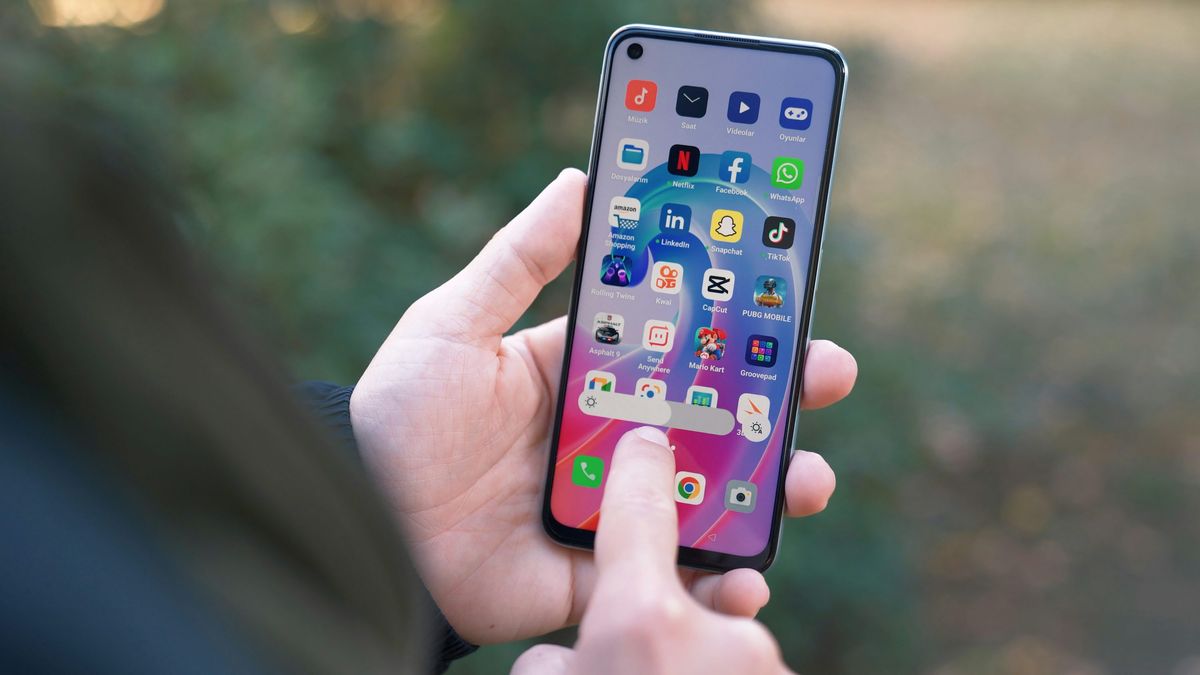
Menyembunyikan status bar Android menjadi solusi instan bagi pengguna yang sering merasa terganggu oleh tumpukan ikon notifikasi di bagian atas layar. Dengan menghilangkan bilah navigasi dan notifikasi ini, aplikasi bisa menggunakan lebih banyak ruang di layar secara maksimal. Langkah ini tidak hanya membuat antarmuka ponsel terasa lebih mendalam, tetapi juga efektif untuk menghindari akses tidak sah atau perubahan pengaturan oleh orang lain saat perangkat sedang dipinjam.
Banyak pengguna yang belum menyadari bahwa memblokir notifikasi yang mengganggu lewat metode ini juga ampuh untuk mencegah penyalahgunaan perangkat saat ditinggal lama. Dalam kasus yang sering saya temui di lapangan, mengaktifkan mode imersif penuh secara manual memberikan pengalaman visual yang jauh lebih bersih, terutama saat bermain game atau membaca artikel panjang. Melalui panduan ini, Anda akan mempelajari metode teknis yang aman tanpa perlu melakukan proses root pada perangkat.
Sebelum masuk ke langkah teknis, ada beberapa persiapan penting yang wajib Anda penuhi agar proses berjalan tanpa hambatan. Metode ini membutuhkan sinkronisasi antara perangkat Android dan komputer menggunakan alat pengembang resmi yang disediakan oleh Google.
Berdasarkan pengalaman saya menangani konfigurasi sistem, menyiapkan berkas yang tepat di awal akan menghindarkan Anda dari risiko error koneksi. Berikut adalah daftar prasyarat dan berkas yang harus Anda unduh terlebih dahulu:
- Perangkat Android dengan kabel data asli yang mendukung transfer data.
- Komputer atau laptop berbasis Windows atau macOS.
- Berkas Android SDK Platform Tools untuk Windows melalui tautan resmi id.wikihow.com: [https://dl.google.com/android/repository/platform-tools-latest-windows.zip](https://dl.google.com/android/repository/platform-tools-latest-windows.zip)
- Berkas Android SDK Platform Tools untuk Mac melalui tautan resmi id.wikihow.com: [https://dl.google.com/android/repository/platform-tools-latest-darwin.zip](https://dl.google.com/android/repository/platform-tools-latest-darwin.zip)
- Aplikasi pihak ketiga bernama Fullscreen yang tersedia di Google Play Store untuk membantu manajemen tampilan.
Setelah semua berkas di atas siap, pastikan Anda mengekstrak berkas ZIP Platform Tools tersebut ke dalam folder yang mudah diakses di komputer Anda, misalnya langsung di drive C:/ atau folder utama User Mac Anda.
Langkah Mengaktifkan Developer Options di Perangkat Android
Langkah pertama yang harus dilakukan pada ponsel Anda adalah membuka akses ke menu tersembunyi yang mengontrol fungsi debugging. Tanpa mengaktifkan menu ini, komputer tidak akan memiliki otoritas untuk mengirimkan perintah sistem ke dalam Android.
Kesalahan umum yang saya lihat adalah pengguna menyerah di tahap ini karena tidak menemukan menunya secara langsung. Padahal, Google sengaja menyembunyikannya demi keamanan pengguna awam agar pengaturan penting tidak terubah secara tidak sengaja.
- Buka menu Pengaturan atau Settings utama di perangkat Android Anda.
- Gulir ke bawah hingga Anda menemukan opsi Tentang Ponsel atau About Phone.
- Cari informasi perangkat lunak, lalu temukan menu bernama Build number.
- Menyentuh opsi "Build number" sebanyak 7 kali pada menu pengaturan Android untuk mengaktifkan fitur "Developer Options".
- Jika diminta, masukkan PIN atau pola kunci layar ponsel Anda untuk memverifikasi tindakan.
- Kembali ke menu utama Pengaturan, lalu cari menu sistem baru bernama Opsi Pengembang atau Developer Options.
- Masuk ke dalam menu tersebut, gulir ke bawah, dan aktifkan tombol di samping opsi USB Debugging.
Konfigurasi Menggunakan Perintah ADB di Komputer
Setelah USB Debugging aktif, hubungkan ponsel Android ke komputer menggunakan kabel data. Ketika muncul pop-up di layar ponsel yang meminta izin untuk melakukan debugging dari komputer tersebut, pastikan Anda mengetuk opsi Izinkan atau Allow.
Sekarang kita akan menggunakan aplikasi Fullscreen yang sudah diunduh dari Google Play Store. Agar aplikasi ini bisa menyembunyikan status bar secara permanen, kita harus memberikannya izin khusus tingkat tinggi yang disebut WRITE_SECURE_SETTINGS melalui Command Prompt (Windows) atau Terminal (Mac).
Eksekusi Perintah pada Sistem Operasi Windows
Buka folder tempat Anda mengekstrak Android SDK Platform Tools sebelumnya. Di dalam folder tersebut, klik kanan pada area kosong sambil menahan tombol Shift, lalu pilih opsi Open PowerShell window here atau Open Command Prompt here.
Setelah jendela perintah terbuka, masukkan perintah Windows untuk izin penulisan aman aplikasi Fullscreen secara presisi. Ketik kode berikut dan tekan Enter:
adb shell pm grant com.duna.immersive android.permission.WRITE_SECURE_SETTINGS
Pastikan tidak ada pesan error yang muncul setelah Anda menekan Enter. Jika baris perintah kembali kosong tanpa peringatan, itu menandakan bahwa izin telah berhasil diberikan ke ponsel Anda.
Eksekusi Perintah pada Sistem Operasi macOS
Bagi pengguna komputer Mac, buka aplikasi Terminal bawaan sistem. Masuk ke direktori tempat folder Platform Tools disimpan dengan mengetik perintah 'cd' diikuti dengan lokasi folder Anda.
Setelah berada di dalam direktori yang benar, jalankan perintah Mac untuk izin penulisan aman aplikasi Fullscreen. Salin kode di bawah ini dengan teliti:
./adb shell pm grant immersive.duna.com.immersive android.permission.WRITE_SECURE_SETTINGS
Sama seperti pada Windows, jika Terminal tidak mengeluarkan pesan penolakan atau error, berarti sistem macOS Anda sukses menanamkan izin akses ke dalam sistem operasi Android Anda.
Mengatur Tampilan Layar Penuh Melalui Aplikasi
Langkah terakhir dilakukan sepenuhnya di dalam perangkat Android Anda. Buka aplikasi Fullscreen yang sudah dipasang sebelumnya, yang kini telah memiliki hak akses penuh untuk memodifikasi tampilan bilah status.
Di dalam aplikasi tersebut, Anda akan disuguhkan opsi untuk menyembunyikan status bar, navigation bar, atau keduanya sekaligus. Pilih opsi untuk menyembunyikan status bar agar area notifikasi di bagian atas menghilang secara instan.
| Sistem Operasi | Perintah Kode ADB | Durasi Menonton Iklan |
|---|---|---|
| Windows | adb shell pm grant com.duna.immersive android.permission.WRITE_SECURE_SETTINGS | 30 detik |
| macOS | ./adb shell pm grant immersive.duna.com.immersive android.permission.WRITE_SECURE_SETTINGS | 30 detik |
Perlu diperhatikan bahwa aplikasi gratis ini memiliki mekanisme retensi tertentu agar fiturnya tetap aktif. Durasi menonton iklan pada aplikasi Fullscreen agar tetap bisa digunakan adalah selama 30 detik.
Setelah iklan selesai ditonton, mode imersif akan langsung diterapkan ke seluruh sistem ponsel. Layar Anda kini bersih dari gangguan ikon baterai, sinyal, jam, dan tumpukan notifikasi aplikasi yang memenuhi area pandang atas.
Alternatif Tanpa Komputer Menggunakan Fitur Bawaan
Jika Anda tidak memiliki akses ke komputer atau laptop untuk menjalankan perintah ADB, beberapa produsen smartphone sebenarnya menyediakan fitur serupa secara terbatas. Fitur ini biasanya dikemas dengan nama Mode Layar Penuh atau Full Screen Apps di dalam pengaturan tampilan.
Meskipun tidak sefleksibel menggunakan aplikasi Fullscreen berbasis ADB, fitur bawaan ini cukup membantu untuk menyembunyikan status bar saat aplikasi tertentu sedang dibuka. Pengguna dapat memilih aplikasi apa saja yang diizinkan untuk berjalan dalam mode imersif secara mandiri.
Bagi pengguna yang ingin mengembalikan tampilan seperti semula, Anda cukup membuka kembali aplikasi Fullscreen dan menonaktifkan tombol mode imersif, atau mencabut izin pengembang melalui menu Developer Options. Semua metode ini tergolong aman dan tidak akan menghapus data pribadi yang tersimpan di dalam memori penyimpanan internal smartphone Anda.







