
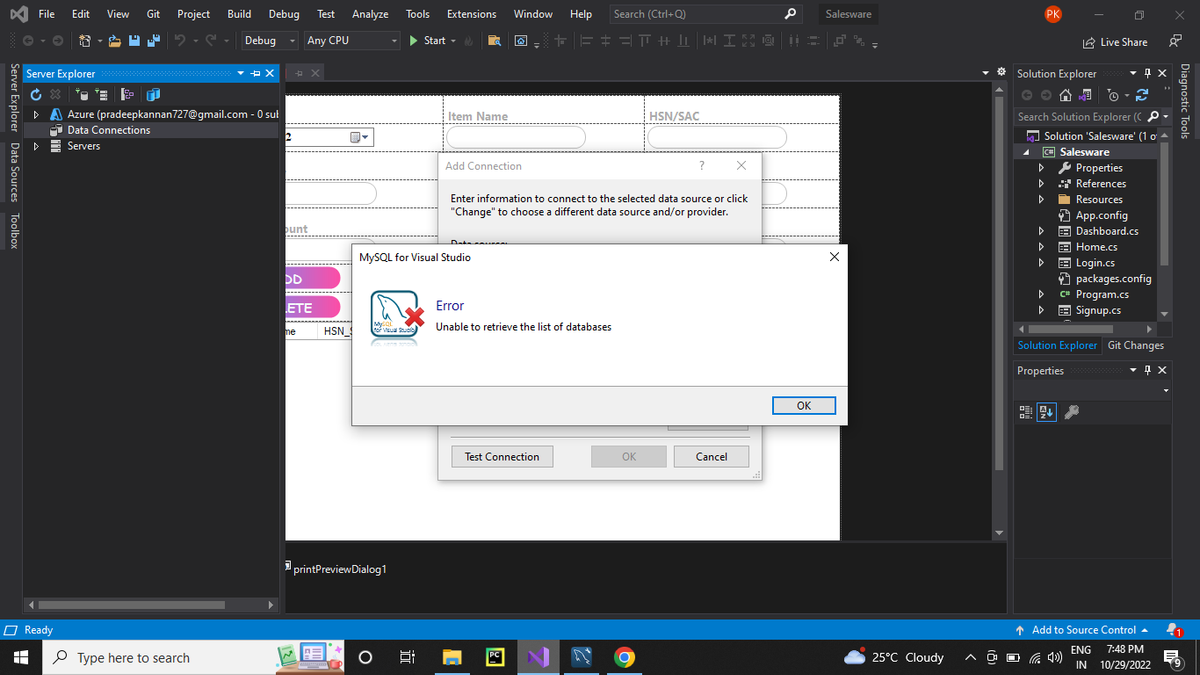
Menghadapi situasi di mana data yang sudah diinput dengan lelah ke dalam komponen DataGridView mendadak hilang saat aplikasi ditutup tentu sangat menjengkelkan. Masalah ini sering terjadi jika Anda belum mengimplementasikan mekanisme penyimpanan permanen ke sistem manajemen basis data. Solusi terbaik untuk mengatasi masalah tersebut adalah dengan menerapkan cara menyimpan data dari datagridview ke database access secara terstruktur menggunakan ADO.NET.
Dalam proyek skala kecil hingga menengah, kombinasi Windows Forms dan Microsoft Access masih menjadi pilihan favorit karena efisiensinya. Namun, banyak pengembang pemula terjebak dalam kesalahan logika sinkronisasi data yang membuat aplikasi menjadi lambat atau bahkan menyebabkan crash. Artikel ini akan mengupas tuntas langkah-langkah teknis untuk memastikan seluruh perubahan data pada grid Anda tersimpan dengan sempurna.
Sebelum menulis kode program, Anda harus memahami karakteristik berkas basis data yang digunakan. Kesalahan dalam menentukan penyedia data (provider) sering menjadi batu sandungan utama bagi para pengembang saat mencoba menghubungkan aplikasi mereka.
Microsoft Access memiliki dua format berkas utama yang berbeda berdasarkan generasi versinya. Versi lawas seperti Microsoft Access 2000 hingga 2003 menghasilkan database dengan format file .mdb. Sementara itu, versi yang lebih modern seperti Microsoft Access 2007, 2010, 2013, 2016, hingga Microsoft 365 menghasilkan database dengan format file .accdb. Perbedaan file mdb dan accdb di visual studio ini sangat memengaruhi string koneksi yang wajib Anda tulis di dalam kode program.
Dilema Arsitektur Bit pada Visual Studio
Dari pengalaman saya menangani migrasi proyek lama, masalah kompatibilitas arsitektur bit sering kali membingungkan. Seluruh versi Visual Studio sebelum Visual Studio 2022, termasuk Visual Studio 2019 dan versi yang lebih lama, beroperasi dalam format proses 32-bit. Sebaliknya, Visual Studio 2022 beralih sepenuhnya menggunakan format proses 64-bit.
Perubahan ini menimbulkan tantangan tersendiri. Jika Anda menggunakan Visual Studio 2022 namun mesin database Microsoft Access atau Access Connectivity Engine (ACE) yang terpasang di komputer Anda adalah versi 32-bit, koneksi akan gagal. Hal inilah yang memicu munculnya keluhan mengenai solusi visual studio 2022 tidak bisa connect access di berbagai forum pemrograman.
Menyelaraskan Target CPU Aplikasi
Untuk mengatasi kendala arsitektur tersebut, Anda harus jeli mengatur konfigurasi kompilasi proyek. Langkah penyesuaian ini sangat krusial agar aplikasi Anda dapat memanggil driver database dengan tepat.
- Buka menu Project Properties di Visual Studio Anda.
- Pilih tab Compile atau Advanced Compile Options.
- Ubah Target CPU dari AnyCPU menjadi x86 jika menggunakan Office 365/Access 32-bit, atau pilih x64 jika menggunakan arsitektur 64-bit.
Langkah penyesuaian ini merupakan bagian penting dari cara mengatasi database access 32 bit di vs 2022 agar aplikasi tidak memunculkan error 'Provider Microsoft.ACE.OLEDB.12.0 is not registered on the local machine'.
| Versi Visual Studio | Format Proses IDE | Format File Access Default | Penyedia Data (Provider) Utama |
|---|---|---|---|
| Visual Studio 2019 | 32-bit | .mdb / .accdb | Microsoft.Jet.OLEDB.4.0 / Microsoft.ACE.OLEDB |
| Visual Studio 2022 | 64-bit | .accdb | Microsoft.ACE.OLEDB.16.0 |
Persiapan Komponen dan String Koneksi
Langkah awal yang harus dilakukan adalah memastikan objek dataset dan data adapter terkonfigurasi dengan benar. Kelas DataSet dan kelas terkait lainnya merupakan teknologi warisan .NET Framework yang diperkenalkan sejak awal 2000-an, namun keandalannya dalam menangani data terputus (disconnected data architecture) tetap tidak tergantikan hingga kini.
Untuk menghubungkan database, kita membutuhkan objek OleDbConnection. Sebagai contoh, jika Anda masih menggunakan database versi lama bernama dht.mdb, maka string penyedia data yang digunakan untuk menyambungkan ke database dht.mdb adalah provider=microsoft.jet.oledb.4.0. Namun, jika Anda beralih menggunakan format file .accdb yang lebih baru, Anda wajib menggantinya dengan provider Microsoft.ACE.OLEDB yang sesuai dengan versi Office Anda.
Kesalahan umum yang saya lihat adalah meletakkan string koneksi secara keras (hardcode) di setiap form. Praktik terbaiknya adalah menyimpannya dalam sebuah modul global atau file konfigurasi aplikasi agar lebih mudah dikelola ketika lokasi database berubah.
Langkah-Langkah Sinkronisasi DataGridview ke Database
Proses penyimpanan data ini menggunakan metode berurutan. Kita akan memanfaatkan objek OleDbDataAdapter dan OleDbCommandBuilder untuk menghasilkan perintah SQL INSERT, UPDATE, dan DELETE secara otomatis dari DataGridView ke database Access.
- Deklarasikan variabel global untuk OleDbConnection, OleDbDataAdapter, dan DataTable di bagian atas kode form Anda.
- Buat prosedur untuk membuka koneksi dan mengisi DataTable menggunakan perintah query SQL yang digunakan untuk mengambil data dari tabel bernama TBLtest, yaitu select * from TBLtest.
- Ikatkan DataTable tersebut ke properti DataSource milik DataGridView Anda agar data dapat ditampilkan secara visual.
- Saat tombol simpan ditekan, panggil objek OleDbCommandBuilder yang terhubung dengan adapter Anda untuk mempersiapkan perintah sinkronisasi.
- Eksekusi metode Adapter.Update(DataTable) untuk mengirimkan seluruh perubahan dari grid langsung ke database Access Anda.
Penggunaan CommandBuilder hanya mendeteksi perubahan jika DataTable memiliki Primary Key yang didefinisikan dengan jelas di database Access. Tanpa adanya Primary Key, perintah update dan delete otomatis akan memicu error runtime.
Implementasi Kode Program Lengkap
Berikut adalah contoh implementasi kode program terstruktur pada Windows Forms menggunakan VB.NET untuk melakukan proses pembaruan data secara massal dari DataGridView ke tabel basis data.
Dengan pendekatan ini, Anda tidak perlu melakukan perulangan (looping) baris demi baris secara manual yang memakan banyak waktu dan membebani memori komputer. Perhatikan bagaimana objek adapter mengelola sinkronisasi secara otomatis di latar belakang.
Dalam skenario pengembangan aplikasi modern, sebagian programmer pemula sering mempertanyakan cara menggunakan entity framework core untuk pemula untuk kebutuhan database lokal. Namun, untuk basis data Microsoft Access, pendekatan ADO.NET murni seperti OleDb jauh lebih stabil dan minim overhead dibandingkan memaksakan ORM modern yang kurang mendukung Access secara bawaan.
Penanganan Kesalahan dan Validasi Data
Proses penyimpanan data ke database sangat rawan terhadap gangguan eksternal, seperti file database yang terkunci atau konflik tipe data. Oleh karena itu, membungkus blok kode penyimpanan di dalam struktur Try…Catch adalah sebuah kewajiban demi menjaga pengalaman pengguna.
Pastikan Anda melakukan validasi data pada event CellValidating di DataGridView sebelum membiarkan pengguna menekan tombol simpan. Periksa apakah ada kolom kosong yang seharusnya bernilai wajib (required), atau periksa kesesuaian format tanggal dan angka agar tidak ditolak oleh mesin database Microsoft Access.
Selain menyimpan ke database, terkadang ada kebutuhan bisnis untuk membuat cadangan data dalam format mentah. Bagi Anda yang membutuhkan fitur tambahan tersebut, metode koding simpan tabel ke text file vb net atau tutorial export data ke txt vb net bisa diterapkan secara terpisah sebagai fungsi backup otomatis sesaat setelah proses penyimpanan ke database Access berhasil dilakukan secara sempurna.
Penerapan arsitektur disconnected yang tepat melalui objek DataTable dan OleDbDataAdapter merupakan kunci utama untuk memastikan performa aplikasi tetap tinggi tanpa membebani koneksi basis data. Melalui pemahaman yang mendalam mengenai sinkronisasi arsitektur bit antara Visual Studio 2022 dan Microsoft Access, Anda dapat dengan mudah menghindari kendala teknis konektivitas yang sering memperlambat proses pengembangan aplikasi terdistribusi.


