
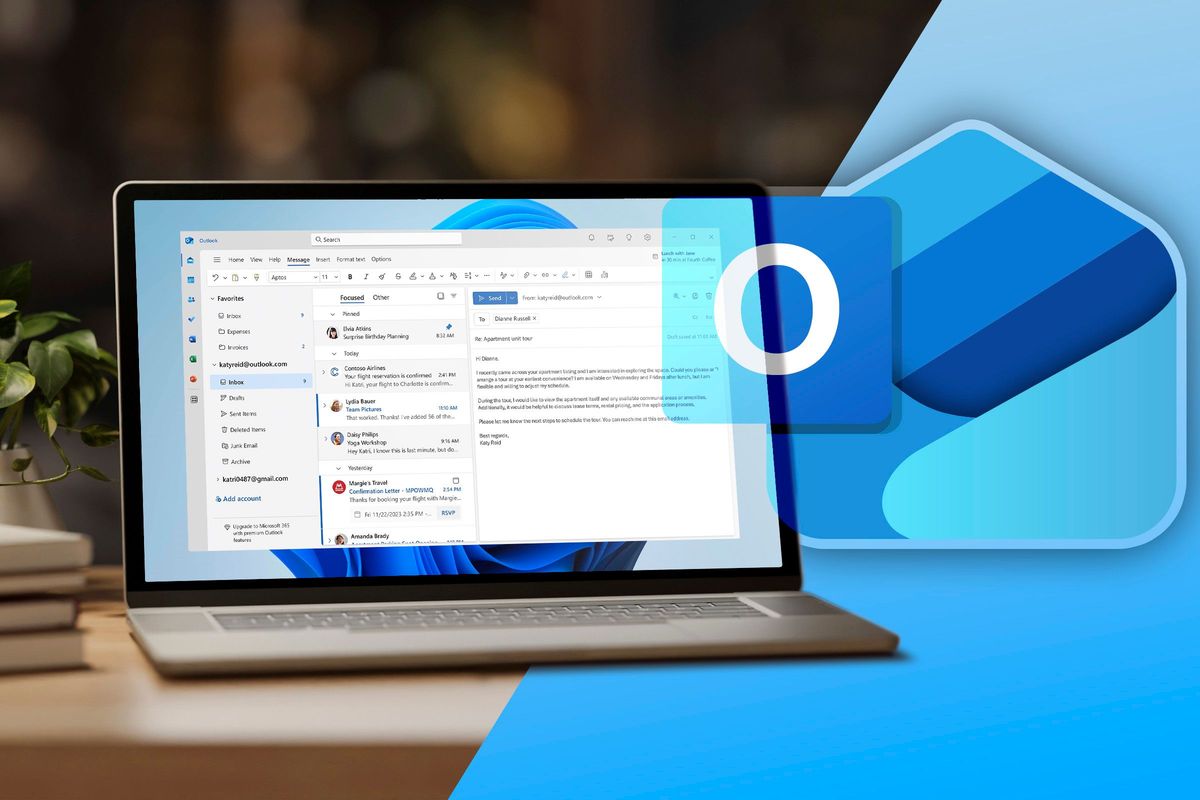
Saya sering gemas melihat rekan kerja yang panik kehilangan korespondensi penting hanya karena koneksi internet mendadak mati. Memahami cara menyimpan email di laptop dengan benar adalah fondasi penting dalam manajemen data digital masa kini. Banyak orang mengira bahwa membiarkan pesan menumpuk di kotak masuk sudah cukup aman.
Faktanya, melakukan pencadangan secara lokal atau ke komputasi awan memberikan perlindungan ekstra terhadap risiko penghapusan tidak sengaja. Platform besar seperti Gmail dan Microsoft Outlook sebenarnya menyediakan fitur yang sangat mumpuni untuk kebutuhan ini. Sayangnya, tidak semua pengguna mengeksplorasi fungsionalitas tersebut secara maksimal untuk mengamankan data mereka.
Layanan milik Google ini menjadi standar industri, namun sebagian besar pengguna hanya tahu cara membaca pesan tanpa mengelolanya secara mendalam. Padahal, ekosistem mereka sangat fleksibel untuk urusan penyimpanan lokal.
Cara Download Lampiran Gmail dan Foto ke Penyimpanan Lokal
Prosedur dasar untuk mengamankan berkas dari kotak masuk sebenarnya sangat sederhana jika kita menggunakan peramban di komputer. Pengguna cukup membuka pesan yang dituju, lalu mengarahkan kursor ke ikon file di bagian bawah teks. Langkah berikutnya adalah mengklik tombol bertuliskan cara download lampiran gmail yang berlambang panah ke bawah. Berkas tersebut akan langsung meluncur ke folder unduhan bawaan yang ada di peramban laptop Anda.
Jika sistem operasi laptop Anda mendukung fitur interaksi langsung, ada cara yang jauh lebih praktis lagi. Anda bisa langsung menarik berkas lampiran atau foto tersebut menggunakan kursor dan meletakkannya di area desktop. Untuk foto yang menyatu di dalam isi pesan, prosedurnya sedikit berbeda dari berkas lampiran biasa. Anda harus melakukan klik kanan tepat pada gambar tersebut, lalu memilih opsi simpan yang disediakan oleh sistem.
Menyimpan Berkas ke Google Drive Tanpa Memenuhi Memori Laptop
Jika kapasitas penyimpanan lokal laptop Anda sudah mulai menipis, memindahkan dokumen ke ekosistem awan adalah opsi cerdas. Google menyediakan integrasi instan yang memangkas jalur pengunduhan manual.
Saat Anda mengarahkan kursor ke berkas di Gmail, klik ikon segitiga yang bertuliskan Tambahkan ke Drive. Dokumen tersebut akan langsung berpindah ke ruang penyimpanan digital Anda tanpa memakan ruang di hard disk lokal.
Namun, saya mencatat ada keterbatasan di sini karena beberapa jenis lampiran tertentu memang tidak diizinkan oleh sistem untuk langsung masuk ke Google Drive.
Untuk menyiasati kendala foto isi pesan yang ingin dimasukkan ke Drive, Anda harus mengunduhnya terlebih dahulu ke laptop. Setelah berkas fisik tersimpan di komputer, barulah Anda mengunggahnya secara manual ke dasbor Google Drive.
Fitur Edit Langsung Dokumen Office di Gmail
Bagi saya, salah satu fitur yang paling membantu dalam produktivitas harian adalah kemampuan sunting tanpa perlu keluar dari ekosistem peramban. Fitur ini menghemat banyak waktu pengerjaan dokumen.
Ketika menerima dokumen berformat Microsoft Office, arahkan saja kursor Anda ke bagian miniatur gambar dokumen tersebut. Anda akan melihat opsi untuk mengedit menggunakan Google Dokumen, Google Spreadsheet, atau Google Slide.
Begitu opsi ini diklik, sistem otomatis membuat salinan baru yang langsung tersimpan dengan aman di dalam Google Drive Anda. Keunggulannya adalah Anda langsung mendapatkan fitur kolaborasi waktu nyata dan riwayat versi dokumen.
Panduan Merubah Email Outlook Menjadi PDF di Windows 11
Beralih ke lini perangkat lunak buatan Microsoft, platform ini memiliki pendekatan yang lebih berorientasi pada kebutuhan korporat. Format penyimpanan lokal menjadi sangat krusial di ekosistem ini.
Manfaatkan Fitur Microsoft Print to PDF
Banyak pengguna yang belum tahu bahwa mengubah format pesan menjadi dokumen portabel kini sangat mudah dilakukan. Pengguna tidak perlu lagi memasang aplikasi tambahan pihak ketiga yang mencurigakan. Pada sistem operasi modern seperti Windows 10 dan Windows 11, sudah tersedia utilitas bawaan yang sangat tangguh bernama Microsoft Print To PDF.
Fitur ini bekerja layaknya mesin pencetak fisik virtual. Saat membuka pesan di Outlook, Anda hanya perlu mengakses menu cetak dan memilih utilitas tersebut sebagai mesin tujuannya. Langkah instan untuk merubah email outlook menjadi pdf ini akan menghasilkan berkas dokumen yang rapi.
Panduan konversi ini berlaku untuk banyak ekosistem, mulai dari Outlook untuk Microsoft 365, Outlook 2024, Outlook 2021, hingga versi lawas seperti Outlook 2019 dan Outlook 2016. Bahkan, layanan Outlook.com dan Outlook di web untuk Exchange Server 2016 juga mendukungnya.
Manajemen Otomatis Draf Pesan di Outlook Baru
Fitur keselamatan saat menyusun pesan juga mengalami peningkatan yang cukup signifikan pada versi aplikasi desktop terbaru. Hal ini meminimalkan risiko kehilangan teks akibat kendala teknis.
Berdasarkan dokumentasi resmi dari Microsoft Support, draf pesan yang sedang Anda tulis di aplikasi Outlook baru akan disimpan secara otomatis setiap 30 detik. Ini adalah fitur penyelamat yang sangat krusial.
Kemampuan sinkronisasi otomatis ini memastikan bahwa tulisan Anda tetap aman meskipun laptop mendadak kehabisan daya. Anda bisa melanjutkan draf tersebut kapan saja melalui folder khusus yang tersedia.
Mengatasi Masalah Teknis Saat Menyimpan Dokumen Email
Dalam praktik sehari-hari, proses pencadangan data ini tidak selalu berjalan mulus tanpa hambatan. Ada kalanya pengguna menemui kegagalan sistem yang membingungkan.
Alasan Mengapa Lampiran Gagal Diunduh
Saya sering menerima keluhan dari pengguna mengenai pertanyaan mendasar seperti “kenapa lampiran gmail tidak bisa diunduh” di laptop mereka. Masalah ini biasanya bersumber dari konfigurasi peramban atau proteksi keamanan.
Penyebab paling umum adalah akumulasi berkas sampah atau cache pada peramban web seperti Google Chrome yang sudah terlalu penuh. Hal ini sering kali mengganggu fungsi skrip unduhan otomatis milik Gmail.
Selain itu, ekstensi pemblokir iklan yang terlalu agresif terkadang salah mengenali proses unduhan sebagai ancaman keamanan. Menonaktifkan ekstensi tersebut untuk sementara waktu biasanya langsung menyelesaikan masalah.
Cara Menyertakan Lampiran Saat Membalas Pesan
Ada satu perilaku sistem penanganan dokumen yang wajib Anda pahami agar tidak terjadi salah paham saat berkomunikasi. Penanganan berkas ini berbeda antara fungsi teruskan dan fungsi balas. Secara bawaan, dokumen lampiran akan otomatis disertakan saat Anda meneruskan atau melakukan forward pesan ke orang lain.
Namun, sistem tidak akan menyertakan dokumen tersebut secara otomatis saat Anda memilih tombol balas atau reply. Jika Anda ingin menyertakan dokumen lama saat membalas pesan, klik ikon opsi lainnya di bagian bawah kotak balasan. Pilih menu bertuliskan sertakan lampiran asli untuk memunculkan kembali berkas tersebut.
Sebaliknya, jika Anda merasa dokumen tersebut sudah tidak diperlukan lagi dalam rantai percakapan, proses penghapusannya sangat mudah. Cukup klik tombol hapus lampiran yang berada di sisi kanan nama berkas.
Perbandingan Fitur Penyimpanan Gmail vs Outlook
Untuk memberikan gambaran yang lebih objektif, saya telah menyusun data perbandingan fungsionalitas antara kedua platform raksasa ini berdasarkan dokumentasi resminya. Informasi ini membantu Anda memilih metode pencadangan terbaik.
| Fitur Fitur Penyimpanan | Layanan Gmail Komputer | Layanan Microsoft Outlook |
|---|---|---|
| Format Cetak PDF | Melalui Menu Browser | Microsoft Print To PDF |
| Penyimpanan Awan Otomatis | Google Drive | OneDrive |
| Interval Auto-Save Draf | Real-time Cloud | 30 Detik |
| Kompatibilitas Lintas Versi | Berbasis Web | Versi 2016 hingga 2024 |
Dari data di atas, terlihat jelas bahwa Microsoft Outlook sangat kuat dalam manajemen draf lokal yang terstruktur untuk versi aplikasinya. Sementara Gmail unggul dalam fleksibilitas ekosistem awan yang langsung terhubung ke Google Drive.
Solusi Keamanan Data dan Manajemen Kata Sandi Email
Menyimpan korespondensi ke dalam laptop akan menjadi sia-sia jika perlindungan utama akun Anda justru lemah. Keamanan kredensial masuk adalah kunci utama dari seluruh privasi data digital Anda.
Mengamankan Akun Saat Lupa Password
Banyak kasus kehilangan arsip terjadi karena pengguna terblokir dari akun mereka sendiri akibat masalah klasik lupa kata sandi. Jika hal ini terjadi, kepanikan bukanlah solusi yang bijak. Berdasarkan informasi yang dihimpun dari Google Support, platform penjelajah web modern biasanya menyimpan kredensial secara aman jika diizinkan. Pengguna bisa memeriksa pengaturan peramban untuk melihat kembali data yang tersimpan.
Langkah preventif terbaik adalah dengan selalu mengaktifkan fitur verifikasi dua langkah pada akun Anda. Dengan demikian, proses pemulihan akun dan akses ke arsip penting di laptop tetap terjaga keamanannya. Melakukan pencadangan secara berkala ke dalam format PDF lokal adalah metode paling konsisten untuk mengamankan data jangka panjang. Jangan menunggu sampai terjadi kendala server atau pemblokiran akun untuk mulai merapikan arsip digital Anda.







