
Saya sering sekali melihat desainer pemula mengeluh karena hasil desain vektor mereka yang tajam mendadak buram saat diubah menjadi gambar baku. Mengonversi karya digital dari software vektor ke format piksel memang memiliki tantangan tersendiri yang cukup krusial bagi ketajaman visual. Kunci utama untuk mendapatkan hasil gambar yang jernih terletak pada pemahaman mendalam tentang mekanisme kompresi saat proses penyimpanan dilakukan.
Melalui artikel ini, saya akan mengupas tuntas cara menyimpan foto dari CorelDRAW ke JPG agar hasilnya tetap tajam dan kaya warna. Sebelum masuk ke langkah teknis, kita harus melihat bagaimana kedua format ini bekerja karena prinsip dasarnya sangat bertolak belakang. CorelDRAW menghasilkan format berkas native bernama CDR yang dikembangkan oleh Corel Corporation dan pertama kali dirilis untuk sistem operasi Windows pada bulan Januari 1989.
Format CDR menyimpan informasi berupa koordinat matematis, garis, dan kurva, sehingga desain Anda tidak akan pernah pecah meskipun diperbesar hingga ukuran raksasa. Namun, format ini tidak bisa langsung dibuka oleh sembarang aplikasi di luar ekosistem desain grafis tanpa konversi.
Di sisi lain, kita memiliki format JPG atau JPEG yang diterbitkan oleh Joint Photographic Experts Group sebagai standar ISO/IEC 10918-1 pada bulan September 1992. Format gambar berbasis piksel ini sangat populer karena kompatibilitasnya yang universal di berbagai perangkat modern saat ini. Tantangan terbesar muncul karena format JPG menerapkan kompresi lossy menggunakan metode discrete cosine transform atau DCT dengan membagi gambar menjadi blok-blok piksel berukuran 8×8. Proses pembagian inilah yang sering kali memicu munculnya artifak visual di sekitar teks atau garis tegas jika pengaturan ekspor Anda keliru.
Format JPG mendukung true color 24-bit yang mampu menghasilkan hingga 16,7 juta variasi warna serta mendukung grayscale 8-bit. Format ini juga menyimpan metadata Exif yang berisi informasi krusial seperti model kamera, pengaturan exposure, orientasi, lokasi GPS, dan timestamp pembuatan gambar secara otomatis.
Dalam kondisi ideal, rasio kompresi foto dunia nyata pada format ini biasanya mencapai pengurangan ukuran file sebesar 10:1 pada tingkat kualitas visual yang tinggi. Rasio efisiensi yang sangat besar inilah yang membuat format JPG tetap menjadi primadona utama untuk kebutuhan web dan media sosial saat ini.
Persiapan Dokumen dan Objek Desain Sebelum Ekspor
Langkah awal yang sering diabaikan oleh para desainer adalah merapikan kanvas kerja sebelum menekan tombol konversi. Berdasarkan pengalaman saya, kekacauan hasil ekspor biasanya berakar dari tata letak objek yang keluar dari batas halaman utama.
Sebagai contoh praktis, jika Anda menggunakan ukuran jenis kertas A4 dalam posisi horizontal, maka dimensi halaman Anda terukur senilai 29,7 cm x 21 cm. Pastikan semua elemen penting dalam desain Anda berada di dalam batas bingkai kotak dengan dimensi yang sama agar tidak terpotong.
Untuk mempermudah proses penataan objek di atas kanvas kerja, Anda bisa memanfaatkan kombinasi pintasan papan tik yang disediakan oleh CorelDRAW. Penggunaan shortcut keyboard ini sangat membantu mempercepat manajemen berkas dan efisiensi waktu kerja Anda.
- Tombol P: Digunakan untuk memposisikan objek kotak atau bingkai desain tepat ke tengah halaman kanvas kerja secara otomatis.
- Tombol Ctrl+S: Digunakan untuk perintah Save guna menyimpan dokumen untuk pertama kali atau seterusnya dengan nama file yang sama.
- Tombol Ctrl+Shift+S: Digunakan untuk perintah Save As yang berfungsi menyimpan dokumen dengan nama file baru atau format berbeda.
Setelah memastikan seluruh posisi objek berada tepat di tengah halaman menggunakan tombol P, barulah kita siap melangkah ke tahap konversi. Mengamankan file master dalam format CDR dengan Ctrl+S sebelum melakukan ekspor adalah prosedur wajib untuk menghindari kehilangan data jika software mendadak crash.
Panduan Ekspor CorelDRAW ke Format JPG
Proses untuk mengubah karya vektor menjadi bitmap dilakukan melalui modul ekspor bawaan yang menyajikan beragam parameter kontrol kualitas. Langkah ini dapat diakses dengan membuka menu File pada barisan atas, kemudian memilih opsi Export, atau cukup menekan kombinasi tombol Ctrl+E pada keyboard Anda. Setelah jendela dialog ekspor muncul, langkah pertama adalah menentukan folder tujuan penyimpanan dan menuliskan nama file baru Anda. Pada kolom Save as type, pastikan Anda mengganti pilihan formatnya menjadi JPG – JPEG Bitmaps agar sistem mengaktifkan filter konversi piksel.
Sebelum menekan tombol Export, perhatikan kotak centang Selected only di bagian bawah jendela dialog tersebut. Jika Anda mencentang opsi ini, CorelDRAW hanya akan mengonversi objek yang sedang Anda pilih secara aktif di atas kanvas kerja. Jika Anda ingin mengekspor seluruh isi halaman dokumen secara utuh, pastikan kotak centang Selected only berada dalam kondisi kosong tanpa tanda. Langkah penentuan parameter awal ini sangat krusial agar tidak ada elemen desain yang tertinggal atau hilang saat file gambar dihasilkan.
Pengaturan Tingkat Kompresi dan Optimasi Kualitas Gambar
Setelah menekan tombol Export pada tahap sebelumnya, Anda akan dihadapkan pada jendela dialog kedua yang berisi pengaturan teknis kompresi gambar. Di sinilah keputusan krusial Anda sebagai seorang perancang grafis akan diuji untuk menentukan kualitas akhir foto.
CorelDRAW menyediakan menu geser untuk menentukan tingkat kualitas visual gambar yang ingin dihasilkan melalui persentase kompresi tertentu. Pilihan tingkatan kualitas atau kompresi gambar hasil konversi ini terdiri dari variasi nilai mulai dari 0%, 20%, 40%, 60%, 80%, hingga tingkat maksimal 100%.
Semakin tinggi persentase kualitas yang Anda pilih, maka algoritma discrete cosine transform akan bekerja lebih longgar untuk mempertahankan detail terkecil dari warna objek. Konsekuensinya, ukuran file biner gambar Anda akan membengkak, namun ketajaman visualnya akan tetap terjaga dengan sangat baik.
| Tingkat Kualitas | Persentase Kompresi | Kondisi Visual Objek |
|---|---|---|
| Sangat Rendah | 0% | Sangat Buram |
| Rendah | 20% | Banyak Artifak |
| Cukup | 40% | Piksel Terlihat |
| Sedang | 60% | Standar Web |
| Tinggi | 80% | Tajam Efisien |
| Maksimal | 100% | Sangat Tajam |
Berdasarkan pengamatan saya terhadap performa kompresi, opsi 80% adalah titik keseimbangan terbaik jika target distribusi gambar Anda adalah platform digital. Namun, jika gambar tersebut ditujukan untuk naik cetak ke mesin digital printing, memilih opsi kualitas 100% adalah harga mati yang tidak bisa ditawar.
Kelemahan Nyata Format JPG yang Wajib Diwaspadai
Meskipun format JPG sangat perkasa dalam hal efisiensi ukuran berkas dan dukungan true color 24-bit, format lawas ini memiliki kelemahan yang sangat mengganggu. Kekurangan paling fatal adalah ketidakmampuannya dalam menyimpan informasi transparansi atau alpha channel seperti format PNG.
Jika Anda membuat logo dengan latar belakang berlubang di CorelDRAW, proses ekspor ke JPG akan memaksa area kosong tersebut menjadi warna putih padat. Masalah ini kerap membuat frustrasi desainer yang ingin menempelkan logo di atas latar belakang video atau situs web. Selain masalah transparansi, sifat kompresi lossy bawaannya membuat kualitas gambar akan terus menurun setiap kali file tersebut diedit kembali dan disimpan ulang.
Akumulasi kerusakan piksel akibat pembagian blok 8×8 DCT ini akan terlihat jelas berupa distorsi warna kabur di sekitar tepian garis tipis desain Anda. Untuk menyiasati penurunan kualitas yang masif ini, saya sangat menyarankan Anda untuk selalu menyimpan dokumen utama dalam format CDR terlebih dahulu. Jangan pernah melakukan modifikasi desain langsung pada file JPG hasil ekspor jika Anda tidak ingin kehilangan detail aset visual penting.
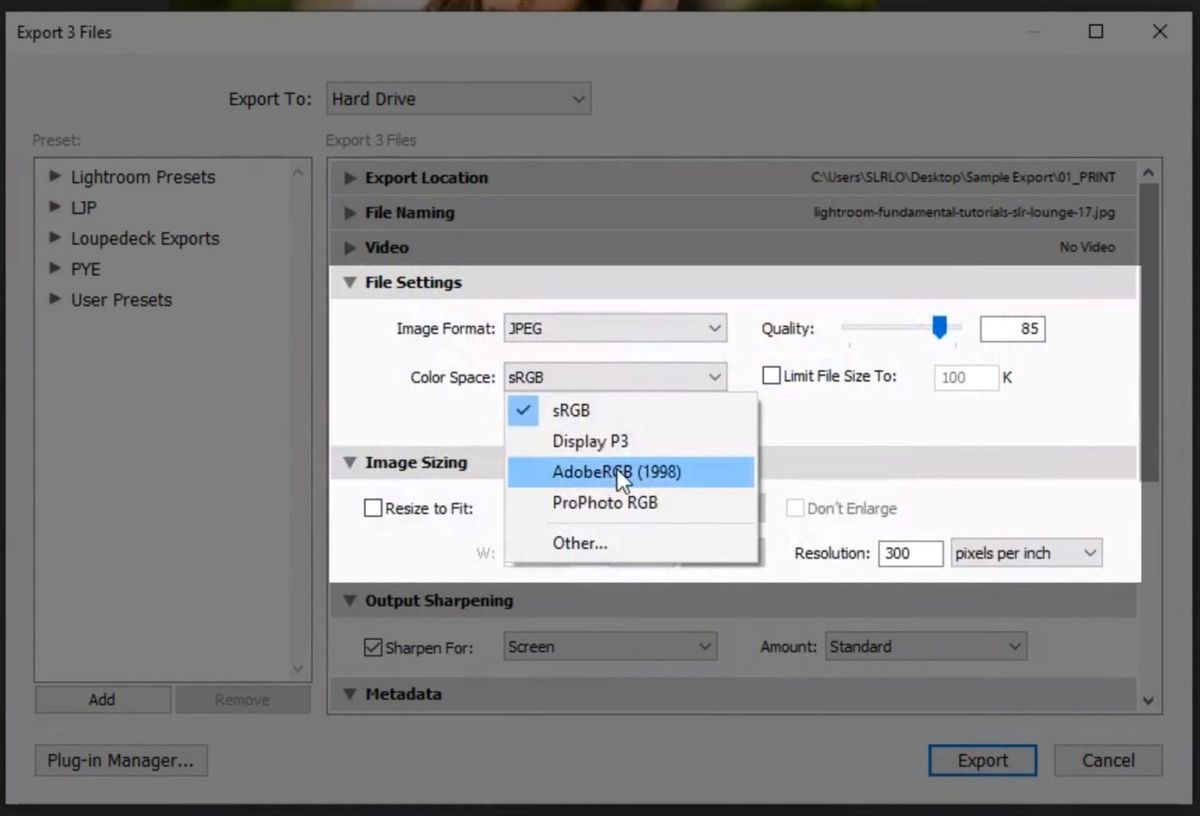
Pengaturan warna RGB atau CMYK pada jendela konversi juga memegang peranan vital terhadap akurasi reproduksi warna pada layar gawai penonton. Kesalahan pemilihan ruang warna ini bisa membuat saturasi warna desain Anda mendadak pudar atau bergeser menjadi terlalu matang saat dibuka di perangkat lain.
Menurut analisis teknis saya mengenai efisiensi ruang penyimpanan gawai modern saat ini, konversi terbaik dicapai dengan memadukan resolusi 300 DPI dan kualitas 100%. Kombinasi parameter ini memberikan jaminan visual yang kokoh tanpa kompromi untuk kebutuhan portofolio profesional maupun kebutuhan cetak fisik skala besar.







