
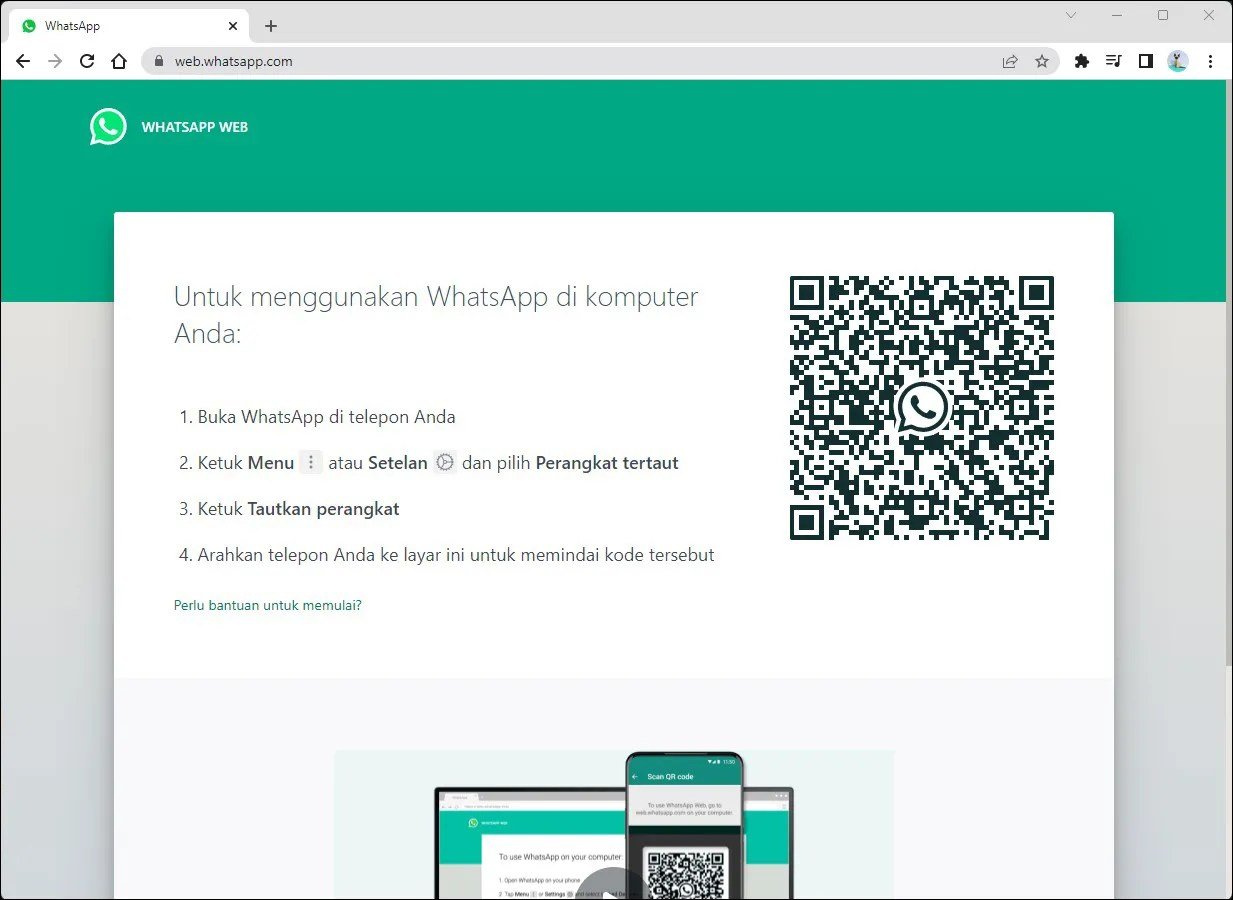
Mengetahui cara menyimpan foto dari wa ke komputer secara cepat menjadi kebutuhan krusial agar ruang penyimpanan ponsel tidak cepat penuh akibat tumpukan dokumen digital. Aktivitas bertukar pesan melalui aplikasi WhatsApp sering kali melibatkan pengiriman berkas visual penting yang memerlukan penanganan lebih lanjut di perangkat desktop. Banyak pengguna mengeluhkan penurunan ketajaman gambar saat berkas dipindahkan karena ketidakpahaman mengenai mekanisme kompresi data yang diterapkan oleh sistem.
Langkah paling instan untuk memindahkan berkas gambar tanpa melibatkan kabel data adalah dengan memanfaatkan platform peramban resmi milik penyedia layanan pesan tersebut.
Berdasarkan panduan resmi dari faq.whatsapp.com, pengguna dapat mengirim dan mengunduh media secara langsung setelah perangkat komputer terhubung dengan akun aktif di ponsel. Dari pengalaman saya menangani keluhan pengguna yang kehilangan detail gambar, proses pengunduhan langsung via peramban sering kali menjadi opsi paling aman bagi dokumen standar.
- Buka situs resmi WhatsApp Web di peramban komputer Anda dan lakukan pemindaian kode QR menggunakan kamera ponsel.
- Masuk ke ruang obrolan tempat berkas gambar berada, lalu klik sekali pada foto yang ingin dipindahkan untuk membukanya dalam tampilan penuh.
- Arahkan kursor ke pojok kanan atas layar monitor, lalu klik ikon panah ke bawah yang berfungsi sebagai tombol unduh.
- Pilih direktori penyimpanan di komputer Anda, kemudian tekan tombol simpan untuk menyelesaikan proses transfer berkas.
Mengunduh Banyak Foto Sekaligus dalam Satu Sesi
Kesalahan umum yang saya lihat adalah pengguna mengunduh foto satu per satu saat menerima belasan gambar dalam sebuah proyek kerja kelompok.
Anda sebenarnya bisa memanfaatkan fitur seleksi pesan atau melihat pustaka media obrolan guna mempercepat proses pengumpulan dokumen visual ke penyimpanan lokal desktop.
Cukup klik nama kontak atau grup di bagian atas obrolan, pilih menu media, centang semua berkas yang diperlukan, lalu klik ikon unduh secara kolektif.
Memahami Karakteristik Berkas Gambar Hasil Transfer
Saat Anda berhasil memindahkan foto dari aplikasi ke komputer, berkas tersebut umumnya akan tersimpan dalam format kompresi digital yang sangat populer.
Format gambar yang paling sering dijumpai dalam lalu lintas data digital ini adalah JPEG, yang memiliki sejarah panjang dalam standardisasi teknologi visual dunia.
Kompresi ini dirancang untuk menyeimbangkan antara efisiensi kapasitas ruang penyimpanan dengan ketajaman visual yang masih nyaman dilihat oleh mata manusia.
| Parameter Format Berkas | Spesifikasi Teknis | Standar Regulasi / Metode |
|---|---|---|
| Waktu Penerbitan Standar | September 1992 | ISO/IEC 10918-1 |
| Kedalaman Warna Grayscale | 8-bit | Discrete Cosine Transform |
| Kedalaman True Color | 24-bit (16,7 juta warna) | Discrete Cosine Transform |
| Ukuran Pembagian Blok Gambar | Blok piksel 8×8 | Kompresi Lossy DCT |
| Rasio Pengurangan Ukuran | 10:1 | Kompresi Visual Tinggi |
| Perbandingan Ukuran File | 10-20 kali lebih kecil | Kualitas Visual Dapat Diterima |
Format JPEG yang diterbitkan pada September 1992 oleh Joint Photographic Experts Group sebagai ISO/IEC 10918-1 ini menerapkan pembagian blok piksel 8×8 dalam kompresi lossy dengan discrete cosine transform (DCT). Teknologi kompresi tersebut mendukung kedalaman warna grayscale sebesar 8-bit serta kedalaman true color mencapai 24-bit yang mampu menghasilkan hingga 16,7 juta warna.
Dalam kasus yang sering saya temui, rasio pengurangan ukuran yang biasanya dicapai oleh kompresi JPG pada kualitas visual tinggi bisa menyentuh angka 10:1. Oleh karena itu, ukuran file JPEG yang dihasilkan umumnya lebih kecil sekitar 10-20 kali dibandingkan ukuran asli yang tidak terkompresi pada kualitas yang dapat diterima secara visual.
Solusi Alternatif Menggunakan Software Pihak Ketiga
Bagi pengguna yang mengelola WhatsApp Business atau memerlukan transfer data skala besar tanpa risiko kebocoran, aplikasi komputer khusus menjadi opsi terbaik.
Berdasarkan informasi teknis dari situs mobiletrans.wondershare.co.id, terdapat program andalan dari raksasa pengembang software Wondershare bernama MobileTrans.
Aplikasi Wondershare – MobileTrans merupakan program andalan dari raksasa pengembang software Wondershare yang berfungsi untuk mentransfer dan mem-backup berbagai data antara gawai dan PC, serta cocok untuk alat WhatsApp Business tanpa kebocoran data.
Keunggulan utama dari utilitas ini terletak pada fleksibilitas ekosistemnya yang sangat luas untuk mengakomodasi berbagai jenis perangkat keras modern di pasar global.
- Kompatibel dengan lebih dari 6000 macam gawai berbasis sistem operasi populer.
- Mampu memindahkan foto, video, kontak, hingga dokumen secara terenkripsi.
- Menyediakan fitur pencadangan satu klik khusus untuk aplikasi pesan instan.
Langkah Backup Media Menggunakan Wondershare MobileTrans
Dalam praktik langsung di lapangan, Anda hanya perlu menginstal program ini pada komputer desktop atau laptop yang memenuhi spesifikasi sistem minimum.
Sambungkan ponsel menggunakan kabel data asli agar koneksi stabil, lalu pilih menu transfer WhatsApp yang tersedia pada antarmuka utama aplikasi.
Sistem akan memetakan seluruh riwayat media secara otomatis, sehingga Anda dapat memindahkan ratusan foto ke hard disk komputer tanpa kompresi tambahan.
Menangani Masalah Foto yang Gagal Diunduh ke Komputer
Kendala teknis sering muncul ketika ikon unduh diklik tetapi dokumen tidak kunjung muncul di folder penyimpanan lokal komputer Anda.
Penyebab paling lumrah dari masalah ini adalah koneksi internet yang terputus di tengah jalan atau masa berlaku berkas di server yang sudah kedaluwarsa. Pastikan ponsel Anda tetap memiliki koneksi internet aktif karena WhatsApp Web memerlukan sinkronisasi langsung secara terus-menerus untuk memanggil data visual. Jika gambar di aplikasi ponsel sudah terhapus atau dipindahkan ke folder tersembunyi, peramban komputer tidak akan bisa mengunduh berkas tersebut kembali.
Langkah preventif terbaik untuk menghindari hilangnya dokumen berharga adalah dengan selalu mengaktifkan fitur pencadangan otomatis ke layanan cloud terintegrasi.
Pemanfaatan kombinasi antara WhatsApp Web untuk kebutuhan harian dan aplikasi Wondershare – MobileTrans untuk kebutuhan arsip massal terbukti menjadi strategi paling efektif dalam menjaga keselamatan aset digital Anda.







