
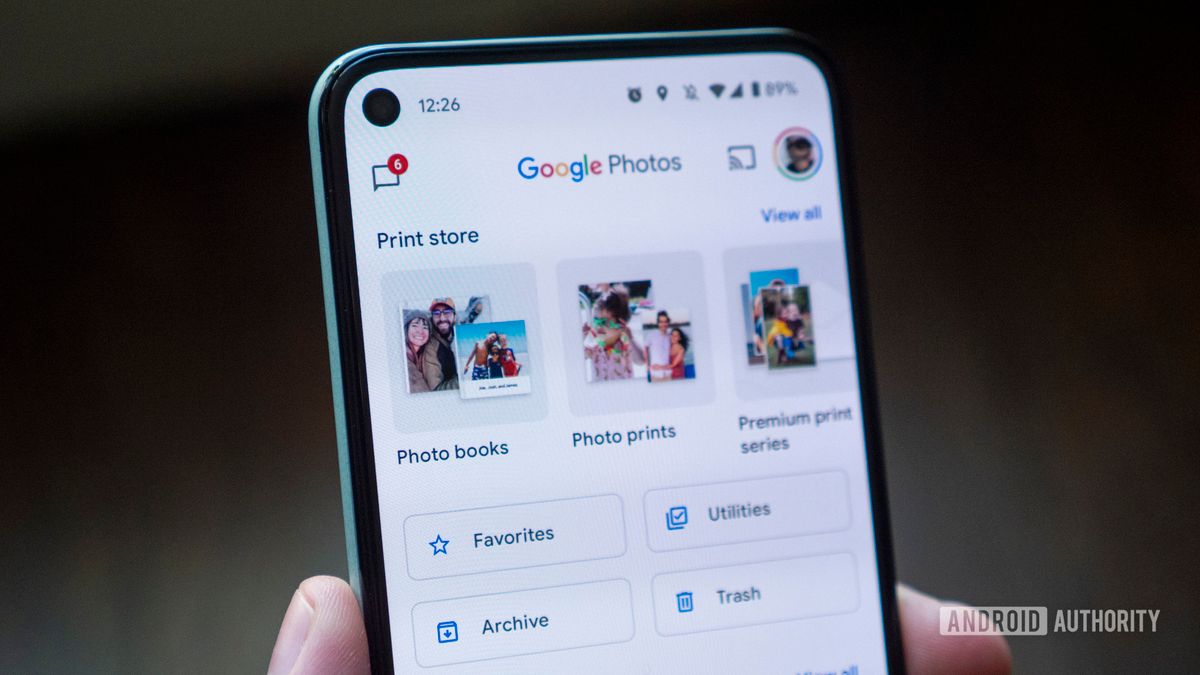
Menghadapi masalah penyimpanan penuh pada ponsel pintar sering kali menjadi kendala yang sangat mengganggu kenyamanan pengguna sehari-hari. Langkah terbaik untuk mengatasi ruang penyimpanan yang sesak adalah dengan memahami cara menyimpan foto di google drive maupun Google Foto sebagai solusi pencadangan awan yang andal. Metode ini terbukti efektif sebagai solusi hp lemot karena memori penuh foto yang sering dikeluhkan oleh pengguna aktif smartphone saat ini.
Sebelum mulai memindahkan seluruh isi galeri, Anda perlu mengetahui batasan kapasitas yang disediakan oleh raksasa teknologi ini agar proses pencadangan berjalan optimal.
Secara umum, Google memberikan kapasitas penyimpanan gratis yang digunakan bersama untuk berbagai layanannya termasuk Gmail, Drive, dan Foto. Berdasarkan informasi resmi dari Google, setiap pengguna baru akan langsung mendapatkan ruang penyimpanan gratis sebesar 15 GB.
Namun, terdapat pengecualian kapasitas penyimpanan gratis di beberapa negara tertentu, di mana setiap akun mendapatkan 5 GB dan bisa mendapatkan ekstra 10 GB dengan menambahkan nomor telepon yang valid. Penyimpanan gratis sebesar 15 GB ini akan berbagi ruang secara langsung dengan ekosistem Google lainnya, sehingga Anda harus bijak dalam mengelola file yang diunggah.
Jika kuota gratis tersebut dirasa masih kurang untuk menampung ribuan dokumentasi Anda, tersedia pilihan kapasitas upgrade penyimpanan berbayar yang fleksibel. Layanan Google One menyediakan opsi peningkatan kapasitas mulai dari 100 GB, 200 GB, hingga kapasitas super besar mencapai 2 TB sesuai kebutuhan digital Anda. Selain batasan kapasitas total akun, Google juga menerapkan aturan ketat mengenai spesifikasi file media yang dapat diunggah ke dalam sistem mereka.
Berikut adalah rincian batasan ukuran file dan dimensi objek yang wajib dipenuhi agar proses sinkronisasi tidak mengalami kegagalan di tengah jalan:
| Parameter File | Batas Maksimal | Batas Minimal |
|---|---|---|
| Ukuran File Foto | 200 MB | – |
| Resolusi Foto | 200 MP | – |
| Ukuran File Video | 10 GB | – |
| Dimensi Item | – | 256×256 piksel |
Dalam kasus yang sering saya temui di lapangan, banyak fotografer pemula bingung mengapa file mentah (RAW) dari kamera digital mereka tidak bisa tercadangkan secara otomatis.
Penting untuk dicatat bahwa Google Foto hanya mendukung file RAW dari model kamera tertentu yang sudah kompatibel secara sistem.
Sebagai contoh, untuk ekosistem kamera Canon, model yang file RAW-nya kompatibel untuk dicadangkan secara resmi meliputi Canon EOS-1D X Mark III, Canon EOS-1D X Mark II, Canon EOS-1D X, Canon EOS-1Ds Mark III, dan Canon EOS-1Ds Mark II.
Cara Memindahkan Foto ke Google Drive Melalui Smartphone
Google Drive yang pertama kali diluncurkan pada tahun 2012 telah bertransformasi menjadi salah satu platform penyimpanan dokumen paling populer di dunia.
Bagi Anda yang ingin mengelompokkan foto dalam folder-folder khusus yang terstruktur, platform ini merupakan pilihan yang sangat tepat dan rapi.
Proses backup foto android ke google drive bisa dilakukan dengan sangat cepat asalkan perangkat Anda terhubung dengan koneksi internet yang stabil.
Langkah Mengunggah Foto Secara Manual di Android
Metode manual ini sangat cocok bagi Anda yang hanya ingin memilih foto-foto penting tertentu saja untuk diamankan ke dalam folder awan.
- Buka aplikasi Google Drive yang sudah terpasang di perangkat Android Anda.
- Ketuk ikon tanda tambah (+) berwarna-warni yang berada di sudut kanan bawah layar utama aplikasi.
- Pilih opsi "Upload" atau "Unggah" dari menu pop-up yang muncul.
- Sistem akan mengarahkan Anda ke galeri perangkat, pilih satu atau beberapa foto yang ingin disimpan.
- Tunggu hingga proses pengunggahan selesai, yang durasinya bergantung pada ukuran file dan kecepatan internet Anda.
Kesalahan umum yang saya lihat adalah pengguna langsung menutup aplikasi atau mematikan koneksi internet sesaat setelah mengetuk tombol unggah.
Hal tersebut dapat menyebabkan file menjadi korup atau gagal terunggah sepenuhnya ke peladen Google.
Cara Upload Foto ke Google Drive Lewat HP iPhone
Bagi para pengguna ekosistem iOS, langkah yang diterapkan sebenarnya tidak jauh berbeda namun memiliki sedikit penyesuaian pada bagian integrasi galeri.
Aplikasi Drive di iOS memungkinkan sinkronisasi yang mulus asalkan Anda telah memberikan izin akses penuh terhadap aplikasi foto bawaan Apple.
- Unduh dan buka aplikasi Google Drive melalui App Store, lalu masuk menggunakan akun Google Anda.
- Masuk ke folder tujuan di dalam Drive tempat Anda ingin menyimpan file foto tersebut.
- Ketuk ikon (+) kemudian pilih opsi "Upload" dilanjutkan dengan memilih "Photos and Videos".
- Berikan izin akses galeri jika muncul permintaan sistem, lalu tandai foto yang akan dipindahkan.
- Ketuk tombol "Upload" di pojok kanan atas dan biarkan aplikasi menyelesaikan proses transfer data di latar belakang.
Menggunakan metode ini secara berkala merupakan cara memindahkan foto ke google drive biar memori ga penuh pada perangkat iPhone yang tidak memiliki slot memori eksternal.
Memanfaatkan Google Foto untuk Pencadangan Otomatis
Jika Anda tidak ingin repot mengunggah satu per satu secara manual, Google Foto adalah aplikasi buat simpan foto biar aman secara otomatis tanpa perlu intervensi manual yang terus-menerus.
Aplikasi ini dirancang khusus untuk mengenali setiap gambar baru yang masuk ke galeri ponsel dan langsung menduplikasinya ke ruang penyimpanan awan Anda.
Mengaktifkan Fitur Sinkronisasi Otomatis
Dari pengalaman saya menangani berbagai masalah kehilangan data, mengaktifkan fitur pencadangan otomatis ini adalah langkah preventif paling krusial untuk mengamankan data dari risiko perangkat rusak atau hilang.
- Buka aplikasi Google Foto di ponsel pintar Anda dan pastikan sudah masuk ke akun Google yang benar.
- Ketuk foto profil akun Anda yang terletak di bagian pojok kanan atas layar.
- Pilih menu "Setelan Foto" atau "Photos settings", kemudian masuk ke opsi "Pencadangan" atau "Backup".
- Aktifkan sakelar di samping tulisan "Cadangkan" hingga berubah warna menjadi aktif.
- Atur kualitas pencadangan yang diinginkan, serta tentukan apakah aplikasi boleh menggunakan data seluler atau wajib menggunakan jaringan Wi-Fi.
Setelah fitur ini aktif, sistem akan memproses seluruh gambar di latar belakang saat perangkat Anda sedang dalam kondisi idle atau terhubung ke pengisi daya.
Layanan pencadangan dari Telkomsel juga sering kali merekomendasikan penggunaan Google Foto ini sebagai langkah praktis mengamankan kenangan digital pelanggan secara instan.
Manajemen Ruang Penyimpanan Pasca Pencadangan
Setelah memastikan seluruh dokumen visual Anda tersimpan dengan aman di server Google, langkah selanjutnya adalah membersihkan ruang penyimpanan lokal di ponsel pintar Anda. Jangan menghapus foto secara manual dari galeri bawaan jika Anda menggunakan fitur sinkronisasi dua arah, karena hal tersebut berisiko menghapus file yang ada di awan juga. Gunakan fitur "Kosongkan Ruang Penyimpanan" atau "Free up space" yang tersedia di dalam menu pengaturan Google Foto.
Fitur cerdas ini secara otomatis hanya akan menghapus salinan foto lokal yang statusnya sudah terverifikasi 100% sukses tercadangkan di server Google.
Dengan demikian, ruang penyimpanan internal ponsel Anda akan kembali lega secara instan tanpa perlu khawatir kehilangan momen berharga yang telah diabadikan. Penerapan langkah-langkah pengelolaan data digital ini secara konsisten akan memastikan efisiensi performa perangkat keras Anda tetap terjaga dengan optimal dalam jangka panjang.







