
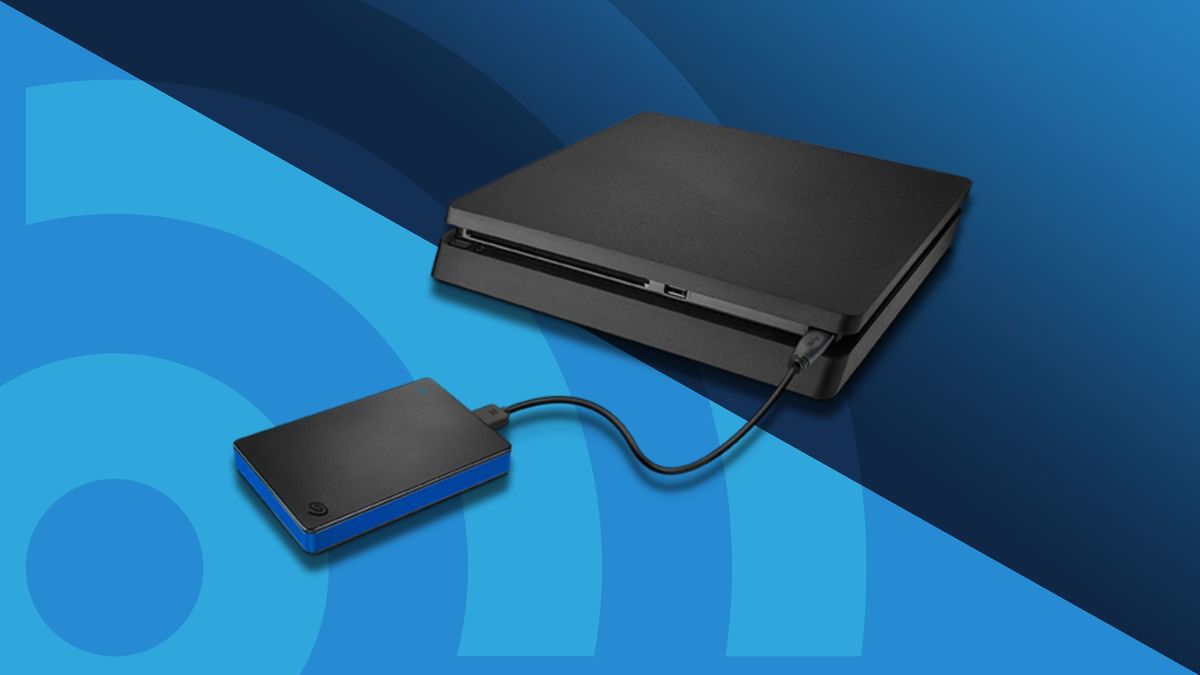
Menghadapi masalah penyimpanan penuh pada konsol PlayStation 4 sering kali membuat para gamer kesal saat ingin mencoba judul game baru. Artikel ini menyajikan solusi terbaik untuk mengatasi kendala tersebut dengan memanfaatkan media penyimpanan tambahan eksternal secara efisien. Menggunakan cara menambah memori ps4 melalui perangkat tambahan menjadi langkah paling realistis bagi pengguna konsol saat ini.
Ukuran rata-rata game modern di konsol PS4 saat ini adalah sekitar dan di atas 50 GB, yang membuat ruang penyimpanan internal bawaan menjadi sangat cepat habis. Sebagai contoh nyata, ukuran game Elden Ring setelah update patch dan DLC Colosseum mencapai 47 GB. Sementara itu, beberapa game populer lain memiliki ukuran yang jauh lebih masif dan memakan tempat.
Game petualangan koboi Red Dead Redemption 2 di PS4 tercatat membutuhkan ruang sebesar 105 GB. Tidak kalah besar, ukuran game God of War Ragnarok bahkan menyentuh angka 107 GB. Kebutuhan data sebesar ini tentu menjadi tantangan besar bagi pemilik konsol versi standar.
Perlu diketahui bahwa varian kapasitas penyimpanan terkecil untuk PS4 reguler adalah 500 GB. Dengan kapasitas tersebut, rata-rata konsol hanya dapat menyimpan 4 judul game modern sebelum kehabisan storage. Meskipun kapasitas penyimpanan PS4 Pro sudah lebih lega karena menyediakan pilihan 1 TB dan 2 TB, kebutuhan akan ruang tambahan tetap tinggi seiring bertambahnya koleksi game digital Anda.
Sebelum mulai menghubungkan perangkat baru ke konsol, ada beberapa spesifikasi teknis yang wajib dipenuhi agar perangkat dapat dikenali dengan baik. Sony memiliki standardisasi khusus mengenai jenis media penyimpanan yang diizinkan untuk menjalankan game langsung dari drive tersebut.
Spesifikasi Minimal Perangkat Keras
Tidak semua jenis media penyimpanan portabel bisa digunakan untuk menyimpan instalasi game PlayStation 4. Berdasarkan informasi resmi dari pihak pabrikan, versi update system software PS4 yang resmi mendukung penggunaan HDD eksternal sebagai media penyimpanan game adalah versi 4.50. Jika konsol Anda masih berada di bawah versi tersebut, fitur ini tidak akan bisa berjalan.
Selain masalah sistem operasi konsol, spesifikasi koneksi HDD eksternal yang didukung oleh PS4 adalah USB 3.0 atau yang terbaru. Penggunaan kabel atau perangkat berbasis USB 2.0 dipastikan akan ditolak oleh sistem karena kecepatan transfer datanya tidak mencukupi untuk membaca aset game secara real-time.
Faktor krusial berikutnya yang harus diperhatikan adalah batas kapasitas dari media penyimpanan itu sendiri. Spesifikasi kapasitas data HDD eksternal yang didukung PS4 minimal adalah 250 GB dan maksimal adalah 8 TB. Pastikan drive yang Anda beli berada di dalam rentang kapasitas tersebut agar tidak sia-sia.
Dari pengalaman saya menangani masalah penyimpanan konsol milik rekan-rekan sesama gamer, kesalahan umum yang paling sering terjadi adalah membeli drive berkapasitas terlalu kecil atau memaksakan penggunaan flashdisk USB biasa yang belum memenuhi standar USB 3.0. Hal ini berujung pada munculnya notifikasi error pada layar monitor.
| Karakteristik Perangkat | Spesifikasi yang Didukung |
|---|---|
| Versi Sistem Minimal | Versi 4.50 |
| Koneksi USB | USB 3.0 atau terbaru |
| Kapasitas Minimum | 250 GB |
| Kapasitas Maksimum | 8 TB |
Cara Pasang HDD Eksternal di PS4 dan Format Sistem
Proses instalasi awal ini membutuhkan perhatian khusus karena sistem PlayStation akan menghapus seluruh data yang ada di dalam drive eksternal tersebut. Pastikan tidak ada data pribadi penting yang tertinggal di dalam harddisk sebelum Anda menghubungkannya ke konsol.
Langkah pertama yang harus dilakukan adalah mencolokkan harddisk eksternal langsung ke salah satu port USB yang tersedia di bagian depan atau belakang konsol PS4. Sangat disarankan untuk tidak menggunakan perangkat USB hub atau percabangan kabel karena bisa mengurangi pasokan daya listrik ke harddisk.
Setelah perangkat terhubung, nyalakan konsol dan masuk ke menu utama. Buka menu Pengaturan atau Settings, lalu gulir ke bawah hingga Anda menemukan opsi Perangkat atau Devices. Di dalam menu tersebut, pilih Penyimpanan Massal USB atau USB Storage Devices untuk mendeteksi harddisk baru Anda.
Sistem akan menampilkan nama produk harddisk yang terhubung pada layar. Klik pada nama perangkat tersebut, kemudian pilih opsi Format sebagai Penyimpanan Diperluas atau Format as Extended Storage. Ikuti petunjuk yang muncul di layar dan tunggu hingga proses format selesai dilakukan oleh sistem.
Memindahkan Game PS4 ke Harddisk Eksternal secara Aman
Setelah proses format berhasil, harddisk eksternal kini siap digunakan untuk menampung jajaran game kesayangan Anda. Proses pemindahan ini berjalan secara internal dan tidak membutuhkan koneksi internet, namun memakan waktu tergantung pada ukuran file game.
Untuk mulai memindahkan data, kembali ke menu Pengaturan utama dan pilih opsi Penyimpanan atau Storage. Di sini, Anda akan melihat dua grafik penyimpanan, yaitu Penyimpanan Sistem dan Penyimpanan Diperluas yang baru saja dibuat. Pilih Penyimpanan Sistem untuk melihat daftar game yang saat ini terpasang.
Masuk ke sub-menu Aplikasi untuk memunculkan semua judul game yang terinstal di dalam memori internal konsol Anda. Tekan tombol Options pada stik kontroler Anda, lalu pilih opsi Pindahkan ke Penyimpanan Diperluas atau Move to Extended Storage yang muncul di sisi kanan layar.
Beri tanda centang pada kotak di samping judul game yang ingin Anda pindahkan, seperti Elden Ring atau God of War Ragnarok yang berukuran besar. Setelah selesai memilih, klik tombol Pindahkan atau Move di sudut bawah layar dan konfirmasikan tindakan tersebut untuk memulai transfer data.
Selama proses pemindahan data sedang berlangsung, jangan pernah mencabut kabel USB atau mematikan konsol secara paksa karena dapat menyebabkan kerusakan data permanen pada game tersebut.
Mengatur Lokasi Instalasi Otomatis Game Baru
Supaya Anda tidak perlu repot memindahkan game secara manual setiap kali selesai mengunduh atau memasukkan piringan Blu-ray baru, sistem PS4 memungkinkan pengaturan lokasi instalasi default secara otomatis langsung menuju ke harddisk eksternal.
Buka kembali menu Pengaturan lalu masuk ke opsi Penyimpanan seperti langkah sebelumnya. Sorot pada bagian Penyimpanan Diperluas atau Extended Storage yang merujuk pada harddisk eksternal Anda. Tekan tombol Options pada kontroler untuk membuka menu konteks tersembunyi.
Pilih opsi Lokasi Instalasi Aplikasi atau Application Install Location, lalu ubah pilihannya ke Penyimpanan Diperluas. Dengan mengaktifkan opsi ini, seluruh game baru yang Anda beli dari PlayStation Store maupun lewat disc akan otomatis terpasang langsung ke dalam harddisk eksternal tanpa membebani memori internal lagi.
Meskipun file game berada di dalam drive eksternal, performa gameplay dan waktu loading yang dihasilkan tetap berjalan dengan sangat baik dan responsif selama kabel yang digunakan memenuhi standar USB 3.0. Langkah ini menjadi ps4 full storage solusi paling efektif tanpa harus membongkar casing konsol untuk mengganti harddisk internal standar Anda.
Memanfaatkan media penyimpanan eksternal dengan kapasitas yang tepat terbukti mampu memperpanjang masa pakai konsol serta memberikan kebebasan dalam mengoleksi berbagai game papan atas tanpa rasa khawatir. Selalu pastikan perangkat keras yang Anda gunakan memenuhi regulasi resmi dari PlayStation demi menjaga keamanan data permainan.







