
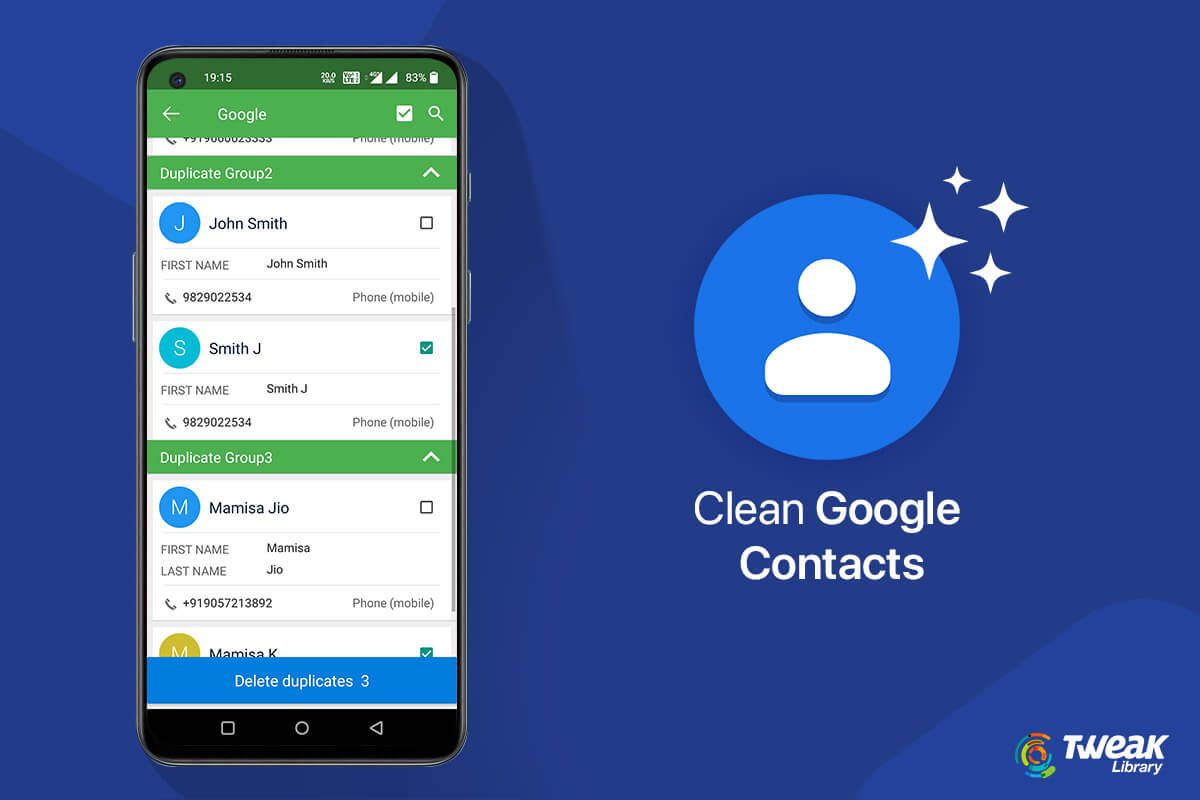
Kehilangan nomor telepon penting akibat kartu SIM rusak atau ponsel hilang adalah masalah klasik yang sangat merepotkan. Solusi terbaik untuk mengantisipasi kepanikan ini adalah dengan menerapkan cara menyimpan no telp di google secara benar dan permanen. Melalui integrasi cloud, seluruh daftar kontak Anda akan tersimpan dengan aman di server Google.
Ketika Anda berganti perangkat baru, Anda hanya perlu masuk menggunakan akun yang sama tanpa harus menyalin nomor satu per satu. Sebelum masuk ke langkah teknis, pastikan Anda memahami kapasitas ekosistem digital Anda. Setiap akun Google yang Anda miliki dibekali dengan penyimpanan Cloud gratis sebesar 15 GB oleh perusahaan raksasa teknologi tersebut.
Kapasitas 15 GB ini harus dibagi bersama untuk kebutuhan Google Drive, Google Photos, dan Gmail. Berdasarkan informasi resmi dari Google, ruang penyimpanan ini sangat krusial karena ke depan fitur-fitur pintar akan semakin memakan tempat.
Sebagai contoh, pembaruan fitur Autofill pada Google Chrome untuk Android dan iOS yang mulai digulirkan pada akhir Juni 2026 kini dirancang untuk membantu pengguna menyelesaikan formulir yang lebih kompleks. Google menegaskan bahwa data sensitif dalam Autofill akan dienkripsi dan memerlukan persetujuan pengguna, di mana sistem pencatatan ini juga terikat dengan akun Google Anda.
Langkah demi Langkah Menyimpan Nomor Telepon Baru ke Google
Bagi Anda yang sering kali lupa mengubah lokasi penyimpanan saat membuat kontak baru, mari ubah kebiasaan tersebut. Dari pengalaman saya menangani pengguna yang panik karena kontaknya hilang, mayoritas dari mereka salah memilih lokasi penyimpanan saat menekan tombol simpan.
Berikut adalah urutan langkah yang benar untuk memastikan nomor telepon langsung masuk ke akun Google Anda:
- Buka aplikasi Kontak atau Telepon bawaan di smartphone Android Anda.
- Ketik nomor telepon yang ingin Anda simpan, lalu pilih opsi Buat Kontak Baru atau tanda tambah (+).
- Pada bagian atas formulir pembuatan kontak, cari menu drop-down yang bertuliskan Simpan ke atau Storage Location.
- Kesalahan umum yang saya lihat adalah membiarkan bagian ini terisi 'Perangkat' atau 'Kartu SIM'. Klik menu tersebut dan pilih alamat Email Google (Gmail) Anda.
- Isi nama lengkap, instansi, atau detail informasi lainnya secara lengkap.
- Tekan tombol Simpan di sudut kanan atas untuk mengakhiri proses.
Cara Memindahkan Kontak Lama dari SIM Card ke Google
Bagaimana dengan ratusan kontak lama yang telanjur tersimpan di memori internal handphone atau kartu SIM? Anda tidak perlu berkecil hati atau memindahkannya secara manual yang melelahkan.
Dalam kasus yang sering saya temui, fitur impor kontak bawaan Android adalah penyelamat terbaik. Anda cukup mengekspor seluruh kontak lama menjadi sebuah file, lalu mengunggahnya ke ekosistem Google.
Panduan Impor Kontak lewat Aplikasi Google Contacts
Pastikan Anda sudah mengunduh aplikasi Google Contacts resmi dari Google Play Store jika ponsel Anda menggunakan interface kustomisasi yang berbeda.
- Buka aplikasi Google Contacts di ponsel Anda.
- Ketuk tab Perbaiki & Kelola yang terletak di bagian bawah layar.
- Pilih menu Impor dari SIM jika nomor Anda berada di kartu seluler, atau pilih Impor dari File jika memiliki file VCF.
- Tentukan akun Google tujuan tempat nomor-nomor tersebut akan ditampung.
- Tunggu beberapa saat hingga sistem memproses pemindahan data secara otomatis.
Menjaga Kapasitas Cloud Google agar Tidak Penuh
Setelah mengetahui cara menyimpan no telp di google, Anda juga harus waspada terhadap ekosistem penyimpanan Anda secara keseluruhan. Banyak pengguna mengeluh mengapa memori mereka tiba-tiba habis padahal hanya menyimpan data kontak teks yang ukurannya sangat kecil.
Pertanyaan warga seperti "kenapa penyimpanan google cepat penuh" sering kali memuncak ketika mereka gagal menerima email baru atau cadangan data terhenti. Masalah ini biasanya bersumber dari file media berukuran besar di Google Photos atau tumpukan berkas di Google Drive, bukan karena nomor telepon Anda.
Solusinya, penyimpanan Google yang penuh bisa diatasi dengan menghapus file tidak penting atau file besar di Google Drive, Gmail, atau Google Photos langsung melalui halaman Google One. Lakukan pembersihan secara berkala agar kuota 15 GB gratis Anda tetap optimal untuk mengamankan kontak penting.
| Komponen Layanan | Kapasitas Gratis | Fungsi Utama |
|---|---|---|
| Google Drive | 15 GB (Berbagi) | Penyimpanan Dokumen |
| Google Photos | 15 GB (Berbagi) | Backup Foto & Video |
| Gmail & Kontak | 15 GB (Berbagi) | Email & No Telepon |
| Autofill Chrome | Terenkripsi | Formulir Kompleks |
Hubungan Kontak Google dengan Cadangan Aplikasi Pesan
Menyimpan nomor di Google juga berdampak langsung pada aplikasi pihak ketiga seperti WhatsApp. Ekosistem Android membaca daftar kontak WhatsApp berdasarkan buku telepon lokal yang tersinkronisasi dengan akun Google Anda.
Perlu diingat bahwa WhatsApp secara otomatis membuat satu file backup lokal di perangkat Android setiap hari pada pukul 2 pagi. Namun, untuk cadangan cloud, aplikasi ini sepenuhnya bergantung pada Google Drive.
Berdasarkan informasi resmi dari WhatsApp Help Center, pengguna perlu menggunakan nomor telepon serta akun Google atau iCloud yang sama untuk berhasil memulihkan cadangan data. Jadi, integrasi nomor telepon di Google Contacts dan Google Drive adalah dua hal yang saling mengikat demi keamanan riwayat percakapan Anda.
"Kami berupaya agar fitur ini dapat dinikmati oleh lebih banyak pengguna untuk membantu mereka mentransfer riwayat chat antarsistem operasi dengan aman."
— Will Cathcart (Kepala WhatsApp)
Langkah pengamanan ini sangat krusial, terutama di tengah pembaruan teknologi tahun 2026 di mana ekosistem digital dituntut untuk semakin seamless dan terintegrasi secara instan demi kenyamanan mobilitas pengguna sehari-hari.
Optimasi Fitur Autofill Google untuk Pengisian Kontak Otomatis
Manfaat lain yang akan Anda rasakan setelah merapikan kontak di Google adalah kemudahan pengisian data di internet. Melalui pembaruan Google Chrome yang terintegrasi dengan Google Wallet, data kontak yang valid akan mempermudah pengisian formulir digital.
Pertanyaan mengenai "cara menggunakan autofill google chrome di hp" sebenarnya terjawab otomatis ketika Anda mengaktifkan sinkronisasi akun. Google merancang peningkatan Autofill ini untuk membantu pengguna menyelesaikan formulir yang lebih kompleks, seperti proses check-in penerbangan, reservasi perjalanan, hingga layanan verifikasi identitas.
Ketika akun Google Anda menyimpan data kontak, alamat, dan nomor telepon yang valid, Chrome akan otomatis menawarkan pengisian instan. Fitur ini sangat menghemat waktu dan meminimalisir kesalahan pengetikan saat Anda melakukan transaksi penting di web resmi.
Langkah Antisipasi Jika Nomor Telepon Tetap Tidak Muncul
Jika Anda sudah mengikuti langkah di atas namun kontak belum juga muncul di perangkat lain, periksa pengaturan sinkronisasi otomatis pada ponsel Anda. Masuk ke menu Pengaturan, pilih Akun, klik akun Google Anda, lalu pastikan tombol di samping tulisan 'Kontak' berada dalam posisi aktif.
Pastikan koneksi internet Anda stabil saat proses sinkronisasi pertama kali berjalan karena kegagalan jaringan sering kali menunda proses unggah data ke cloud. Memastikan data tersinkronisasi dengan sempurna ke Google Cloud adalah investasi keamanan digital terbaik yang bisa Anda lakukan secara gratis saat ini.







