
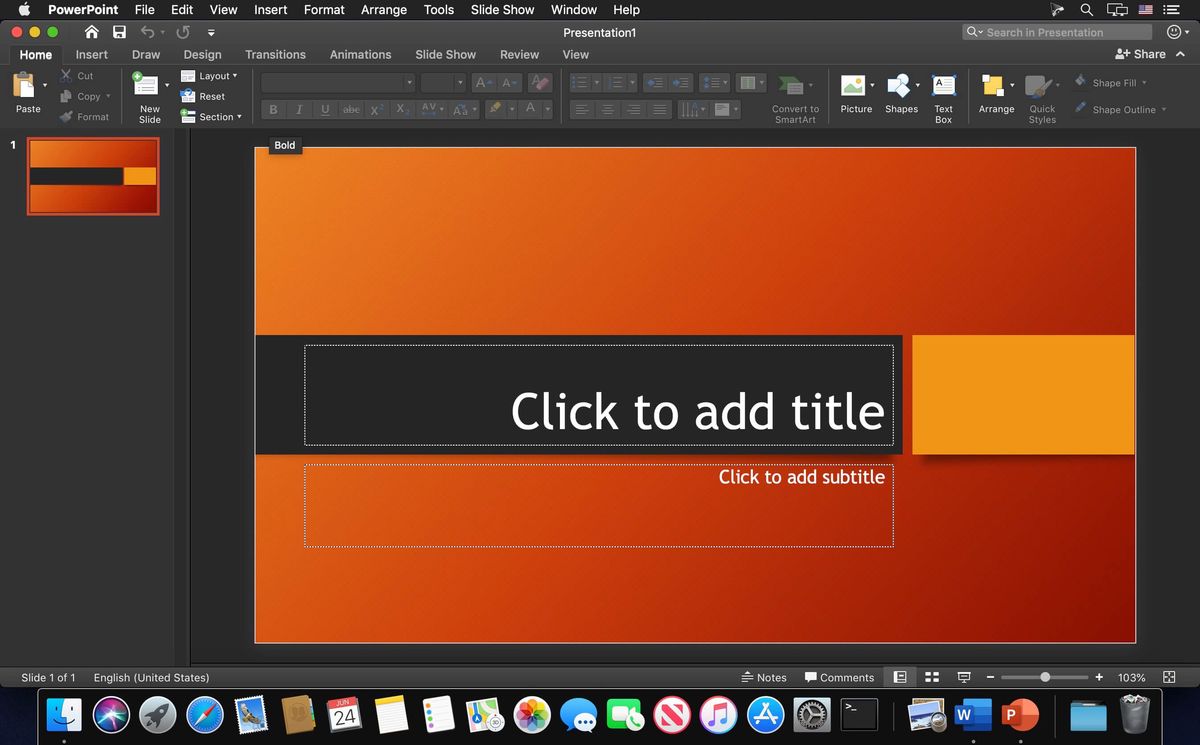
Mengetahui cara menyisipkan gambar pada slide merupakan langkah paling mendasar untuk mengubah presentasi yang membosankan menjadi dokumen visual yang interaktif dan profesional.
Sering kali saya melihat rekan kerja hanya menumpuk teks panjang di dalam dokumen presentasi mereka. Akibatnya, audiens merasa jenuh bahkan sebelum presenter selesai membaca slide pertama.
Melalui panduan ini, Anda akan mempelajari metode teknis terbaik untuk memasukkan elemen visual secara efisien. Kita akan membahas cara menggunakan menu bawaan, mengoptimalkan tata letak, hingga memastikan resolusi gambar tetap tajam tanpa membuat ukuran file presentasi menjadi bengkak.
Langkah pertama yang harus Anda kuasai adalah memanfaatkan fitur internal yang sudah disediakan oleh perangkat lunak presentasi. Metode ini merupakan cara paling aman agar aset visual Anda terkunci dengan benar di dalam sistem dokumen.
Dari pengalaman saya mendampingi para peserta pelatihan teknologi, kesalahan umum yang sering terjadi adalah melupakan pengaturan folder penyimpanan aset visual sebelum proses editing dimulai.
Berikut adalah urutan langkah teknis untuk memasukkan file visual dari penyimpanan lokal komputer Anda:
- Buka dokumen presentasi Anda dan pilih slide spesifik yang ingin ditambahkan elemen visual.
- Arahkan kursor mouse ke bagian menu utama di sisi atas layar, lalu klik tab Insert.
- Pada kelompok menu Ilustrasi, klik opsi Pictures atau Gambar.
- Pilih opsi This Device jika file visual tersebut berada di dalam ruang penyimpanan komputer Anda.
- Cari folder tempat Anda menyimpan file visual, klik pada nama file yang diinginkan, kemudian tekan tombol Insert.
Setelah menekan tombol tersebut, objek visual akan langsung muncul di tengah layar slide Anda.
Langkah di atas sangat mudah dipraktekkan bahkan oleh pengguna pemula sekalipun.
Teknik Alternatif Menggunakan Fitur Drag and Drop
Jika Anda ingin menghemat waktu dan tidak ingin melewati banyak klik menu, ada metode alternatif yang jauh lebih cepat. Teknik ini memanfaatkan sistem antarmuka sistem operasi modern yang mendukung pemindahan objek antar-jendela aplikasi secara langsung.
Dalam kasus yang sering saya temui di lapangan, metode ini sangat membantu ketika kita sedang dikejar tenggat waktu pembuatan laporan kerja.
- Pastikan jendela aplikasi presentasi dan jendela File Explorer komputer Anda terbuka secara bersamaan di layar.
- Cari file visual yang ingin Anda gunakan di dalam File Explorer.
- Klik dan tahan tombol kiri mouse pada file visual tersebut.
- Tarik (drag) file tersebut ke arah area kerja slide presentasi, lalu lepaskan (drop) tombol mouse Anda.
Objek visual akan langsung terintegrasi secara otomatis ke dalam dokumen kerja.
Mengatur Posisi dan Skala Gambar Agar Proporsional
Memasukkan objek visual barulah langkah awal dari seluruh proses penataan estetika slide. Tantangan berikutnya yang wajib Anda selesaikan adalah mengatur skala dimensi agar objek tersebut tidak merusak struktur teks yang sudah ada.
Kesalahan paling fatal dalam desain slide adalah menarik ujung samping atau atas gambar secara sembarangan, yang mengakibatkan objek visual terlihat gepeng atau distorsi.
Untuk menghindari distorsi visual tersebut, selalu gunakan titik sudut diagonal saat ingin mengubah ukuran dokumen visual Anda.
Klik pada objek visual hingga muncul delapan titik pemandu di sekeliling bingkai gambar. Arahkan kursor ke titik pojok kanan bawah atau kiri atas, klik tahan, lalu geser ke dalam untuk memperkecil atau ke luar untuk memperbesar.
Metode ini memastikan rasio aspek panjang dan lebar gambar tetap terjaga dengan konsisten.
Memasukkan Elemen Visual ke Dalam Bentuk Geometris
Terkadang, menampilkan foto berbentuk kotak konvensional terasa sangat monoton dan kurang dinamis. Anda bisa meningkatkan kelas estetika presentasi dengan cara memasukkan gambar langsung ke dalam bentuk geometris tertentu, seperti lingkaran atau pola kustom lainnya.
Teknik ini sangat berguna ketika Anda ingin menampilkan foto profil tim atau logo mitra kerja dalam format yang seragam.
Perhatikan langkah-langkah transformatif berikut ini:
- Klik menu Insert, pilih opsi Shapes, lalu pilih bentuk geometris yang Anda inginkan (misalnya lingkaran).
- Gambar bentuk tersebut di atas area slide dengan ukuran yang sesuai kebutuhan Anda.
- Klik kanan pada bentuk tersebut, lalu pilih opsi Format Shape untuk membuka panel pengaturan di sisi kanan layar.
- Pada bagian opsi Fill, pilih opsi Picture or texture fill.
- Klik tombol Insert di bawah pilihan tersebut untuk menentukan sumber gambar yang ingin dimasukkan ke dalam bentuk geometris.
Seketika foto Anda akan terpotong rapi mengikuti pola lingkaran sempurna tanpa bantuan aplikasi edit foto eksternal.
Format Ekstensi File Visual Terbaik untuk Slide
Pemilihan jenis ekstensi file visual memegang peranan krusial terhadap performa dan ketajaman tampilan presentasi Anda saat diproyeksikan ke layar besar. Tidak semua jenis file grafis memberikan hasil akhir yang sama baiknya.
Sebagai praktisi, saya selalu menyarankan penggunaan kombinasi ekstensi file yang disesuaikan dengan jenis konten visualnya.
Berikut adalah tabel panduan karakteristik jenis file yang paling sering digunakan dalam dokumen presentasi:
| Ekstensi File | Karakteristik Utama | Rekomendasi Penggunaan |
|---|---|---|
| PNG | Mendukung latar belakang transparan | Logo dan ikon grafis |
| JPEG | Kompresi tinggi dengan warna kaya | Foto pemandangan dan dokumentasi |
| SVG | Format vektor tanpa pecah saat diperbesar | Ilustrasi digital dan diagram teknis |
Gunakan format SVG jika Anda bekerja dengan perangkat lunak presentasi versi modern, karena ketajamannya tidak akan berkurang sedikit pun meski diperbesar hingga kapasitas maksimal.
Optimasi Ukuran File Gambar untuk Menghindari Lag
Menyisipkan terlalu banyak dokumen visual resolusi tinggi berpotensi membuat ukuran file presentasi Anda membengkak hingga ratusan megabyte. Dampak buruknya, aplikasi akan berjalan sangat lambat atau bahkan mendadak macet (crash) saat Anda sedang melakukan presentasi di depan klien.
Solusinya adalah dengan memanfaatkan fitur kompresi bawaan untuk memangkas ukuran data tanpa merusak kualitas visual secara drastis.
Klik pada gambar yang sudah ada di slide, lalu buka tab Picture Format yang muncul di menu atas. Cari ikon Compress Pictures di sisi kiri atas panel kendali.
Pilih resolusi target yang sesuai, misalnya opsi Web (150 ppi) untuk keperluan presentasi standar, lalu pastikan Anda mencentang opsi "Delete cropped areas of pictures" untuk menghapus bagian foto yang tidak terpakai secara permanen.
Menghubungkan Konsep Visual dengan Tren Konten Modern
Meskipun kita berfokus pada media presentasi formal, pemahaman mengenai tata letak visual horizontal yang berurutan sebenarnya sangat mirip dengan tren pengelolaan konten di media sosial modern saat ini.
Sebagai contoh dinamika industri visual terbaru, pada hari Jumat, 19 Juni 2026, Meta melalui keterangan resmi yang dilansir oleh media ternama Fast Company meluncurkan pembaruan besar terkait fitur teks pada platform digital mereka.
Meta memperkenalkan Fitur Caption Berbeda di Tiap Slide Carousel Instagram. Perusahaan teknologi raksasa tersebut menyatakan dalam keterangannya bahwa inovasi ini merupakan fitur yang paling banyak diminta oleh para pengguna global.
Meta menjelaskan skema kerjanya secara rinci kepada publik melalui Fast Company.
"Dengan pembaruan ini, caption dapat ditampilkan di bawah layar sesuai dengan slide yang dilihat pengguna saat menggeser carousel."
Langkah transformatif dari Meta ini menunjukkan betapa pentingnya sinkronisasi antara narasi teks spesifik dengan objek visual individual yang sedang dinikmati oleh audiens pada momen tertentu.
Sejak tahun 2023, data interaksi menunjukkan bahwa format carousel secara konsisten mampu mengungguli format video pendek seperti Reels dalam hal metrik interaksi (engagement) per postingan. Data interaksi tersebut membuktikan bahwa carousel menjadi salah satu format dengan tingkat interaksi tertinggi karena memicu audiens menghabiskan waktu jauh lebih lama untuk menggeser konten demi konten.
Saat ini, batas maksimal postingan sistem komparasi visual tersebut mencapai hingga 20 slide sekaligus. Hal tersebut memberikan ruang kreasi yang sangat masif bagi para kreator untuk menyisipkan hingga 20 teks unik yang berbeda dalam satu kesatuan cerita terstruktur.
Prinsip storytelling berbasis transisi gambar yang diterapkan oleh Meta ini sejatinya diadopsi langsung dari cara kerja penyusunan slide presentasi konvensional. Ketika Anda menyusun dokumen kerja, pastikan setiap gambar yang Anda sisipkan pada slide memiliki keterikatan pesan yang kuat dengan teks pendukung di sekitarnya.
Hindari menaruh gambar hanya sebagai hiasan kosong tanpa makna operasional yang jelas.
Kombinasi antara visual yang tajam, posisi objek yang proporsional, serta alur narasi yang sinkron antar-slide akan membuat pesan profesional Anda tersampaikan dengan sempurna kepada audiens.







