
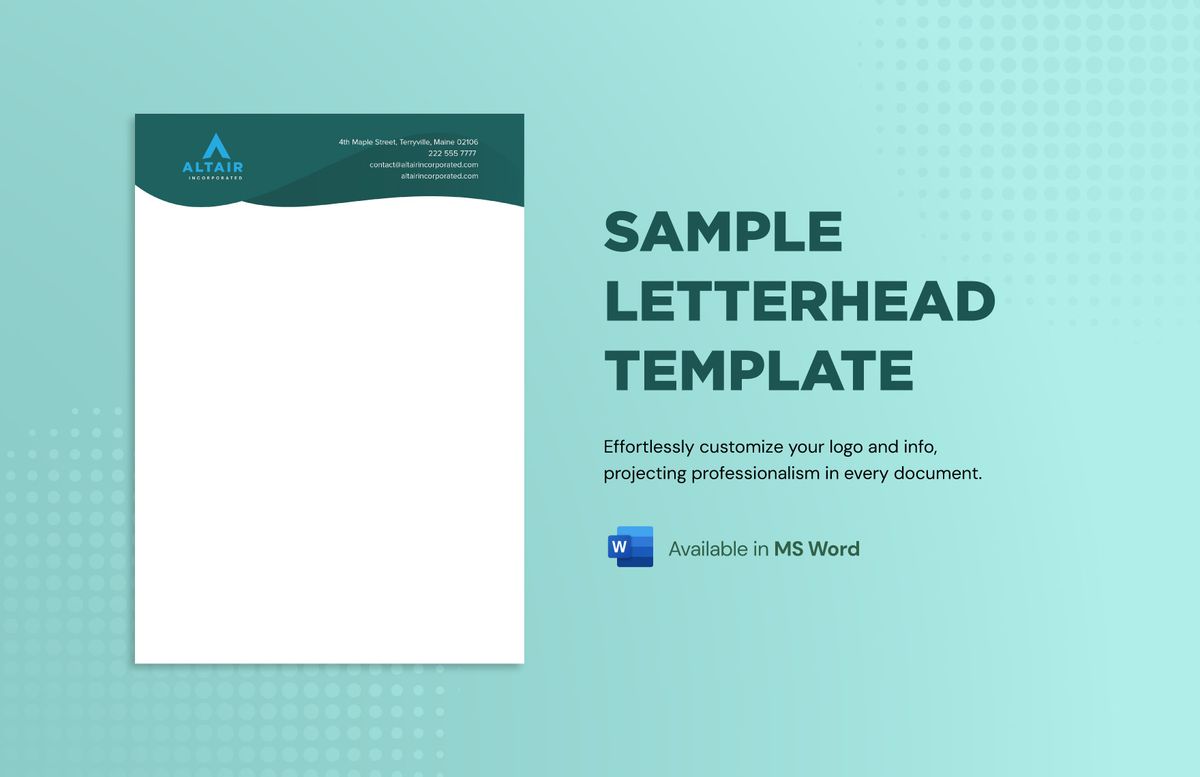
Menyisipkan logo pada kop surat sering kali menjadi tantangan teknis tersendiri bagi banyak orang yang sedang menyusun dokumen resmi. Masalah nyata yang sering muncul adalah logo yang bergeser berantakan, teks alamat yang tertabrak, atau format gambar yang merusak seluruh tatanan dokumen. Padahal, kehadiran logo yang presisi sangat krusial untuk menegaskan identitas dan legalitas surat tersebut.
Kop surat atau letterhead menurut Template.net adalah komponen atau bagian paling atas dari surat resmi yang memuat informasi identitas pengirim. Surat tanpa adanya elemen ini akan terasa kurang resmi, bahkan keaslian dokumen tersebut bisa diragukan oleh pihak penerima.
Berdasarkan data dan panduan teknis, pengolah kata Microsoft Word versi 2007 dan 2010 ke atas sudah menyediakan fitur mumpuni untuk kebutuhan ini. Melalui artikel ini, Anda akan mempelajari langkah demi langkah yang logis agar logo instansi terpasang dengan rapi dan kokoh di bagian atas surat.
Sebelum masuk ke teknis pengerjaan, kita harus memahami mengapa elemen visual ini tidak boleh dibuat secara asal-asalan. Kop surat memiliki fungsi yang sangat vital dalam komunikasi bisnis maupun birokrasi pemerintahan.
Fungsi utama kop surat meliputi pemberian identitas pengirim yang jelas, menentukan apakah dokumen bersifat resmi atau tidak, serta memberikan kesan pertama yang positif dan profesional. Selain itu, elemen ini meningkatkan formalitas dokumen dan menjadi acuan kontak utama jika penerima membutuhkan bantuan atau klarifikasi lebih lanjut.
Kop surat bukan sekadar hiasan pembungkus dokumen, melainkan representasi wajah dari sebuah instansi atau perusahaan di mata mitra kerja.
Dalam menyusun bagian atas surat ini, ada beberapa komponen utama yang wajib dipasang secara harmonis. Keberadaan komponen tersebut saling melengkapi agar fungsi informasi dan hukumnya terpenuhi dengan baik.
Komponen Utama dalam Desain Kop Surat
- Logo Instansi/Perusahaan: Elemen visual penegas identitas yang biasanya diletakkan di sebelah kiri atau tengah bagian atas kop surat.
- Nama Instansi/Perusahaan: Ditulis jelas dengan huruf kapital, menonjol, dan diletakkan di bawah atau di sebelah kanan logo.
- Alamat Lengkap: Mencakup nama jalan, nomor gedung, kota, dan kode pos secara mendetail.
- Kontak Instansi/Perusahaan: Nomor telepon aktif, alamat email resmi, serta alamat website perusahaan.
Persiapan Sebelum Memasukkan Logo ke Word
Kesalahan umum yang sering saya temui saat mendampingi staf administrasi adalah mereka langsung memasukkan file gambar tanpa melakukan persiapan ukuran. Hal ini membuat Microsoft Word otomatis melebarkan ukuran baris secara ekstrem dan mengacaukan teks di sekitarnya.
Dari pengalaman saya menangani dokumen kantor, sebaiknya siapkan logo dalam format PNG dengan latar belakang transparan. Jika menggunakan format JPEG berlatar putih, pastikan warna latar belakang kop surat Anda juga putih bersih agar tidak terlihat kotak belang yang mengganggu estetika.
Pastikan juga Anda sudah mengetahui versi perangkat lunak yang digunakan. Langkah di bawah ini mengacu pada standar Microsoft Word versi 2010 ke atas yang menggunakan sistem tab Ribbon modern, namun tetap bisa diaplikasikan secara mirip pada versi lawas seperti 2007.
Langkah demi Langkah Menyisipkan Logo pada Kop Surat
Untuk menghindari logo yang melompat-lompat saat teks diketik, kita harus memanfaatkan fitur Header dokumen. Fitur ini memastikan kop surat terkunci di bagian atas dan tidak akan bergeser ke bawah saat Anda menambah baris baru di badan surat.
Berikut adalah urutan langkah logis yang bisa segera Anda eksekusi melalui laptop atau komputer Anda:
- Buka dokumen baru di Microsoft Word, lalu klik dua kali pada area paling atas kertas untuk mengaktifkan fitur Header.
- Ketik informasi teks terlebih dahulu, mulai dari Nama Instansi dengan huruf kapital, diikuti alamat lengkap, nomor telepon, email, serta website resmi perusahaan.
- Atur perataan teks menjadi rata tengah (Center) atau rata kiri sesuai kebutuhan desain instansi Anda.
- Klik tab Insert pada menu Ribbon atas, lalu pilih opsi Pictures (atau This Device) untuk mengambil file gambar logo yang sudah disiapkan.
- Setelah gambar masuk, ukurannya biasanya akan sangat besar. Klik pada ujung sudut gambar logo, lalu seret ke dalam untuk memperkecil ukurannya secara proporsional.
- Klik kanan pada gambar logo tersebut, pilih menu Wrap Text, lalu klik opsi In Front of Text atau Square agar gambar bisa digeser dengan bebas tanpa merusak susunan teks alamat.
- Geser logo tersebut ke posisi ideal, umumnya berada di sebelah kiri teks nama instansi atau tepat di tengah atas jika Anda menggunakan desain simetris.
Dalam kasus yang sering saya temui, pengaturan Wrap Text adalah kunci utama keberhasilan. Jika Anda membiarkannya dalam mode In Line with Text, gambar akan diperlakukan seperti karakter huruf raksasa yang membuat teks alamat melompat jauh ke bawah.
Membuat Garis Pembatas Kop Surat yang Rapi
Setelah logo berhasil disisipkan dengan presisi, kop surat resmi memerlukan garis tebal sebagai pembatas antara identitas instansi dengan isi surat. Jangan membuat garis menggunakan tombol minus (-) atau underscore (_) yang ditekan berulang-ulang karena hasilnya tidak akan konsisten di komputer lain.
Cara terbaik adalah memanfaatkan fitur Borders yang ada pada tab Home. Letakkan kursor teks Anda pada baris paling akhir dari alamat kontak, kemudian klik ikon tanda panah kecil di samping tombol Borders, dan pilih Borders and Shading.
Pada menu tersebut, Anda bisa memilih tipe garis ganda (satu tebal, satu tipis) yang menjadi standar surat resmi nasional. Hilangkan garis pinggir kiri, kanan, dan atas pada kotak pratinjau, sehingga hanya menyisakan garis bawah saja, lalu klik OK.
Tantangan Layout Halaman Pertama pada Dokumen Panjang
Banyak pengguna yang kebingungan ketika surat mereka memiliki lebih dari satu halaman. Pertanyaan seperti "bagaimana cara membuat kop surat hanya di halaman pertama?" kerap kali diajukan karena kop surat otomatis muncul di halaman kedua dan ketiga akibat sifat dasar fitur Header.
Untuk mengatasi masalah ini, Microsoft Word sudah menyediakan solusi instan terintegrasi. Ketika Anda berada di dalam mode edit Header, lihat ke menu Ribbon bagian atas pada tab Header & Footer Tools Design.
Centang opsi kotak yang bertuliskan Different First Page. Dengan mengaktifkan fitur ini, kop surat beserta logo yang sudah Anda rapihkan tadi hanya akan muncul di halaman pertama saja, sedangkan halaman berikutnya akan bersih menjadi kertas surat kosong untuk melanjutkan isi dokumen.
Perbandingan Format Penyimpanan untuk Berbagai Kebutuhan
Setelah seluruh proses pembuatan kop surat selesai, penting untuk menentukan format penyimpanan file yang tepat. Pemilihan format ini bergantung pada bagaimana dokumen tersebut akan didistribusikan atau digunakan kembali di masa mendatang.
Format yang salah bisa mengakibatkan tata letak logo bergeser ketika file dibuka di laptop milik orang lain dengan versi aplikasi yang berbeda. Berikut adalah panduan karakteristik format dokumen yang bisa Anda pilih:
| Format File | Kelebihan Layout | Kemudahan Edit | Tujuan Penggunaan Utama |
|---|---|---|---|
| .docx | Bisa bergeser di versi lama | Sangat Mudah | Template master internal kantor |
| .dotx | Terkunci sebagai template | Mudah melalui master | Standarisasi dokumen perusahaan |
| Sangat presisi locked | Sulit tanpa editor khusus | Pengiriman final ke pihak luar |
Bagi kebutuhan operasional harian, menyimpan file dalam format Word Template (.dotx) sangat direkomendasikan. Setiap kali staf membuka file tersebut, Word akan otomatis membuat dokumen baru tanpa risiko merusak atau menimpa file master kop surat yang asli.
Untuk keperluan pengiriman surat elektronik ke instansi luar, pastikan Anda mengekspornya ke format PDF terlebih dahulu. Langkah ini menjamin posisi logo instansi, ketajaman gambar, serta kerapian garis pembatas tetap berada di posisi yang tepat tanpa terpengaruh oleh perbedaan sistem operasi komputer penerima.







