
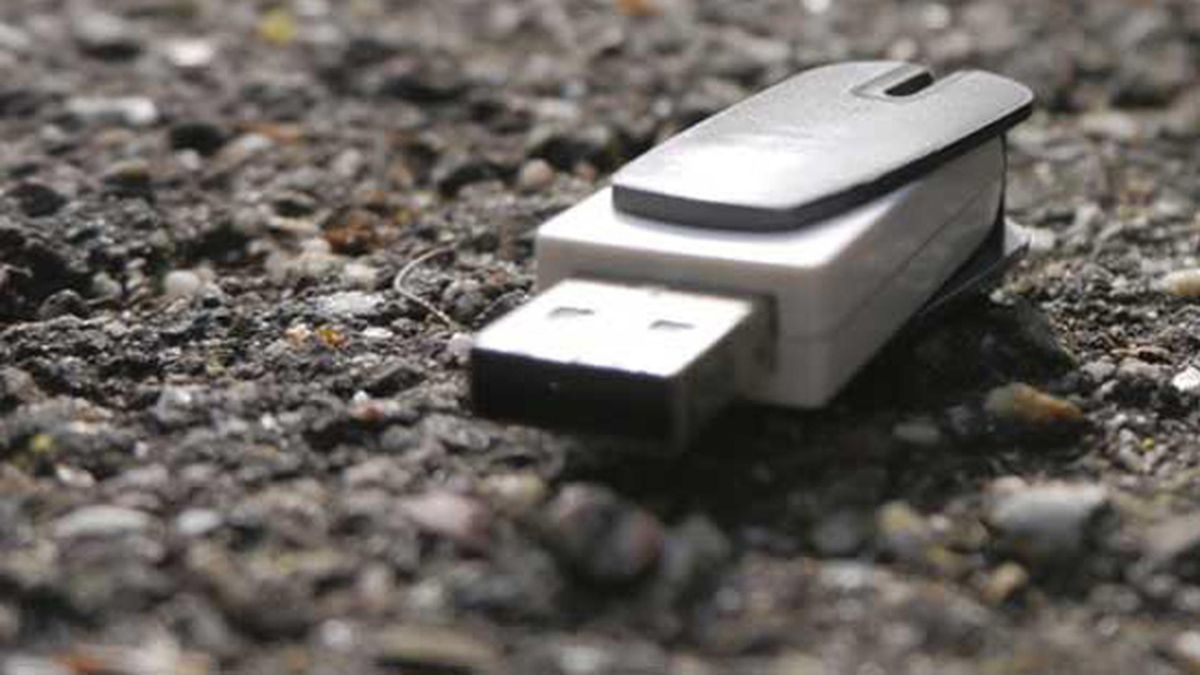
Merakit flashdisk sendiri untuk kebutuhan fungsional seperti media instalasi sistem operasi atau penyelamat sistem kini menjadi kebutuhan krusial bagi pengguna komputer. Langkah ini menjadi solusi paling efektif ketika sistem komputer Anda mendadak mengalami crash atau gagal booting. Mengandalkan media penyimpanan fisik yang dikonfigurasi mandiri memberikan kontrol penuh atas keamanan data Anda.
Banyak pengguna terjebak menggunakan software instan yang justru menyisipkan malware ke dalam drive mereka. Memiliki media penyimpanan yang dikonfigurasi sendiri memberikan tingkat keamanan yang jauh lebih tinggi dibandingkan membeli modul jadi yang tidak jelas isinya. Dari pengalaman saya menangani perangkat yang terkena virus, flashdisk curah sering kali membawa bad sector tersembunyi yang merusak file ISO.
Keandalan media ini sangat menentukan keberhasilan proses perbaikan sistem. Ketika komputer Anda mendadak mati total, perangkat inilah yang akan menjadi juru selamat pertama tanpa perlu membawa laptop ke service center.
Kelebihan Menggunakan Bootable Flashdisk
Menggunakan flashdisk untuk instalasi sistem operasi memiliki ketahanan yang jauh lebih baik dibandingkan media optik lama seperti DVD. Berdasarkan data teknis, media flashdisk secara signifikan mengurangi risiko file corrupt dari installer yang sering menggagalkan proses penyalinan data.
Masalah klasik seperti layar biru atau bluescreen saat instalasi paling sering dipicu oleh piringan DVD yang tergores. Selain itu, kerusakan pada optik DVD drive juga menjadi alasan utama mengapa media USB kini menjadi standar mutlak industri.
Menentukan Kapasitas yang Tepat
Sebelum masuk ke tahap konfigurasi, menentukan kapasitas penyimpanan adalah fondasi utama yang tidak boleh salah. Kesalahan umum yang saya lihat adalah pengguna mencoba memaksakan file master berukuran besar ke dalam drive yang kekecilan.
Ukuran file ISO yang beredar saat ini sangat bervariasi tergantung pada versi pembaruan yang disertakan di dalamnya. Anda harus menyesuaikan daya tampung drive dengan kebutuhan minimal dari sistem operasi itu sendiri agar proses replikasi file tidak terhenti di tengah jalan.
Berikut adalah acuan kapasitas minimal yang wajib dipenuhi:
- Kapasitas minimal 4GB untuk membuat Bootable Windows standar.
- Kapasitas minimal 8GB untuk membuat Recovery Drive Windows 10.
Panduan Mengonfigurasi Media Penyimpanan Tanpa Software
Langkah setup ini memanfaatkan utilitas internal bawaan sistem operasi yang menjamin kebersihan drive dari skrip berbahaya. Kita akan menggunakan Command Prompt (CMD) dengan hak akses administrator untuk membersihkan dan mempartisi drive secara menyeluruh.
Pastikan tidak ada data penting yang tertinggal di dalam drive sebelum memulai prosedur ini. Proses pembersihan melalui instruksi baris perintah akan menghapus seluruh isi sektor penyimpanan secara permanen tanpa bisa dikembalikan lagi.
Ikuti urutan langkah pengesetan berikut secara cermat:
- Hubungkan drive USB ke port komputer, lalu buka Command Prompt sebagai Administrator.
- Ketikkan perintah
diskpartlalu tekan Enter untuk masuk ke dalam utilitas manajemen piringan secara mendalam. - Tulis perintah
list diskguna melihat seluruh daftar penyimpanan yang terdeteksi oleh sistem komputer saat ini. - Identifikasi nomor drive Anda, kemudian jalankan perintah
select disk X(ganti X dengan nomor urut drive USB Anda). - Ketik
cleanuntuk mengosongkan seluruh partisi lama, dilanjutkan dengan perintahcreate partition primary. - Aktifkan partisi tersebut dengan mengetikkan
active, lalu jalankan format lewat perintahformat fs=ntfs quick. - Langkah terakhir, ketik perintah
assignuntuk memberikan huruf drive baru agar media siap digunakan untuk menyalin file.
Membuat Recovery Drive Windows 10
Fungsi Recovery Drive Windows 10 sangat vital untuk memperbaiki PC saat mengalami masalah serius atau ketika sistem benar-benar gagal booting. Fasilitas ini memungkinkan Anda merestore Windows ke kondisi semula atau melakukan rollback ke kondisi sebelum upgrade besar dilakukan.
Pembuatan media penyelamat ini memerlukan ketelitian ekstra karena sistem akan menyalin file enkripsi sistem dasar. Pemilihan unit penyimpanan eksternal yang stabil sangat disarankan agar terhindar dari interupsi arus listrik.
Untuk membuat recovery drive, Anda bisa memanfaatkan fitur pencarian di Windows taskbar dengan mengetik "Create a recovery drive". Sistem secara otomatis akan memandu pemindahan file cadangan pemulihan langsung ke dalam media USB yang sudah Anda bersihkan sebelumnya melalui langkah diskpart.
Solusi Mengatasi Flashdisk Tidak Terbaca
Masalah teknis yang paling sering memicu kepanikan adalah ketika flashdisk tidak terbaca di laptop secara mendadak. Gejala ini bisa disebabkan oleh kegagalan sistem mendeteksi letter drive atau adanya kerusakan pada struktur tabel partisi eksternal.
Dalam kasus yang sering saya temui, masalah ini tidak selalu berarti perangkat penyimpanan Anda telah rusak total. Sering kali konflik driver atau port USB yang kotor menjadi dalang utama di balik tidak munculnya ikon drive di file explorer.
Berikut adalah tabel identifikasi masalah dan tindakan perbaikan berdasarkan panduan teknis JETE:
| Gejala Masalah | Penyebab Utama | Solusi Praktis |
|---|---|---|
| Ikon drive tidak muncul | Huruf drive bentrok | Ubah letter lewat Disk Management |
| Muncul pesan raw format | File sistem korup | Lakukan format ulang via CMD |
| Lampu indikator mati | Port USB kotor | Bersihkan konektor atau pindah port |
| Sistem macet saat dicolok | Driver crash | Uninstall driver lewat Device Manager |
Jika setelah mengikuti langkah di atas perangkat masih mengalami malafungsi, Anda perlu memeriksa apakah fisik konektor mengalami pembengkokan. Struktur pin kuningan di dalam konektor USB yang aus juga sering menjadi apa penyebab flashdisk tidak terbaca di berbagai perangkat modern.
Melakukan pengecekan pada komputer lain sangat dianjurkan untuk mengisolasi masalah. Langkah ini penting guna memastikan apakah kerusakan berada pada level modul penyimpanan eksternal itu sendiri atau terletak pada gangguan sistem operasi komputer utama Anda.
Komparasi Kebutuhan Kapasitas File ISO
Memilih media penyimpanan harus didasarkan pada perhitungan presisi terhadap file instalasi yang akan disuntikkan. Jangan pernah berspekulasi dengan menyisakan ruang yang terlalu mepet karena sistem memerlukan ruang swap sementara saat ekstraksi file berlangsung.
Setiap edisi sistem operasi membawa beban kompilasi data yang berbeda. Sebagai gambaran nyata, versi pembaruan kumulatif terbaru selalu membutuhkan ruang yang jauh lebih besar dibandingkan dengan versi rilis awal tahun.
Berdasarkan dokumentasi teknis, berikut adalah analisis kebutuhan ruang pasca-ekstraksi:
- Contoh ukuran file ISO Windows sebesar 3,6 GB secara mutlak membutuhkan Flashdisk dengan kapasitas minimal 4 GB.
- Contoh ukuran file ISO Windows sebesar 4,6 GB membutuhkan Flashdisk berkapasitas minimal 8 GB atau yang jauh lebih besar.
Melihat tren ukuran pembaruan perangkat lunak saat ini, berinvestasi pada media penyimpanan dengan kapasitas longgar adalah langkah bijak. Memaksakan batas minimal hanya akan memperbesar risiko kegagalan verifikasi data manifes di akhir proses pembuatan media bootable.
Gunakan selalu media penyimpanan dari produsen resmi yang memiliki reputasi stabilitas kontroler yang baik. Menghindari komponen tiruan bermerek palsu adalah kunci utama agar media bootable dan recovery drive Anda dapat bertahan bertahun-tahun tanpa kehilangan data secara mendadak.







