
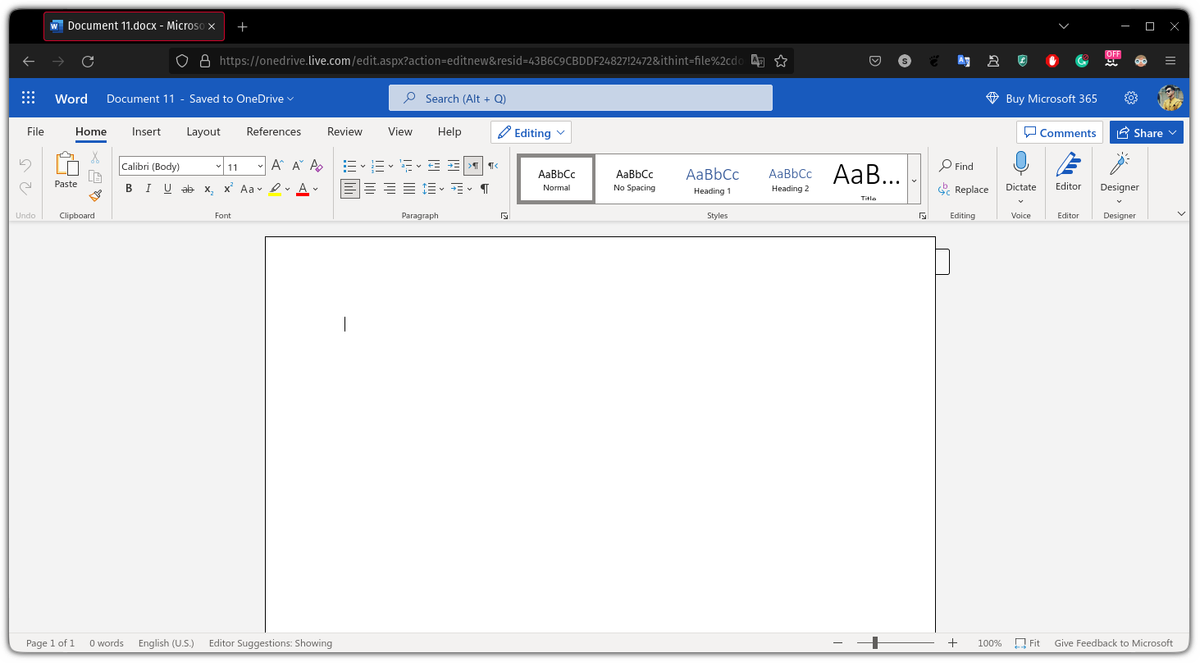
Menghadapi dokumen yang berantakan dengan format teks tidak keruan sering kali menguras waktu dan energi Anda secara drastis. Artikel ini menyajikan panduan taktis mengenai cara mengedit di microsoft word agar Anda bisa merapikan dokumen secara cepat, efisien, dan profesional. Baik untuk urusan pekerjaan kantor maupun tugas akademis, menguasai teknik penyuntingan ini akan mengubah cara Anda bekerja secara instan.
Bagi pengguna komputer, melakukan penyuntingan memerlukan pemahaman terhadap ekosistem perangkat lunak yang digunakan agar hasilnya konsisten.
Langkah-langkah pengeditan dan desain teks ini berlaku secara universal untuk Word untuk Microsoft 365, Word 2024, Word 2021, Word 2019, dan Word 2016 versi Windows desktop. Dari pengalaman saya menangani dokumen ratusan halaman, kekacauan format biasanya terjadi karena pengguna melakukan salur-rekat (copy-paste) dari berbagai sumber tanpa membersihkan format bawaannya terlebih dahulu.
Memanfaatkan Indikator Otomatis untuk Koreksi Instan
Saat Anda mulai memeriksa tulisan, Microsoft Word sebenarnya sudah memberikan bantuan visual yang sangat interaktif melalui sistem kecerdasan buatannya.
Word menandai kata yang salah eja dengan garis bawah berlekuk merah dan kesalahan tata bahasa dengan garis bawah biru ganda.
Kesalahan umum yang saya lihat adalah banyak pengguna mengabaikan tanda ini, padahal Anda cukup klik kanan pada kata tersebut untuk langsung memilih saran perbaikan resmi dari Microsoft Corporation.
Melakukan Seleksi Teks Secara Efisien
Jangan membuang waktu dengan menyeret (dragging) tetikus dari ujung ke ujung hanya untuk memilih satu paragraf.
Untuk mengedit kata tertentu, Anda hanya perlu melakukan klik ganda pada kata tersebut untuk membloknya secara instan.
Jika ingin memilih seluruh paragraf, lakukan klik tiga kali secara cepat di area paragraf tersebut sebelum Anda mengubah jenis huruf atau ukurannya.
Strategi Cepat Merapikan Dokumen Massal
Bagaimana jika Anda harus mengubah satu kata salah yang tertulis berulang kali di seluruh dokumen sepanjang puluhan halaman? Melakukan pengecekan satu demi satu secara manual tentu merupakan tindakan yang sangat tidak efisien dan rentan terlewat.
Di sinilah Anda perlu menerapkan "cara find and replace di word" untuk otomatisasi penyuntingan massal. Cara ini terbukti menghemat waktu hingga 90 persen dalam proses revisi naskah besar.
- Tekan tombol kombinasi Ctrl + H pada papan tik Anda untuk memunculkan kotak dialog Find and Replace.
- Pada kolom Find what, ketik kata atau frasa lama yang ingin Anda ubah atau perbaiki.
- Pada kolom Replace with, masukkan kata baru yang benar sebagai penggantinya.
- Klik tombol Replace All jika Anda ingin mengubah seluruh kata tersebut sekaligus, atau klik Find Next untuk memeriksanya satu per satu terlebih dahulu.
Penerapan fitur ini sangat krusial agar konsistensi istilah di dalam dokumen Anda tetap terjaga dari halaman pertama hingga halaman terakhir.
Standarisasi Cetak dan Format Kertas
Setelah tulisan berhasil disunting dengan benar, langkah berikutnya dalam "cara merapikan dokumen word" adalah menyesuaikan tata letak halaman.
Banyak dokumen terlihat berantakan saat dicetak karena pengaturan margin dan ukuran kertas di aplikasi tidak sesuai dengan kertas fisik. Oleh karena itu, sebelum dokumen dikirim ke mesin cetak, pastikan pengaturan halaman sudah disesuaikan dengan media fisik yang akan digunakan. Berikut adalah acuan jenis kertas yang umum digunakan dalam dunia profesional dan administrasi:
- Kertas HVS polos ukuran A4 atau F4 untuk dokumen resmi dan laporan kerja.
- Kertas merek SiDU polos berat 80 gsm untuk hasil cetak teks dokumen yang lebih tebal dan tajam.
- Kertas HVS warna berat 80 gsm yang biasanya dimanfaatkan sebagai pembatas antar bab atau dokumen khusus.
Untuk mengaturnya, Anda cukup masuk ke tab Layout, pilih menu Size, lalu tentukan ukuran yang sesuai agar presisi saat dicetak.
Fleksibilitas Mengedit Lewat Perangkat Mobile
Mobilitas tinggi di era sekarang menuntut kita untuk mampu melakukan perbaikan dokumen kapan saja dan di mana saja tanpa harus membuka laptop.
Bagi Anda yang sering berada di luar kantor, melakukan "edit dokumen word lewat hp" menjadi solusi alternatif yang sangat bisa diandalkan.
Aplikasi resmi dari Microsoft Corporation ini sudah dirancang agar optimal dan nyaman digunakan melalui layar sentuh smartphone Anda.
Persyaratan Sistem Android untuk Microsoft Word
Sebelum memasang aplikasinya, pastikan perangkat genggam Anda memenuhi standar minimum agar aplikasi berjalan lancar tanpa kendala lag.
Aplikasi Microsoft Word di Android memerlukan spesifikasi perangkat dengan RAM minimal 1 GB atau lebih tinggi.
Dalam kasus yang sering saya temui, memaksakan aplikasi pada ponsel dengan RAM di bawah standar tersebut hanya akan membuat aplikasi sering keluar sendiri (force close) saat memuat dokumen berat.
Reputasi dan Performa di Perangkat iOS
Pengguna ekosistem Apple juga mendapatkan dukungan penuh melalui aplikasi yang tersedia di App Store dengan performa yang sangat solid.
Berdasarkan data statistik resmi di App Store, aplikasi ini memiliki rekam jejak yang sangat meyakinkan bagi para profesional.
| Indikator Performa | Data Kinerja Aplikasi |
|---|---|
| Jumlah Penilaian | Lebih dari 190 ribu penilaian |
| Skor Penilaian | 4,8 dari 5 bintang |
| Kategori Usia | 4+ Tahun |
| Peringkat Kategori | #19 dalam kategori Produktivitas |
| Dukungan Bahasa | Bahasa Indonesia + 32 bahasa lainnya |
Tingginya rating tersebut membuktikan bahwa kenyamanan menyunting dokumen lewat perangkat genggam iOS sudah sangat matang dan stabil.
Sinkronisasi Cloud dan Masalah Akses Edit
Menyimpan file di layanan komputasi awan (cloud storage) seperti Dropbox memberikan kemudahan aksesibilitas yang luar biasa.
Namun, terkadang pengguna mengalami kendala teknis dan bertanya-tanya, "kenapa word di ipad tidak bisa edit?" atau mengalami kegagalan saat membuka file lewat ponsel. Masalah seperti ini umumnya bukan disebabkan oleh kerusakan aplikasi, melainkan karena adanya batasan kebijakan lisensi dan format ekstensi file.
Memahami aturan integrasi antar-platform ini akan mencegah Anda dari kepanikan saat dokumen mendadak terkunci.
Aturan Ekstensi File pada Aplikasi Dropbox Mobile
Saat Anda mencoba menerapkan "cara mengedit file word dari dropbox" langsung melalui ponsel, perhatikan format dokumen yang tersimpan.
Fitur pengeditan langsung dari aplikasi mobile Dropbox hanya mendukung file yang disimpan di Office 2007 atau yang lebih baru dengan ekstensi `.docx`, `.xlsx`, dan `.pptx`.
Jika dokumen Anda masih menggunakan format jadul seperti `.doc`, Anda harus mengonversinya terlebih dahulu ke format modern agar tombol penyuntingan aktif.
Batasan Ukuran Layar pada Perangkat Android
Aturan lain yang sering terlewatkan oleh pengguna tablet adalah mengenai dimensi layar fisik perangkat yang digunakan. Tablet Android dengan ukuran layar lebih besar dari 10,1 inci membutuhkan langganan Office 365 untuk mengedit file Office yang disimpan di akun Dropbox Basic, Plus, dan Professional. Jadi, jika layar tablet Anda berukuran besar, akses edit gratis otomatis akan dibatasi menjadi mode baca saja (read-only) kecuali Anda mengaktifkan akun langganan premium.
Pastikan Anda selalu memeriksa format file, pembaruan aplikasi, serta status lisensi akun Anda untuk memastikan proses penyuntingan dokumen berjalan tanpa hambatan di perangkat mana pun.







