
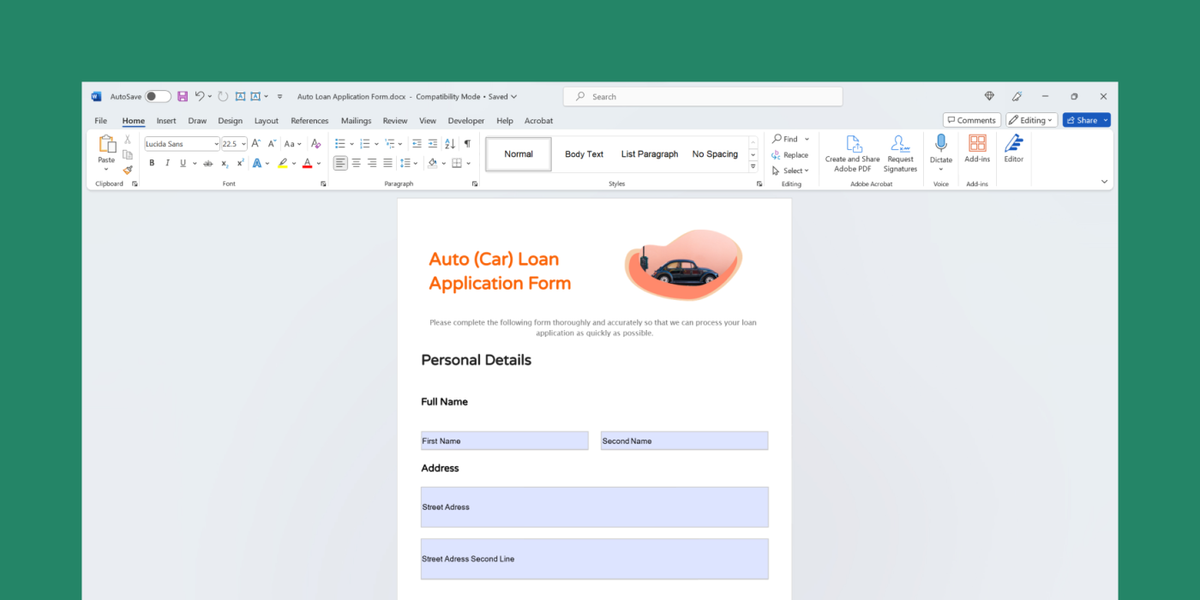
Mengalami masalah spasi yang mendadak renggang atau teks bergandengan saat membuka dokumen MS Word 2010 di komputer dengan MS Word 2007 tentu sangat mengganggu. Kasus ini sering kali merusak susunan dokumen penting seperti skripsi, laporan kerja, atau proposal bisnis yang sudah disusun rapi.
Anda tidak perlu panik atau menyusun ulang seluruh dokumen dari awal secara manual. Masalah ketidakcocokan layout ini sebenarnya bisa diselesaikan dengan beberapa langkah teknis yang sangat mudah, baik dari sisi pembuatan dokumen maupun dari sisi penerima file.
Artikel ini akan mengupas tuntas cara merapikan file Word 2010 ke 2007 agar layout dan spasinya tetap konsisten.
Masalah utama yang memicu kerusakan layout ini terletak pada perbedaan sistem pembacaan format dokumen. Berdasarkan informasi teknis yang dihimpun dari Harapan Rakyat, format teks pada versi yang lebih baru sering kali tidak didukung atau gagal terbaca secara sempurna oleh versi software yang lebih lama.
Setiap kali Microsoft meluncurkan versi baru, mereka menyertakan pembaruan kode rendering dan fitur bawaan yang belum ada di versi terdahulu.
Ketidakcocokan Skema Enkode Karakter
Ketika Anda membuat dokumen di MS Word 2010, software tersebut menggunakan pustaka XML dan sistem penataan teks yang lebih mutakhir.
Saat file tersebut diturunkan dan dipaksa buka di MS Word 2007, versi lama ini gagal menerjemahkan jarak spasi bawaan yang dihasilkan oleh mesin rendering versi 2010. Akibatnya, huruf-huruf bisa saling bertumpuk atau justru renggang terlalu jauh.
Dampak Salin Tempel Teks Secara Langsung
Bukan hanya faktor perbedaan versi aplikasi yang memicu masalah ini. Kebiasaan menyalin atau copy-paste teks secara langsung dari internet juga menyumbang andil besar dalam merusak tatanan dokumen Anda.
Teks dari situs web membawa kode HTML tersembunyi yang berbenturan dengan sistem pemformatan bawaan Microsoft Word. Hal ini diperkuat oleh analisis dari Techwalla yang menjelaskan bahwa skrip eksternal dari internet sering kali memicu renggangnya spasi antarkarakter secara ekstrem saat dokumen dipindahkan ke versi lama.
Pengaturan Perataan Justify yang Kurang Tepat
Format perataan kanan-kiri atau Justify juga kerap menjadi bumerang bagi kerapian dokumen. Jika dalam satu baris kalimat hanya terdapat sedikit kata, sistem Word akan memaksa teks melebar hingga memenuhi batas margin.
Ketika file ini dibuka di versi 2007, keterbatasan mesin pembaca versi lama akan membuat spasi kosong di antara kata-kata tersebut terlihat semakin lebar dan tidak beraturan.
Langkah Efektif Menyimpan File Word 2010 Agar Rapi di Word 2007
Cara paling preventif untuk menghindari kekacauan ini adalah dengan mempersiapkan file sejak masih berada di dalam sistem MS Word 2010. Anda harus memastikan dokumen disimpan dengan mode yang ramah terhadap versi terdahulu.
Berikut adalah urutan langkah yang bisa Anda terapkan langsung di komputer Anda.
- Buka dokumen Anda yang masih berada di dalam software MS Word 2010.
- Klik menu File yang terletak di pojok kiri atas layar, lalu pilih opsi Save As.
- Pada jendela baru yang muncul, tentukan folder penyimpanan yang Anda inginkan.
- Arahkan pandangan Anda ke bagian bawah pada kolom Save as type.
- Klik menu drop-down tersebut, lalu cari dan pilih opsi Word 97-2003 Document (*.doc).
- Jika ingin tetap menggunakan format .docx yang ramah versi lama, pilih opsi penyimpanan dengan mengaktifkan centang Maintain compatibility with previous versions of Word jika tersedia.
- Klik tombol Save untuk menyelesaikan proses penyimpanan format baru.
Dari pengalaman saya menangani dokumen perkantoran, mengubah ekstensi menjadi .doc adalah jalur paling aman. Format lama ini memiliki kompatibilitas universal yang sangat stabil saat dibuka di versi 2007 bahkan MS Word 97-2003 sekalipun.
Namun, Anda juga harus memahami konsekuensi dari penurunan format ini. Mengonversi dokumen ke format yang lebih lama dapat menimbulkan sedikit kesulitan bagi pengguna untuk mengedit bagian tertentu yang dibuat menggunakan fitur modern versi baru.
Memanfaatkan Fitur Compatibility Mode di Microsoft Word
Microsoft sebenarnya sudah mengantisipasi kendala ini dengan menyediakan fitur yang bernama Compatibility Mode. Berdasarkan dokumentasi teknis, fungsi utama Compatibility Mode adalah menonaktifkan sementara fitur-fitur baru atau fitur yang ditingkatkan pada Word versi baru.
Hal ini bertujuan agar dokumen tetap bisa diedit di versi sebelumnya sekaligus mempertahankan tata letak atau layout dokumen agar tidak bergeser.
Sebagai contoh, pada versi yang lebih tinggi seperti MS Word 2016, sistem menyediakan berbagai opsi khusus seperti Word 2013-2016 mode, Word 2013 mode, Word 2010 Compatibility Mode, dan Word 2007 Compatibility Mode.
Menariknya, untuk versi MS Word 2013 dan MS Word 2016, kedua software ini sudah kompatibel secara langsung sehingga tidak memunculkan tulisan Compatibility Mode di title bar.
Gunakan fitur Compatibility Mode sejak awal pembuatan dokumen jika Anda sudah tahu bahwa file tersebut nantinya akan diperiksa menggunakan komputer dengan versi software yang lebih tua.
Mengatur Ulang Jarak Karakter Melalui Menu Advanced Font
Jika file sudah terlanjur dibuka di MS Word 2007 dan tampilannya berantakan, Anda bisa merapikannya secara manual melalui pengaturan font tingkat lanjut. Cara ini sangat efektif untuk mengembalikan jarak spasi antarhuruf ke kondisi normal.
- Blok seluruh teks di dalam dokumen yang spasinya berantakan dengan menekan tombol Ctrl + A secara bersamaan.
- Klik kanan pada area teks yang sudah terblok tersebut, kemudian pilih opsi Font dari menu yang muncul.
- Pada jendela pop-up Font, beralihlah ke tab Advanced atau Character Spacing.
- Perhatikan bagian yang bernama Spacing, lalu ubah pengaturannya menjadi Normal.
- Jika jaraknya masih dirasa terlalu renggang atau rapat, Anda bisa menyesuaikan nilai pada kolom By di sebelahnya secara manual hingga teks terlihat proporsional.
- Klik OK untuk menerapkan perubahan ke seluruh dokumen Anda.
Langkah ini akan memaksa sistem MS Word 2007 untuk menghapus kalkulasi spasi bawaan dari versi 2010 dan menggantinya dengan standar pembacaan yang normal.
Memperbaiki Pemformatan Hasil Salin Tempel dari Internet
Bagi Anda yang sering menyusun dokumen dengan mengumpulkan referensi dari situs web, tatanan teks yang rusak bisa dibersihkan dengan fitur pembersihan format bawaan Microsoft Word. Langkah ini wajib dilakukan agar dokumen tidak membawa skrip HTML luar yang merusak layout.
Caranya sangat praktis. Anda hanya perlu memblok paragraf yang berantakan, kemudian cari ikon Clear All Formatting yang bersimbol huruf A dengan penghapus kecil di tab Home.
Setelah format eksternal dibersihkan, teks akan kembali ke setelan standar font bawaan komputer Anda. Langkah selanjutnya adalah mengatur ulang jenis huruf dan ukuran sesuai dengan standar dokumen yang Anda butuhkan tanpa perlu khawatir spasi akan melompat jauh lagi.
Solusi Pembaruan Sistem pada Komputer Pengguna Word 2007
Ada kalanya kendala ini tidak bisa diselesaikan hanya dari sisi dokumen saja, melainkan memerlukan perbaikan pada software MS Word 2007 itu sendiri. Microsoft pernah merilis paket perbaikan khusus untuk mengatasi celah kompatibilitas ini.
Langkah mutakhir yang sangat disarankan bagi pengguna versi lama adalah memasang software pembaruan resmi. Anda bisa mengunduh The 2007 Microsoft Office Suite Service Pack 3 (SP3) langsung dari situs resmi Microsoft.
Pembaruan Service Pack 3 ini membawa berbagai perbaikan bug penting, termasuk peningkatan kemampuan engine dalam membaca dokumen yang dibuat menggunakan versi MS Word 2010 ke atas.
Perbandingan Kompatibilitas Antar Versi Microsoft Word
Untuk memudahkan Anda memahami peta kecocokan format antar versi aplikasi pengolah kata ini, berikut adalah tabel referensi yang menjabarkan status kompatibilitas dan solusi penanganannya.
| Versi Word Asal | Versi Word Tujuan | Status Langsung | Solusi Utama |
|---|---|---|---|
| MS Word 2010 | MS Word 2007 | Berantakan | Compatibility Mode |
| MS Word 2016 | MS Word 2013 | Kompatibel | – |
| MS Word 2010 | MS Word 97-2003 | Berantakan | Save As Word 97-2003 |
| MS Word 2019 | MS Word 2016 | Kompatibel | – |
| MS Word 2013 | MS Word 2007 | Berantakan | Pemasangan SP3 |
Melalui data di atas, terlihat jelas bahwa ketidakcocokan layout selalu terjadi ketika dokumen bergerak mundur dari versi yang lebih tinggi ke versi yang lebih rendah.
Langkah Terbaik Mengamankan Format Dokumen
Melindungi integritas layout dokumen saat berpindah perangkat adalah hal yang kritikal, terutama untuk dokumen formal. Pilihan terbaik untuk memastikan tampilan tidak bergeser satu milimeter pun saat dibuka di komputer lain adalah dengan memanfaatkan format PDF.
Jika dokumen tersebut hanya untuk dibaca atau dicetak tanpa perlu diedit lagi oleh penerima, manfaatkan fitur Save As PDF yang sudah tertanam di dalam MS Word 2010. Format PDF mengunci seluruh elemen visual, jenis font, dan spasi secara permanen, sehingga dokumen akan tampil persis sama di perangkat mana pun, termasuk pada sistem yang masih menggunakan versi lama.







