
Mata sakit karena layar laptop terlalu terang merupakan keluhan yang sangat sering saya dengar dari sesama pengguna perangkat portabel ini sehari-hari. Menatap panel display dengan intensitas cahaya yang berlebihan dalam durasi panjang terbukti tidak baik untuk kesehatan indra penglihatan kita. Oleh karena itu, mengetahui cara meredupkan layar laptop secara tepat menjadi kemampuan mendasar yang wajib Anda kuasai sekarang juga.
Sebagai pengguna laptop HP, Anda sebenarnya diberikan berbagai opsi instan untuk menyesuaikan tingkat pencahayaan panel. Langkah ini bukan sekadar kenyamanan visual, melainkan proteksi mendasar bagi kesehatan mata Anda. Melalui artikel ini, saya akan mengulas seluruh metodenya secara mendalam dan kritis berdasarkan sistem operasi terkini.
Menatap layar yang memancarkan cahaya terlalu kuat, terutama saat Anda bekerja dalam kondisi ruangan minim cahaya atau gelap, dapat memicu kelelahan visual yang parah. Berdasarkan informasi medis yang dirilis oleh Harvard Medical School, kebiasaan menatap layar yang terlalu terang pada malam hari berpotensi membuat siklus tidur alami Anda terganggu secara signifikan. Pancaran cahaya tersebut mengirimkan sinyal keliru ke otak seolah-olah hari masih siang.
Selain mengganggu ritme sirkadian tubuh, tingkat kecerahan yang tidak ideal juga memicu ketegangan pada otot mata. Efek jangka pendeknya adalah mata terasa perih, berair, hingga muncul rasa silau yang memicu sakit kepala. Berdasarkan catatan panduan dari halaman bantuan Microsoft, penyesuaian gambar dan visual secara berkala sangat disarankan untuk menjaga kenyamanan pengguna komputer.
Menatap layar yang terlalu terang terutama pada malam hari berpotensi membuat siklus tidur terganggu.
Manfaat dari meredupkan visual display ini nyatanya tidak berhenti pada faktor kesehatan manusia saja. Dari sisi teknis perangkat, reduksi intensitas cahaya panel terbukti mampu menghemat konsumsi daya baterai secara signifikan. Langkah ini otomatis memperpanjang masa pakai baterai laptop HP Anda ketika sedang digunakan di luar ruangan tanpa pasokan listrik dinding.
Cara Mengatur Kecerahan Laptop Lewat Keyboard HP
Metode tercepat yang selalu saya gunakan untuk mengontrol pencahayaan adalah dengan memanfaatkan kombinasi tombol fisik pada area keyboard laptop HP. Pabrikan HP sudah merancang tombol shortcut khusus yang biasanya terletak pada barisan tombol fungsi paling atas untuk mempercepat navigasi pengguna sehari-hari.
Menggunakan Tombol Fungsi Fisik Utama
Pada mayoritas lini laptop HP, tombol shortcut untuk meredupkan layar laptop ditandai dengan ikon matahari kecil atau redup. Ikon ini umumnya berada pada tombol F2, sedangkan untuk menaikkan kecerahan menggunakan tombol F3 dengan ikon matahari yang lebih besar. Anda hanya perlu menekan tombol F2 tersebut beberapa kali secara langsung hingga mendapatkan tingkat kelembutan visual yang ideal bagi mata.
Namun, pada beberapa seri laptop HP tertentu, menekan tombol F2 secara langsung terkadang tidak mengubah apa pun karena fungsi utamanya terkunci. Jika hal ini terjadi, Anda wajib mengombinasikannya dengan menekan tombol Fn secara bersamaan. Jadi, tekan dan tahan tombol Fn, lalu tekan tombol F2 untuk menurunkan intensitas cahaya panel display.
Solusi Jika Tombol Keyboard Tidak Merespons
Jika Anda mendapati tombol fisik tersebut tidak berfungsi, jangan panik dahulu karena hal ini belum tentu menandakan kerusakan hardware. Masalah ini sering kali bersumber dari driver keyboard atau sistem pendukung HP Hotkey Support yang belum terunduh sempurna setelah pembaruan sistem operasi.
Kondisi ini berbeda dengan perangkat kompetitor, seperti tombol shortcut untuk meredupkan layar laptop acer yang memiliki tata letak kode fungsi tersendiri. Pada laptop HP, konsistensi fungsi tombol F2 dan F3 ini relatif terjaga di berbagai lini produknya selama driver sistemnya berjalan normal.
Tutorial Menurunkan Brightness Laptop Windows 11 dan 10
Apabila jalur shortcut keyboard Anda mengalami kendala teknis, sistem operasi Windows menyediakan alternatif integrasi visual yang sangat mudah diakses lewat kursor. Microsoft telah mendesain ulang area kontrol ini agar semakin ramah pengguna di versi perangkat lunak modern mereka.
Langkah Penyesuaian di Sistem Windows 11
Bagi Anda yang sudah mengadopsi sistem operasi terbaru, tutorial menurunkan brightness laptop windows 11 dapat dilakukan melalui menu Quick Settings. Klik pada area ikon baterai, jaringan, atau volume yang berada di pojok kanan bawah bilah taskbar Anda.
Setelah menu pop-up Quick Settings terbuka, Anda akan langsung melihat slider berlogo matahari di bagian bawah. Geser slider tersebut ke arah kiri menggunakan mouse atau touchpad untuk meredupkan layar sesuai tingkat kenyamanan lingkungan Anda. Proses penyesuaian visual ini berlangsung instan tanpa jeda.
Metode Pengaturan pada Kecerahan Layar Komputer Windows 10
Untuk pengguna setianya, mengatur kecerahan layar komputer windows 10 memiliki alur yang sedikit berbeda namun tetap sederhana. Anda cukup mengeklik ikon Action Center yang berbentuk kotak dialog di ujung kanan bawah taskbar, tepat di sebelah penunjuk jam sistem.
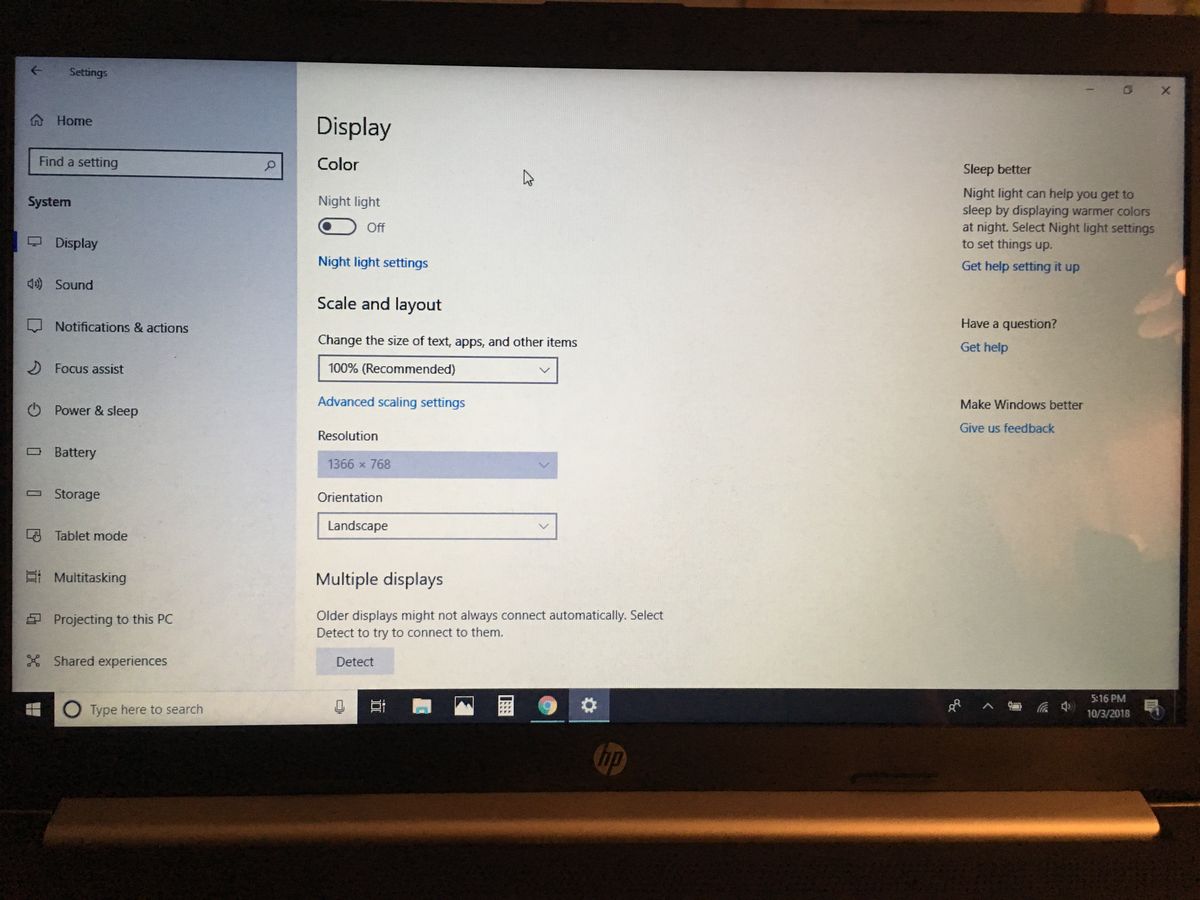
Di bagian bawah panel Action Center yang muncul, terdapat slider kecerahan yang bisa langsung digeser ke kiri untuk meredupkan display. Jika slider tidak muncul, Anda bisa masuk ke menu Settings, pilih System, lalu klik Display untuk menemukan kontrol kecerahan utama di sana.
| Metode Akses | Sistem Operasi | Langkah Utama |
|---|---|---|
| Shortcut Keyboard | Semua Versi Windows | Tekan Fn + F2 secara bersamaan |
| Quick Settings Bar | Windows 11 | Klik area baterai/wi-fi lalu geser slider |
| Action Center Panel | Windows 10 | Klik ikon notifikasi lalu geser slider |
| Windows Mobility Center | Windows 8 / 10 / 11 | Tekan Win + X lalu pilih baris kecerahan |
Kenapa Layar Laptop Tidak Bisa Diredupkan?
Terkadang, Anda mungkin menghadapi situasi menjengkelkan di mana semua metode di atas sama sekali tidak membuahkan hasil. Pertanyaan kritis seperti "kenapa layar laptop tidak bisa diredupkan?" sering kali mencuat ketika slider kecerahan mendadak hilang atau membeku tidak dapat digeser.
Penyebab paling utama dari kendala teknis ini adalah masalah pada driver kartu grafis atau display adapter yang korup atau tidak kompatibel setelah pembaruan Windows. Sistem operasi gagal mengenali perintah regulasi daya panel karena komunikasi instruksi ke hardware terputus.
Untuk mengatasinya, Anda harus masuk ke Device Manager, buka opsi Display Adapters, klik kanan pada driver grafis Anda (seperti Intel UHD, AMD Radeon, atau Nvidia), lalu pilih Update Driver. Jika masih gagal, opsi Uninstall Device kemudian melakukan restart laptop akan memaksa Windows memasang kembali driver bawaan yang lebih stabil.
Kekurangan Fitur Brightness Otomatis pada Laptop HP
Beberapa seri laptop HP dilengkapi dengan fitur Adaptive Brightness yang memanfaatkan sensor cahaya untuk mengubah kecerahan secara otomatis. Meski terdengar canggih dan membantu, dalam penggunaan nyata fitur ini menurut saya sering kali terasa mengganggu kenyamanan kerja.
Sensor kerap kali terlalu sensitif terhadap perubahan bayangan kecil di dalam ruangan, sehingga layar terus berubah redup dan terang secara mendadak dalam waktu dekat. Perubahan intensitas visual yang tidak stabil ini justru berisiko membuat mata Anda semakin cepat lelah dan kehilangan fokus saat membaca teks panjang.
Oleh karena itu, saya lebih menyarankan Anda untuk mematikan fitur otomatis tersebut melalui menu pengaturan tampilan Windows dan beralih ke kontrol manual. Dengan kontrol manual, Anda memegang kendali penuh atas konsistensi pencahayaan panel yang disesuaikan langsung dengan kenyamanan subjektif penglihatan Anda sendiri.
Langkah preventif terbaik untuk menghindari kelelahan visual adalah dengan menerapkan rumus istirahat berkala secara disiplin saat bekerja di depan laptop HP. Atur kecerahan panel display di posisi seimbang—tidak terlalu silau dan tidak terlalu gelap hingga membuat Anda harus menyipitkan mata saat membaca. Gunakan kombinasi tombol fisik keyboard sebagai langkah utama penyesuaian harian karena terbukti paling instan dan tidak memotong alur fokus kerja Anda.







