
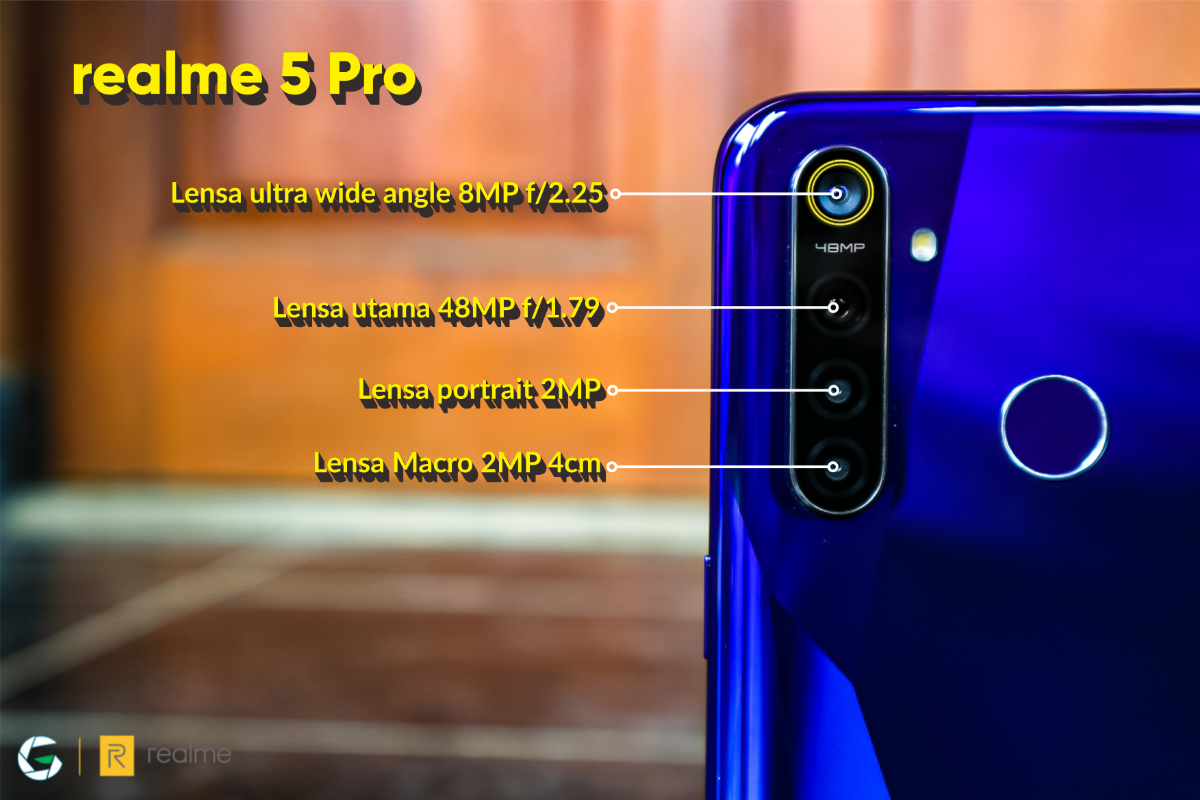
Cara merekam layar HP realme 5 Pro kini bisa Anda lakukan dengan sangat mudah tanpa perlu mengunduh aplikasi pihak ketiga yang sering kali dipenuhi iklan mengganggu. Fitur bawaan yang tertanam di dalam sistem antarmuka ponsel ini sudah menyediakan opsi perekaman video yang sangat matang untuk berbagai kebutuhan dokumentasi Anda.
Sebagai pengguna yang sering memanfaatkan dokumentasi digital, saya melihat banyak orang melewatkan potensi maksimal dari fitur bawaan ini. Padahal, sistem bawaan realme menyediakan konfigurasi audio yang jernih serta pilihan resolusi yang fleksibel untuk menghemat memori.
Melalui artikel ini, Anda akan dipandu untuk mengaktifkan, mengatur, dan menggunakan fitur perekaman layar pada ponsel realme 5 Pro secara optimal demi menghasilkan rekaman yang tajam.
Sebelum Anda menekan tombol rekam, ada beberapa langkah persiapan penting agar proses perekaman berjalan mulus dan tidak terhenti di tengah jalan. Memastikan kondisi sistem siap akan menghindarkan Anda dari file rekaman yang korup atau rusak.
Memeriksa Ketersediaan Ruang Penyimpanan Internal
Perekaman dengan resolusi tinggi membutuhkan ruang penyimpanan yang cukup besar dalam memori internal ponsel Anda. Pastikan kapasitas penyimpanan Anda tidak berada dalam kondisi kritis agar sistem tidak menghentikan perekaman secara mendadak saat video sedang diambil.
Menutup Aplikasi Latar Belakang yang Berat
Dari pengalaman saya menangani masalah lag saat merekam, menutup aplikasi lain yang berjalan di latar belakang sangat membantu menjaga stabilitas frame rate. Hal ini membuat prosesor fokus merender video rekaman layar tanpa gangguan interferensi performa.
Langkah Mengaktifkan Fitur Rekam Layar di realme 5 Pro
Ponsel realme 5 Pro menyediakan akses cepat untuk fitur perekaman layar ini melalui panel pengaturan cepat atau yang biasa dikenal sebagai Quick Settings. Ikuti langkah-langkah berurutan di bawah ini untuk mulai merekam aktivitas layar Anda.
- Usap layar dari atas ke bawah menggunakan satu jari untuk membuka panel notifikasi dan pengaturan cepat.
- Usap sekali lagi ke bawah untuk memperluas seluruh ikon menu yang tersedia di panel tersebut.
- Cari ikon berbentuk kamera video yang bertuliskan Perekaman Layar atau Screen Recording.
- Jika ikon tersebut tidak langsung muncul, ketuk ikon edit (berbentuk pensil atau kotak di pojok atas) lalu seret ikon Perekaman Layar ke area utama panel.
- Ketuk ikon Perekaman Layar untuk memunculkan bilah kontrol melayang di layar ponsel Anda.
- Ketuk tombol lingkaran merah pada bilah melayang tersebut untuk memulai proses perekaman aktivitas layar.
- Klik tombol kotak merah pada bilah melayang yang sama jika Anda sudah selesai dan ingin menyimpan video.
Mengonfigurasi Kualitas dan Resolusi Video
Setiap kebutuhan perekaman tentu memerlukan standar kualitas visual yang berbeda-beda, tergantung pada tujuan penggunaan video tersebut. Menurut informasi teknis dari gadgetren.com, sistem perekaman layar pada perangkat realme mendukung beberapa tingkatan resolusi standar serta opsi kustomisasi yang fleksifik.
Format pengaturan ini sangat krusial karena langsung berdampak pada ukuran file akhir video yang tersimpan di galeri ponsel Anda. Kesalahan umum yang saya lihat adalah pengguna selalu memakai mode tertinggi untuk video berdurasi panjang, sehingga memori cepat habis.
Berikut adalah rincian spesifikasi kualitas dan resolusi video screen recording bawaan yang bisa Anda pilih:
| Tingkat Kualitas | Resolusi Video | Bitrate Sistem |
|---|---|---|
| High | 1080p | 16 Mbps |
| Medium | 720p | 8 Mbps |
| Low | 480p | 4 Mbps |
| Custom | Disesuaikan | Disesuaikan |
Mengatur Pilihan Frame Rate untuk Hasil Smooth
Selain resolusi visual, kelancaran gerakan dalam video juga ditentukan oleh pengaturan rentang frame rate yang Anda pilih sebelum merekam. Pengaturan yang tepat membuat video terlihat profesional saat diputar kembali.
Berdasarkan data operasional dari gadgetren.com, pilihan frame rate untuk screen recording perangkat realme meliputi beberapa opsi berikut yang bisa disesuaikan dengan kebutuhan visual Anda:
- 60fps: Sangat cocok digunakan untuk merekam gameplay yang membutuhkan pergerakan visual super halus.
- 30fps: Opsi standar yang ideal untuk kebutuhan tutorial aplikasi harian atau navigasi menu menu biasa.
- 24fps: Memberikan kesan sinematik standar untuk perekaman video kasual.
- 15fps: Tingkat terendah yang efisien untuk menghemat ukuran file dokumen teks berjalan.
- Dynamic: Sistem akan menyesuaikan frame rate secara otomatis mengikuti beban visual di layar.
Solusi Mengatasi Masalah Suara Tidak Tertekam
Sering kali pengguna mengeluhkan hasil rekaman layar yang sunyi atau tidak mengeluarkan suara sama sekali setelah file disimpan. Hal ini biasanya terjadi karena izin akses mikrofon atau pengaturan sumber audio internal belum diaktifkan di menu sistem.
Untuk mengatasinya, Anda hanya perlu menekan dan menahan ikon Perekaman Layar di panel pengaturan cepat selama beberapa detik hingga menu opsi mendalam terbuka. Di dalam menu tersebut, pastikan Anda mengaktifkan opsi Rekam Suara Sistem jika ingin merekam suara internal, atau opsi Rekam Suara Mikrofon untuk suara dari luar.
Sebagai catatan tambahan mengenai kompabilitas sistem operasi, informasi dari support.google.com menyebutkan bahwa beberapa langkah perekaman atau screenshot tertentu memang hanya berfungsi secara optimal pada Android 11 dan yang lebih baru, termasuk dukungan audio internal yang mumpuni.
Alternatif Perekaman Menggunakan Fitur Tambahan
Jika Anda membutuhkan tangkapan layar yang tidak berupa video melainkan gambar memanjang ke bawah, sistem operasi Android modern sudah menyediakan solusinya. Fitur ini sangat praktis untuk menyimpan artikel panjang atau ruang obrolan tanpa perlu merekam video berdurasi lama.
Merujuk pada panduan teknis dari support.google.com, persyaratan untuk menikmati fitur scrolling screenshot ini adalah perangkat harus menjalankan sistem operasi Android 12 dan yang lebih baru pada sebagian besar tampilan layar yang dapat digulir ke bawah.
Mengoptimalkan fitur bawaan realme 5 Pro memberikan keuntungan besar karena performa chipset tetap terjaga tanpa terbebani aplikasi asing. Pastikan pengaturan resolusi dan sumber audio sudah diperiksa dengan teliti sebelum menekan tombol rekam agar hasil video dokumentasi Anda langsung siap digunakan tanpa perlu proses penyuntingan ulang yang merepotkan.







