
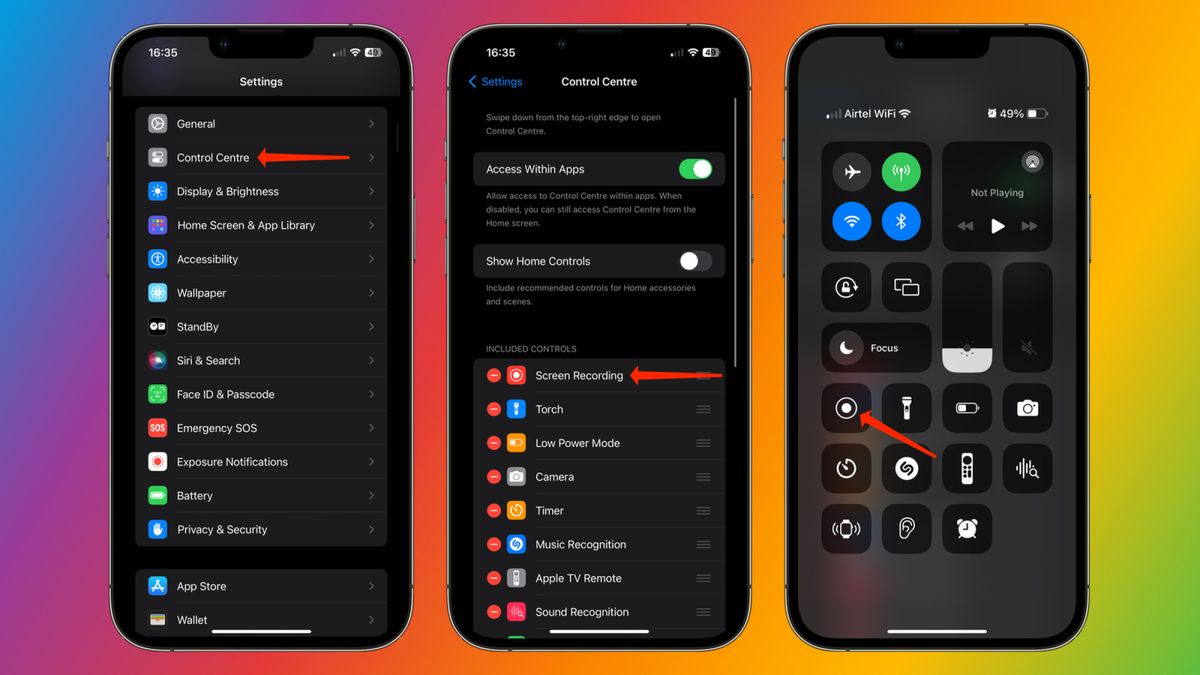
Mengetahui cara merekam layar iphone x secara langsung tanpa aplikasi tambahan menjadi kebutuhan penting bagi pengguna yang ingin mengabadikan aktivitas digital mereka. Baik untuk menyimpan video tutorial, merekam momen bermain game, hingga mendokumentasikan kendala teknis, fitur bawaan iOS ini menyediakan solusi instan yang sangat praktis. Banyak pemilik iPhone X merasa bingung ketika mereka tidak menemukan tombol perekam layar saat pertama kali membuka Pusat Kontrol.
Dari pengalaman saya menangani puluhan perangkat iOS, masalah ini terjadi bukan karena sistem operasi mengalami kerusakan atau bug. Apple secara default menyembunyikan ikon perekaman layar demi menjaga kesederhanaan tampilan antarmuka bawaan. Pengguna harus memberikan izin akses terlebih dahulu melalui menu pengaturan agar tombol pintasan tersebut dapat disematkan secara permanen di Control Center.
Sistem operasi iOS yang berjalan pada perangkat ini sudah dirancang untuk mendukung perekaman video beresolusi tinggi secara lancar. Oleh karena itu, Anda tidak perlu mengunduh aplikasi pihak ketiga dari App Store yang berpotensi membebani kinerja RAM atau memori internal perangkat.
Langkah Mengaktifkan Perekam Layar Bawaan Apple
Sebelum mulai mengambil video, Anda wajib mendaftarkan fitur perekaman ke dalam daftar akses cepat perangkat. Ikuti urutan instruksi di bawah ini secara berurutan untuk memunculkan tombol tersebut.
- Buka aplikasi Pengaturan (ikon roda gigi) yang ada di layar utama iPhone X Anda.
- Gulir layar ke bawah secara perlahan, lalu pilih menu Pusat Kontrol.
- Cari bagian yang bernama Kontrol Lainnya di sisi bawah halaman.
- Temukan opsi Perekaman Layar yang ditandai dengan ikon lingkaran hijau berlogo tambah (+).
- Ketuk ikon hijau tersebut agar posisinya berpindah ke kelompok Kontrol yang Disertakan di bagian atas.
Kesalahan umum yang saya lihat adalah pengguna langsung keluar dari menu pengaturan tanpa memastikan posisi ikon sudah bergeser ke atas. Pastikan logo perekaman kini sudah sejajar dengan fitur utama lain seperti senter atau kalkulator.
Cara Memulai dan Menghentikan Rekaman Layar iPhone X
Setelah konfigurasi di atas selesai, Anda kini dapat mengakses fitur ini kapan saja dari halaman mana pun secara instan. Desain notch pada iPhone X mengubah cara mengakses Pusat Kontrol dibanding seri terdahulu.
Untuk memulainya, usap layar dari sudut kanan atas (area di sebelah kanan notch) ke arah bawah untuk membuka Control Center. Di sana, Anda akan melihat ikon berbentuk lingkaran solid yang dikelilingi lingkaran tipis.
Ketuk ikon tersebut sekali, maka sistem akan memulai hitung mundur dari angka tiga. Ketika lingkaran berubah warna menjadi merah, seluruh aktivitas visual yang terjadi di layar ponsel Anda sedang direkam secara real-time.
Perekaman layar bawaan iOS juga akan otomatis menangkap segala bentuk notifikasi pop-up yang masuk, sehingga disarankan untuk mengaktifkan mode Jangan Ganggu sebelum mulai merekam.
Untuk menghentikan proses pengambilan video, Anda hanya perlu mengetuk indikator waktu berwarna merah yang terletak di sudut kiri atas layar. Sistem akan memunculkan jendela konfirmasi, lalu ketuk opsi Hentikan untuk menyimpan file video ke aplikasi Foto.
Cara Mengaktifkan Suara Mikrofon Saat Merekam Layar
Secara standar, sistem hanya akan merekam audio internal yang keluar dari aplikasi atau sistem ponsel saja. Jika Anda ingin menambahkan suara narasi atau vokal Anda sendiri, ada trik khusus yang perlu diterapkan. Buka kembali menu Pusat Kontrol dengan mengusap sudut kanan atas layar perangkat. Alih-alih hanya mengetuk cepat ikon perekam layar, Anda harus menekan dan menahan ikon tersebut selama dua detik menggunakan fitur taktil.
Sebuah menu pop-up tersembunyi akan muncul di bagian tengah layar perangkat Anda. Di bagian bawah menu tersebut, Anda akan menemukan ikon mikrofon yang secara bawaan berstatus mati atau berwarna abu-abu. Ketuk ikon mikrofon tersebut hingga berubah warna menjadi merah menyala dengan keterangan Mikrofon Nyala. Setelah itu, ketuk opsi Mulai Merekam untuk mengambil video beserta suara eksternal secara bersamaan.
Kaitan Fitur Rekam Layar dengan Isu Privasi Pengguna Apple
Berbicara mengenai aktivitas perekaman visual, belakangan ini muncul diskusi hangat mengenai kebijakan penanganan data pribadi oleh pihak Apple. Isu mengenai "kenapa iphone rekam ketikan ketukan layar" sempat memicu kekhawatiran di kalangan pengguna setia iOS.
Berdasarkan laporan resmi dari peneliti keamanan siber dari Mysk, perusahaan teknologi asal Cupertino ini kedapatan mengumpulkan data analitik yang cukup intensif di platform toko aplikasi mereka. Peneliti tersebut menyatakan hal mengejutkan terkait aktivitas pelacakan sistemik ini.
"Apple kini menerapkan analitik ekstensif yang dapat diidentifikasi yang mereka kumpulkan di App Store. Mereka merekam setiap ketukan dan tidak ada cara untuk mematikannya. Mereka bahkan dapat menghitung kecepatan mengetik Anda,"
Aktivitas pelacakan internal ini memicu perdebatan mengenai seberapa jauh privasi pengguna dilindungi. Muncul pertanyaan mendasar di forum teknologi seperti "apakah apple ambil data kita" untuk kepentingan komersial secara sepihak.
Pihak manajemen berargumen bahwa pengumpulan data ketukan dan kecepatan mengetik dilakukan demi mengoptimalkan fitur rekomendasi bertajuk Koleksi yang Dipersonalisasi. Namun, para pemerhati keamanan siber mengkritik karena tidak adanya opsi cara mematikan koleksi yang dipersonalisasi apple secara total bagi publik.
Bagi Anda yang ingin memeriksa berkas apa saja yang telah dikirimkan ke server pusat, Apple menyediakan portal privasi resmi. Pengguna bisa mengajukan permohonan unduh seluruh salinan data pribadi yang tersimpan melalui alamat web resmi privacy.apple.com secara transparan.
| Nama Fitur Utama | Lokasi Penayangan / Akses | Jenis Layanan / Konten |
|---|---|---|
| Personalized Collections | Tab Aplikasi | Rekomendasi Aplikasi |
| Personalized Collections | Tab Game | Rekomendasi Game |
| Personalized Collections | Tab Pencarian | Rekomendasi Kata Kunci |
| Portal Privasi Resmi | privacy.apple.com | Unduh Data Pribadi |
| Aplikasi Musik Alternatif | App Store | Spotify |
Solusi Jika Hasil Rekaman Layar Tidak Mengeluarkan Suara
Dalam beberapa kasus yang sering saya temui di lapangan, pengguna mengeluhkan hasil rekaman video yang berujung sunyi tanpa suara sama sekali. Masalah ini umumnya bersumber dari pengaturan internal atau proteksi hak cipta dari aplikasi tertentu. Langkah pertama untuk mengatasinya adalah memastikan bahwa sakelar fisik mode senyap (silent switch) di samping bodi iPhone X tidak berada dalam posisi aktif.
Mode senyap terkadang memblokir output audio pada beberapa jenis aplikasi game. Faktor kedua adalah adanya kebijakan proteksi hak cipta digital (DRM). Aplikasi layanan streaming film berbayar secara otomatis akan memblokir tangkapan layar maupun perekaman video guna mencegah tindakan pembajakan konten digital.
Jika Anda merekam aplikasi streaming tersebut, hasil video dipastikan akan berwarna hitam pekat atau kehilangan audio sepenuhnya. Ini adalah kebijakan keamanan sistem iOS yang bersifat permanen dan tidak dapat dimodifikasi dengan trik apa pun.
Lakukan uji coba perekaman pada aplikasi standar seperti peramban Safari atau menu pengaturan untuk memastikan hardware mikrofon bekerja dengan baik. Jika perekaman standar berfungsi, berarti kendala murni berasal dari pembatasan proteksi aplikasi yang sedang Anda rekam.







