
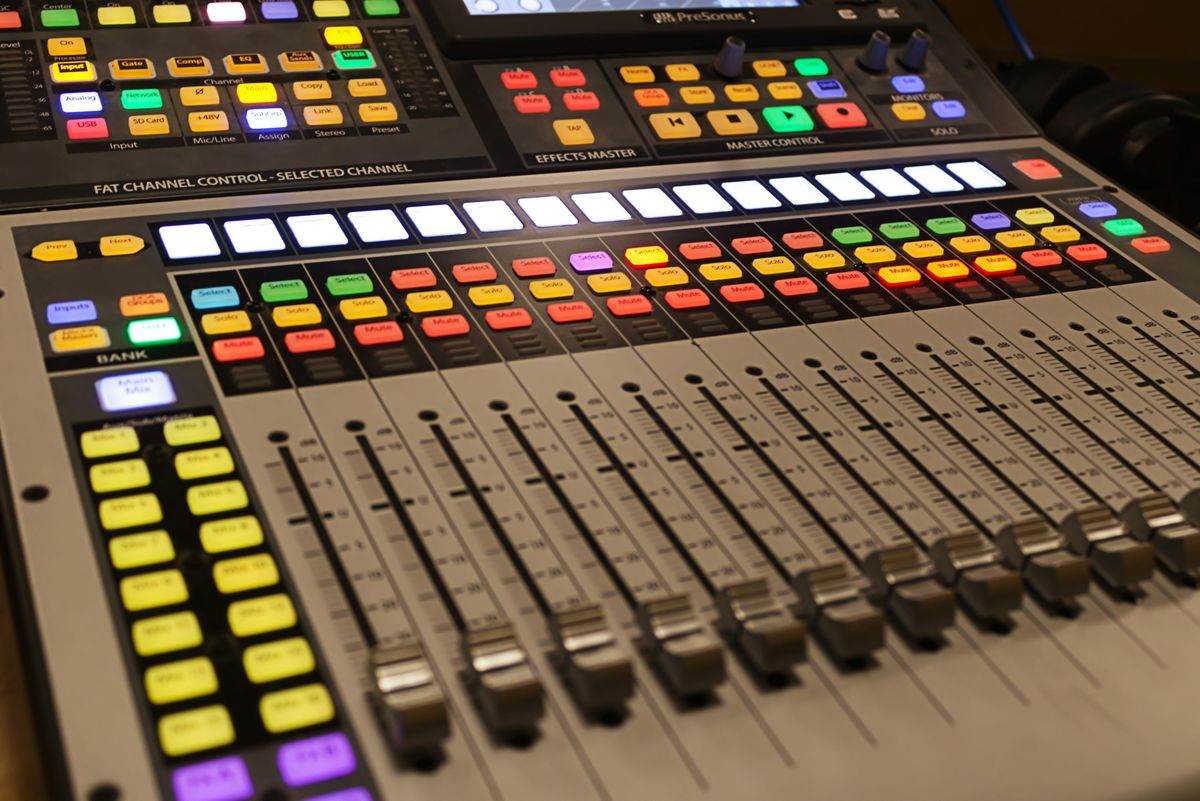
Menghasilkan kualitas rekaman yang bersih sering kali terhambat oleh distorsi atau suara bising jika Anda tidak tahu cara merekam suara dari mixer ke laptop dengan benar. Langkah menghubungkan kedua perangkat ini sebenarnya sederhana, tetapi membutuhkan ketelitian dalam pemilihan kabel dan pengaturan sistem agar sinyal suara berpindah tanpa kendala.
Banyak pengguna pemula menghadapi masalah suara rekaman yang terlalu kecil atau justru pecah akibat salah memilih jalur keluaran (output) pada mixer. Melalui panduan ini, Anda akan mempelajari metode penyambungan fisik hingga konfigurasi software perekam secara taktis.
Sebelum memulai proses perekaman, Anda harus menyiapkan beberapa peralatan penunjang terlebih dahulu. Ketersediaan kabel yang tepat akan menentukan apakah sinyal analog dari mixer dapat diterima dengan baik oleh lubang input laptop Anda.
Berdasarkan kebutuhan teknis di lapangan, terdapat beberapa jenis kabel dan konverter yang biasa digunakan untuk menjembatani kedua perangkat ini. Berikut adalah daftar komponen yang perlu Anda siapkan:
- Kabel audio dengan ukuran 3.5 mm male to 2 RCA male untuk menyambungkan output master mixer ke lubang microphone atau line-in laptop.
- Konverter cadangan ukuran 2 RCA female to audio jack 7.5 mm jika Anda terpaksa mengambil output dari channel headphone.
- Laptop atau PC yang sudah dilengkapi dengan software perekam suara.
Dari pengalaman saya menangani sistem audio portabel, pastikan semua konektor dalam kondisi bersih. Debu pada ujung jack sering kali menjadi penyebab utama munculnya suara kresek-kresek yang mengganggu hasil akhir rekaman Anda.
Langkah Fisik Menghubungkan Mixer ke Laptop
Proses instalasi kabel harus dilakukan saat kondisi volume atau gain pada mixer dalam posisi minimal. Hal ini sangat penting untuk mencegah terjadinya lonjakan daya atau short circuit yang bisa merusak kartu suara (soundcard) internal laptop Anda.
Ada dua jalur utama pada mixer yang bisa Anda manfaatkan sebagai sumber suara, yaitu output utama (Master Out/REC Out) atau output pemantau (Phones). Mari kita bahas langkah demi langkah untuk melakukan koneksi fisik ini secara aman.
Pertama, ambil ujung kabel 2 RCA male dan colokkan ke port bertuliskan "REC OUT" atau "TAPE OUT" pada mixer audio Anda. Pastikan warna merah dan putih terpasang pada soket yang sesuai agar jalur stereo tidak tertukar.
Kedua, colokkan ujung kabel yang berukuran 3.5 mm male langsung ke lubang input mikrofon pada laptop Anda. Dalam kasus yang sering saya temui, jika laptop Anda hanya memiliki satu lubang audio kombinasi (jack combo), Anda mungkin memerlukan splitter audio tambahan.
Jika port REC OUT pada mixer Anda sudah terpakai untuk perangkat lain, Anda bisa memanfaatkan channel headphone. Gunakan konverter cadangan 2 RCA female to audio jack 7.5 mm, karena ukuran jack besar yang diperlukan pada channel headphone mixer adalah 7.5 mm.
Panduan Konfigurasi Sistem Operasi dan Software
Setelah seluruh kabel terhubung dengan kuat, langkah berikutnya adalah melakukan pengaturan pada sistem operasi komputer Anda. Ketepatan dalam memilih perangkat input di dalam sistem akan memastikan sinyal audio dari mixer terbaca dengan optimal.
Sistem operasi komputer yang bisa melakukan setting device secara otomatis ketika jack terhubung adalah Windows 7 dan Windows 8. Namun, Anda tetap disarankan untuk memeriksa ulang volume input agar suara tidak mengalami clipping (pecah).
Buka panel pengaturan suara atau "Sound Control Panel" di laptop Anda, lalu masuk ke tab "Recording". Pastikan perangkat "Microphone" atau "Line In" berstatus aktif dan tunjukkan indikator grafik hijau yang bergerak saat mixer mengeluarkan suara.
Gunakan software perekam gratis pada laptop/PC karena dapat merekam audio dari berbagai media elektronik, internal, maupun microphone secara fleksibel tanpa biaya tambahan.
Salah satu aplikasi gratis buat rekam suara dari mixer yang sangat populer dan stabil adalah Audacity. Di dalam software tersebut, Anda hanya perlu mengubah opsi "Audio Host" ke MME atau Windows DirectSound, lalu pilih perangkat input yang sesuai dengan lubang jack tempat Anda mencolokkan kabel tadi.
Alternatif Menggunakan Mixer Audio Modern Berbasis USB
Jika Anda menginginkan kualitas suara yang jauh lebih profesional dan minim noise, penggunaan mixer analog konvensional terkadang memiliki keterbatasan. Di sinilah peran teknologi audio terbaru mengambil alih untuk mempermudah pekerjaan Anda.
Audio mixer modern berbasis USB memungkinkan pengguna menghubungkannya ke recorder sekaligus komputer untuk merekam audio demi mendapatkan kualitas video yang baik. Dengan teknologi ini, Anda tidak perlu lagi menggunakan kabel RCA ke jack 3.5 mm.
Sambungan USB bertindak sebagai audio interface (soundcard eksternal) yang mengirimkan data audio digital secara langsung. Metode digital ini meminimalkan risiko gangguan gelombang elektromagnetik yang sering terjadi pada kabel analog.
Sebagai perbandingan tambahan untuk kebutuhan dokumentasi portabel, berikut adalah ringkasan spesifikasi komponen konektor yang umum digunakan dalam ekosistem perekaman audio dari mixer:
| Jenis Konektor | Ukuran Fisik | Fungsi Utama Perangkat |
|---|---|---|
| Kabel Mixer ke Laptop | 3.5 mm ke 2 RCA | Menghubungkan master out mixer ke line-in komputer |
| Konverter Headphone Mixer | 7.5 mm ke 2 RCA | Mengambil output audio dari channel headphone mixer |
| Konverter Phone Out | 6.5 mm to RCA | Mengirimkan sinyal suara dari mixer ke perangkat smartphone |
| Colokan Audio Control Android | TRRS 3.5 mm | Menghubungkan perekaman suara khusus ke ponsel Android |
Kesalahan umum yang saya lihat adalah memaksakan volume master mixer terlalu tinggi dengan harapan suara di laptop menjadi keras. Cara yang benar adalah menjaga output mixer di level aman (sekitar 0 dB), lalu sesuaikan sensitivitas atau volume recording melalui pengaturan di dalam laptop Anda.
Melalui penerapan metode kabel analog yang tepat atau memanfaatkan fitur USB pada perangkat modern, proses perekaman suara dari mixer ke laptop kini dapat dieksekusi dengan hasil yang bersih. Pastikan Anda selalu melakukan uji coba rekaman pendek (soundcheck) selama beberapa detik sebelum memulai acara inti guna memastikan tidak ada kendala teknis tersembunyi.


