
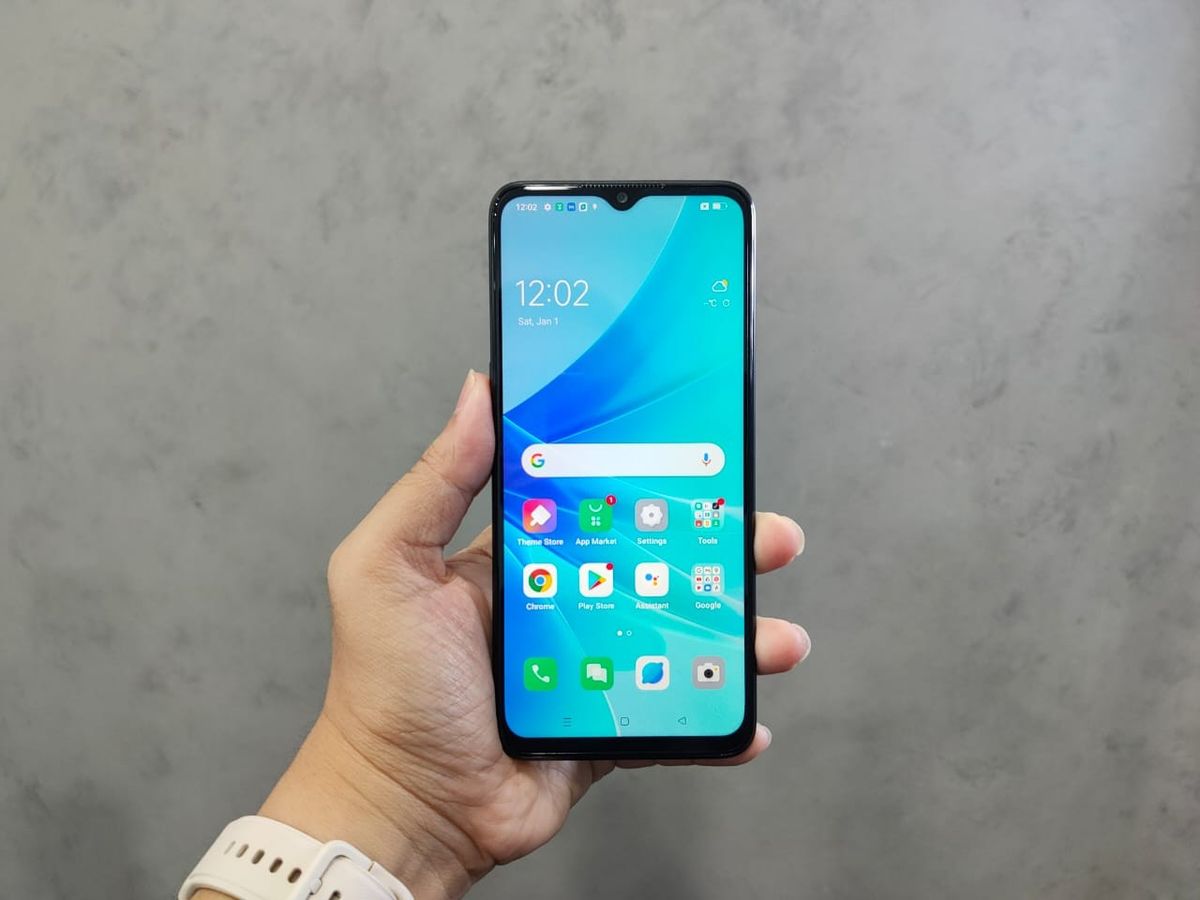
Menghadapi Hp Oppo A57 yang mulai terasa lambat atau sering mengalami kendala sistem tentu sangat mengganggu aktivitas harian Anda. Menggunakan metode cara mereset Oppo A57 secara berkala merupakan salah satu solusi paling efektif untuk mengembalikan performa perangkat agar kembali optimal seperti baru.
Sebagai praktisi yang sering menangani permasalahan perangkat Android, saya melihat banyak pengguna yang menunda proses pemulihan ini karena takut kehilangan data penting. Padahal, sistem operasi yang digunakan terlalu lama tanpa pemeliharaan akan menimbun berkas sampah yang mengganggu stabilitas kerja komponen internal.
Melakukan penyegaran pada sistem operasi sangat penting agar Hp Oppo kembali bekerja secara maksimal, terutama setelah perangkat digunakan dalam jangka waktu panjang tanpa pernah dimatikan. Melalui panduan teknis ini, Anda akan dipandu untuk melakukan proses pemulihan sistem secara aman dan terstruktur.
Sebelum melangkah pada eksekusi penghapusan sistem, ada beberapa hal penting yang wajib Anda persiapkan terlebih dahulu agar tidak memicu kerusakan perangkat atau hilangnya akses akun.
Cadangkan Seluruh Data Penting Anda
Langkah paling krusial yang tidak boleh dilewatkan adalah melakukan pencadangan data secara menyeluruh ke penyimpanan eksternal atau layanan awan. Proses pemulihan total akan menghapus seluruh aplikasi, foto, kontak, dan dokumen yang tersimpan di dalam memori internal perangkat Anda.
Pastikan Daya Baterai Mencukupi
Berdasarkan pengalaman saya di lapangan, salah satu kesalahan fatal yang sering dilakukan pengguna adalah melakukan reset saat baterai kritis. Pastikan daya baterai Hp Oppo A57 Anda berada di atas 50 persen atau posisikan perangkat dalam kondisi terisi daya selama proses berlangsung untuk mencegah perangkat mati mendadak di tengah jalan.
Hapus Akun Google yang Terhubung
Untuk menghindari fitur Factory Reset Protection (FRP) yang mengunci perangkat setelah proses selesai, Anda disarankan untuk menghapus akun Google terlebih dahulu melalui menu pengaturan akun. Hal ini sangat penting jika Anda lupa kata sandi dari akun yang terikat pada perangkat tersebut.
Metode Pemulihan Pengaturan Jaringan dan Sistem
Jika kendala yang Anda hadapi hanya sebatas koneksi internet yang tidak stabil atau kesalahan pengaturan minor, Anda tidak perlu melakukan penghapusan total.
Perangkat Oppo menyediakan opsi yang lebih ringan untuk mengatasi masalah mendasar tanpa mengorbankan file pribadi Anda di dalam memori internal.
Fungsi Reset All Settings sangat berguna untuk memulihkan pengaturan jaringan dan sistem ke kondisi awal tanpa menghapus seluruh data pengguna yang ada di dalam perangkat.
Berikut adalah langkah-langkah untuk melakukan pemulihan pengaturan sistem dasar:
- Buka menu Pengaturan atau Settings pada perangkat Oppo Anda.
- Gulir ke bawah dan pilih opsi Pengaturan Sistem atau System Settings.
- Cari dan pilih menu Cadangkan dan Reset.
- Ketuk pada opsi Reset Ponsel.
- Pilih opsi Atur Ulang Semua Pengaturan atau Reset All Settings, lalu konfirmasi dengan memasukkan PIN atau pola kunci layar Anda jika diminta.
Cara Mereset Oppo A57 Melalui Menu Pengaturan Pabrik
Jika perangkat tetap mengalami kendala performa setelah melakukan reset pengaturan dasar, maka melakukan Factory Reset secara menyeluruh adalah langkah selanjutnya yang harus diambil.
Metode ini akan menghapus seluruh data dan mengembalikan kondisi software persis seperti saat pertama kali Anda membuka kotak kemasan ponsel.
Berdasarkan panduan resmi dari Eraspace, pemulihan melalui menu internal ini merupakan cara paling aman karena meminimalisir risiko kegagalan sistem saat proses booting ulang berlangsung.
Ikuti urutan langkah di bawah ini untuk melakukan pembersihan total:
- Masuk ke dalam menu Pengaturan utama di ponsel Anda.
- Pilih opsi Pengaturan Sistem untuk membuka konfigurasi lebih mendalam.
- Akses menu Cadangkan dan Reset yang berada di bagian bawah daftar.
- Pilih opsi Reset Ponsel untuk melihat pilihan penghapusan yang tersedia.
- Ketuk pada pilihan Hapus Semua Data atau Erase All Data.
- Masukkan kata sandi, PIN, atau pola keamanan perangkat Anda sebagai bentuk konfirmasi akhir.
- Tunggu hingga ponsel melakukan restart secara otomatis dan memulai proses pembersihan dokumen.
Memahami Perubahan Kombinasi Tombol Fisik
Banyak pengguna yang merasa bingung ketika mencoba mematikan atau menyalakan ulang perangkat mereka menggunakan cara lama yang biasa diterapkan pada ponsel generasi terdahulu.
Perlu diketahui bahwa Oppo telah menerapkan pembaruan sistem mekanis yang cukup signifikan pada lini perangkat terbarunya, termasuk pada varian Oppo A57 4G.
OPPO A57 memiliki kombinasi tombol restart yang berbeda dari generasi sebelumnya untuk mencegah handphone mati tidak sengaja di saku celana. Pengaturan ini bisa dikembalikan ke opsi semula lewat menu pengaturan jika pengguna tidak terbiasa.
Penyesuaian rancangan ini awalnya sering dikira sebagai kerusakan tombol oleh para pengguna awam, padahal ini merupakan fitur keamanan bawaan pabrik yang sengaja disematkan demi kenyamanan mobilitas sehari-hari.
Untuk melakukan restart atau memulai ulang perangkat dengan kombinasi baru ini, Anda harus menekan tombol Power bersamaan dengan tombol Volume Atas selama beberapa detik hingga logo sistem muncul di layar.
Panduan Alternatif Berdasarkan Fitur Perangkat
Setiap tipe perangkat memiliki jalur pemulihan yang disesuaikan dengan versi perangkat lunak yang digunakannya demi menjaga stabilitas sistem tetap terjaga dengan baik.
Menurut panduan teknis dari Gadgetren, fungsi utama dari restart berkala sebenarnya sudah cukup untuk menyegarkan sistem operasi agar kembali bekerja optimal, terutama jika ponsel jarang dimatikan dalam waktu yang lama.
Sebagai bahan perbandingan operasional teknis, berikut adalah referensi jalur menu pemulihan berdasarkan dokumen resmi yang dirilis oleh Device Guides Vodafone untuk model global:
| Model Perangkat | Versi Perangkat Lunak | Opsi Pemulihan |
|---|---|---|
| OPPO A57 | ColorOS Kontemporer | Reset All Settings |
| OPPO A57 4G | Android 12 | Erase All Data |
| HP Oppo Umum | ColorOS Lama | Factory Reset Direct |
Data di atas menunjukkan bahwa langkah pemulihan sangat bergantung pada jenis varian software yang terpasang pada perangkat yang Anda gunakan saat ini.
Pastikan Anda selalu memeriksa kesesuaian menu pada ponsel sebelum mengeksekusi perintah agar tidak terjadi kesalahan deteksi instruksi sistem.
Langkah Penyelesaian Setelah Proses Pemulihan Selesai
Setelah proses penghapusan data selesai, perangkat akan melakukan booting awal yang biasanya memakan waktu sedikit lebih lama dari proses menyalakan ponsel secara normal.
Ketika layar selamat datang sudah muncul, Anda akan diminta untuk melakukan pengaturan ulang perangkat layaknya sebuah ponsel yang baru dibeli dari toko resmi.
Selesaikan konfigurasi awal seperti pemilihan bahasa, penentuan wilayah, serta hubungkan perangkat ke jaringan Wi-Fi yang stabil untuk mempercepat proses aktivasi layanan.
Langkah terakhir adalah memasukkan kembali akun Google Anda dan mengunduh ulang aplikasi yang benar-benar dibutuhkan saja agar memori internal tidak kembali penuh oleh berkas yang tidak perlu.
Menjaga kebersihan ruang penyimpanan dan rutin melakukan restart mingguan akan membuat performa Hp Oppo A57 Anda tetap terjaga dalam kondisi prima untuk jangka panjang.







