
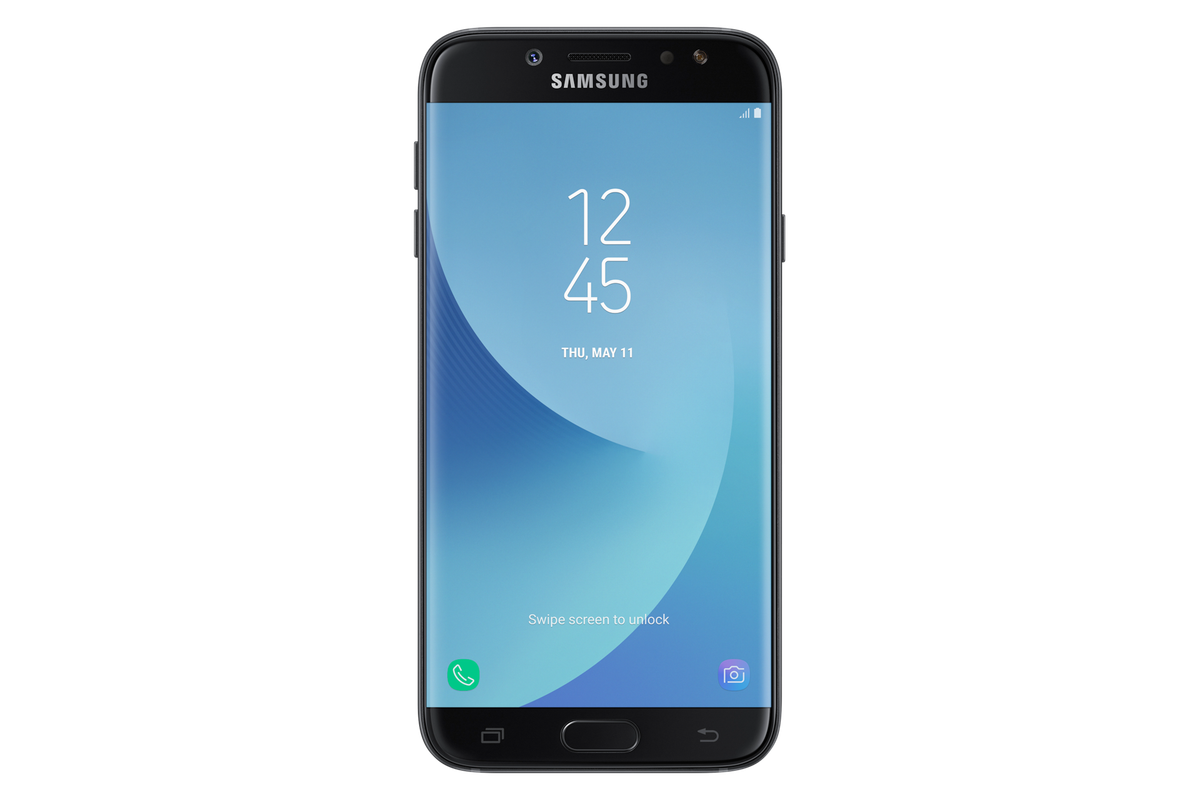
Menghadapi HP Samsung J7 Plus yang mendadak hang atau terkunci tentu sangat mengganggu aktivitas harian Anda. Sebagai salah satu perangkat yang sudah cukup lama beredar di pasar, wajar jika ponsel ini mulai mengalami penurunan performa secara drastis akibat tumpukan berkas data. Melakukan reset pabrik atau hard reset sering kali menjadi satu-satunya jalan keluar paling efektif untuk mengembalikan responsivitas sistem.
Melalui panduan teknis ini, Anda akan dipandu untuk membersihkan seluruh sistem operasi agar perangkat kembali segar seperti sedia kala. Sebelum melangkah lebih jauh ke proses penghapusan data, ada beberapa persiapan wajib yang tidak boleh Anda lewatkan begitu saja. Mengabaikan langkah awal ini bisa berakibat fatal, seperti kehilangan data berharga secara permanen atau justru membuat ponsel terkunci oleh sistem keamanan Google.
Berdasarkan pengalaman saya menangani perangkat Samsung kelas menengah, kesalahan paling umum yang sering dilakukan pengguna adalah lupa mencadangkan data penting terlebih dahulu. Proses reset akan menghapus seluruh file di memori internal tanpa terkecuali.
Daftar Prasyarat Sebelum Memulai Proses Reset
- Pastikan daya baterai minimal berada di posisi 50 persen atau sambungkan ke pengisi daya selama proses berlangsung.
- Cadangkan semua kontak penting, foto, video, dan dokumen ke memori eksternal (MicroSD) atau layanan awan.
- Hapus atau log out akun Google yang terikat di perangkat untuk menghindari masalah Factory Reset Protection (FRP).
- Pastikan Anda mengingat kembali kata sandi atau pola kunci layar yang aktif saat ini jika ingin menggunakan jalur menu pengaturan.
Layanan resmi juga selalu menyarankan pengguna untuk memeriksa pembaruan perangkat lunak terlebih dahulu sebelum memutuskan reset total. Jika kendala sistem masih berlanjut setelah pembaruan, barulah tindakan pengosongan memori ini layak untuk Anda eksekusi.
Cara Mereset HP Samsung J7 Plus Lewat Menu Pengaturan
Metode pertama ini merupakan cara yang paling aman dan direkomendasikan jika sistem operasi ponsel Anda masih bisa diakses dengan normal. Menggunakan jalur menu resmi bawaan pabrik akan meminimalkan risiko kerusakan pada software perangkat.
Dalam kasus yang sering saya temui, metode ini sangat cocok untuk mengatasi masalah internal seperti memori penuh atau aplikasi yang sering keluar sendiri (force close). Pastikan Anda mengikuti urutan menu di bawah ini dengan cermat agar tidak salah memilih opsi.
Berikut adalah langkah-langkah berurutan untuk melakukan factory data reset secara langsung dari sistem operasi:
- Buka menu Pengaturan atau Settings di layar utama ponsel Anda.
- Gulir layar ke bawah lalu pilih menu Manajemen Umum (General Management).
- Ketuk opsi Reset untuk membuka opsi pemulihan perangkat.
- Pilih menu Reset Data Pabrik (Factory Data Reset) yang tertera di layar.
- Layar akan menampilkan daftar akun dan aplikasi yang akan dihapus, gulir ke bawah lalu ketuk tombol Reset.
- Masukkan PIN, pola, atau kata sandi kunci layar Anda jika diminta oleh sistem.
- Ketuk opsi terakhir yaitu Hapus Semua (Delete All) untuk memulai proses pengosongan.
Setelah tombol terakhir ditekan, ponsel Anda akan otomatis mati dan memulai proses penghapusan data secara menyeluruh. Proses booting awal setelah pembersihan biasanya akan memakan waktu sedikit lebih lama dari biasanya, jadi Anda hanya perlu menunggu hingga layar selamat datang muncul.
Panduan Hard Reset Samsung J7 Plus Melalui Android Recovery
Bagaimana jika kondisi ponsel Anda sudah mengalami freeze total, hang pada logo, atau bahkan lupa kunci layar? Metode hard reset menggunakan kombinasi tombol fisik adalah solusi teknis paling ampuh yang bisa Anda terapkan secara mandiri tanpa bantuan komputer. Ketika menangani unit Samsung Galaxy J5 atau Galaxy J7 Pro yang tidak responsif, menekan dan menahan tombol Power dan Volume Down secara bersamaan memerlukan waktu sekitar 7 detik untuk melakukan restart otomatis. Prinsip kombinasi tombol fisik ini juga berlaku mirip pada varian J7 Plus ketika sistem mendadak macet total.
Untuk masuk ke dalam menu Android Recovery dan melakukan pembersihan total, Anda dapat mengikuti prosedur teknis berikut ini secara berurutan:
- Matikan ponsel Anda sepenuhnya terlebih dahulu.
- Tekan dan tahan tombol Power, tombol Volume Atas, dan tombol Home secara bersamaan selama beberapa saat.
- Lepaskan semua tombol segera setelah logo Samsung muncul di layar kaca ponsel Anda.
- Tunggu hingga layar menampilkan robot Android dan masuk ke menu Android Recovery yang berwarna hitam.
- Gunakan tombol Volume Down untuk mengarahkan pilihan ke menu Wipe data/factory reset.
- Tekan tombol Power untuk menyetujui atau memilih menu tersebut.
- Arahkan lagi menggunakan tombol volume ke pilihan Yes, lalu tekan tombol Power untuk konfirmasi akhir.
- Setelah proses pembersihan selesai, pilih menu Reboot system now untuk menyalakan kembali ponsel.
Metode Android Recovery ini akan menghapus seluruh partisi data pengguna secara permanen, sehingga pastikan langkah ini diambil sebagai opsi terakhir.
Proses pembersihan partisi data ini biasanya berjalan sangat cepat. Setelah perangkat melakukan restart otomatis, Anda akan dihadapkan kembali pada menu penyiapan awal seperti layaknya membeli sebuah ponsel baru dari toko perangkat genggam.
Solusi Alternatif Jika Proses Pemulihan Mengalami Kendala
Terkadang, beberapa pengguna mendapati kendala di mana tombol fisik ponsel sudah tidak berfungsi dengan baik sehingga tidak bisa masuk ke menu recovery. Dalam kondisi darurat seperti ini, pemakaian perangkat lunak bantuan dari komputer pihak ketiga bisa menjadi alternatif.
Proses membuka kunci menggunakan aplikasi PassFab Android Unlocker hanya memerlukan waktu beberapa detik setelah tombol Start diklik. Keberadaan alat bantu digital semacam ini sangat membantu pengguna awam yang kesulitan menekan kombinasi tombol fisik secara presisi.
Namun, jika semua metode mandiri di atas tetap gagal memulihkan performa perangkat atau ponsel justru mati total, kerusakan kemungkinan besar terjadi pada komponen hardware internal. Komponen memori internal (eMMC) yang sudah usang sering kali menjadi dalang utama di balik kegagalan proses flashing data.
| Jenis Layanan | Kontak Resmi | Jam Operasional (WIB) |
|---|---|---|
| Live Chat | Situs Resmi Samsung | 06:00 – 00:00 |
| WhatsApp Chat | Nomor Resmi Samsung | 06:00 – 00:00 |
| Service Center | Kunjungan Langsung | Sesuai Jam Kerja Lokal |
Apabila Anda membutuhkan bantuan teknis lebih lanjut mengenai kendala perangkat keras ini, jam operasional Live Chat dan WhatsApp resmi Samsung dimulai pukul 06:00 – 00:00 WIB, termasuk pada hari libur nasional. Anda bisa memanfaatkan fasilitas komunikasi gratis tersebut sebelum memutuskan untuk membawa unit langsung ke pusat perbaikan fisik terdekat.
Mengingat Samsung Galaxy J7 Plus merupakan perangkat keluaran lama, menjaga kapasitas penyimpanan internal agar tidak terlalu penuh adalah kunci utama untuk mencegah sistem kembali hang setelah direset. Selalu gunakan kartu memori eksternal berkualitas tinggi untuk menyimpan berkas media berukuran besar agar beban kerja prosesor utama tetap ringan.


