
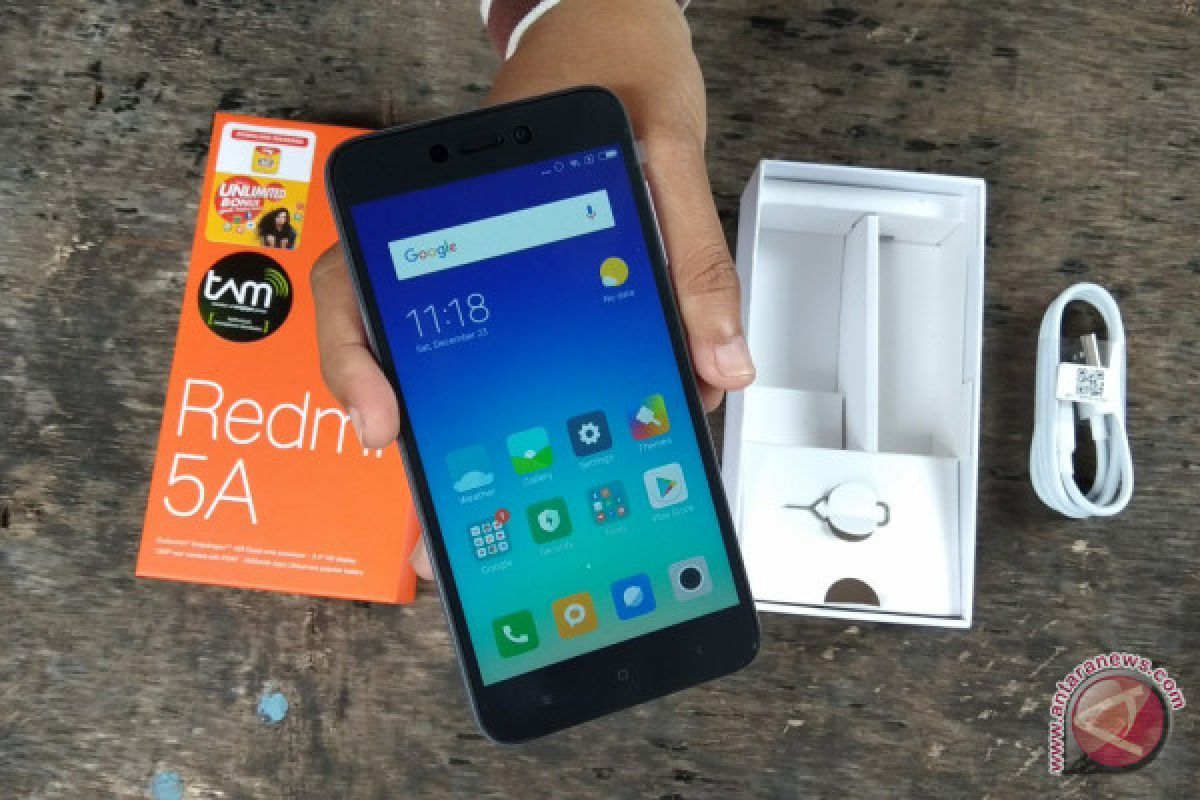
Cara mereset hp xiomi redmi 5a menjadi solusi paling ampuh ketika ponsel pintar entri level ini mulai terasa lambat atau bahkan terkunci akibat lupa pola. Saya sering melihat pengguna perangkat lawas ini bingung saat menghadapi masalah sistem, padahal solusinya cukup sederhana jika Anda memahami langkah yang benar. Sebagai ponsel yang menyasar kelas entri, perangkat ini dibekali dengan komponen yang memiliki batas kemampuan tertentu dalam menangani aplikasi modern.
Melakukan reset ke setelan pabrik akan membersihkan seluruh berkas sampah yang menyumbat ruang penyimpanan internal Anda. Sebelum kita membahas langkah-langkahnya secara mendalam, penting untuk diingat bahwa proses ini akan menghapus seluruh data di dalam ponsel. Pastikan Anda telah mencadangkan data penting seperti foto, kontak, dan dokumen agar tidak hilang secara permanen.
Mengetahui kapasitas hardware perangkat sangat penting agar Anda memahami mengapa ponsel ini memerlukan reset secara berkala. Perangkat lawas ini memiliki spesifikasi dasar yang sangat terbatas untuk ukuran aplikasi masa kini.
Menurut informasi teknis yang ada, perangkat ini menggunakan dapur pacu Snapdragon 425 Quad-Core 2.4 GHz atau Qualcomm Snapdragon 425 MSM8917. Chipset kelas bawah ini dipadukan dengan beberapa opsi ruang penyimpanan yang membatasi ruang gerak sistem operasi. Sistem operasi yang dijalankan adalah Android 7.1 Nougat dengan antarmuka sistem MIUI (Mobile Internet dan Mission Impossible User Interface). Manu Jain selaku Vice President and Managing Director Xiaomi India pernah mengungkapkan bahwa perangkat Xiaomi Redmi 5A yang digunakan untuk menyasar kelas entri ini merupakan perangkat yang paling sempurna bagi Xiaomi pada masanya.
Berikut adalah rincian spesifikasi kunci perangkat yang memengaruhi stabilitas performa sehari-hari:
| Komponen Perangkat | Spesifikasi Kunci |
|---|---|
| Chipset | Snapdragon 425 Quad-Core 2.4 GHz |
| Pilihan RAM | 2 GB atau 3 GB |
| Memori Internal | 16 GB atau 32 GB |
| Kapasitas Baterai | 3.000 mAh |
| Ukuran Layar | 5 inci HD (1.280 x 720 piksel) |
| Kamera Utama | 13 MP |
| Kamera Selfie | 5 MP |
| Jaringan Seluler | 4G Telkomsel |
Cara Mereset Hp Xiomi Redmi 5A Melalui Menu Pengaturan
Metode pertama ini merupakan cara yang paling aman dan direkomendasikan jika ponsel Anda masih bisa masuk ke dalam menu utama. Saya menyarankan metode ini karena risiko kegagalannya sangat minim dan prosesnya sangat terstruktur.
Langkah Persiapan Sebelum Melakukan Factory Reset
Pastikan daya baterai ponsel Anda berada di atas 50 persen atau terhubung dengan pengisi daya selama proses berlangsung. Hal ini penting untuk mencegah ponsel mati mendadak di tengah proses yang bisa menyebabkan kerusakan sistem total.
Anda juga harus memastikan bahwa Anda masih ingat akun Google dan akun Mi yang tertaut pada perangkat ini. Setelah proses pembersihan selesai, sistem akan meminta verifikasi akun tersebut sebagai fitur keamanan bawaan.
Tahapan Menghapus Data Melalui Menu Sistem MIUI
Buka menu Pengaturan atau Settings pada ponsel Anda yang menampilkan layar 5 inci beresolusi HD tersebut. Gulir ke bawah hingga Anda menemukan opsi Setelan Tambahan atau Additional Settings, lalu ketuk opsi tersebut.
Di dalam menu Setelan Tambahan, pilih opsi Buat Cadangan & Setel Ulang atau Backup & Reset. Langkah selanjutnya adalah memilih Kembalikan ke Setelan Pabrik atau Factory Data Reset untuk memulai proses pembersihan.
Ketuk tombol Reset Telepon yang berada di bagian bawah layar ponsel Anda. Sistem MIUI akan menampilkan peringatan konfirmasi mengenai penghapusan data, dan Anda cukup menyetujuinya untuk membiarkan ponsel melakukan restart otomatis.
Cara Hard Reset Xiaomi Redmi 5A Menghadapi Masalah Lupa Pola
Masalah menjadi lebih rumit ketika ponsel Anda terkunci karena lupa pola, kata sandi, atau mengalami masalah gagal masuk ke sistem operasi. Berdasarkan laporan dari Kumparan, metode hard reset menggunakan kombinasi tombol fisik adalah satu-satunya jalan keluar terbaik tanpa menggunakan komputer.
Metode ini langsung mengakses sistem pemulihan internal yang tertanam di dalam hardware perangkat. Anda harus berhati-hati dalam menekan kombinasi tombol agar tidak salah masuk ke menu diagnostik lain.
Masuk ke Menu Pemulihan Mi Recovery
Matikan ponsel secara total dengan menekan tombol daya selama beberapa detik hingga layar benar-benar gelap. Pastikan perangkat entri level ini tidak berada dalam kondisi standby agar kombinasi tombol dapat terbaca oleh sistem.
Tekan dan tahan tombol Volume Atas dan tombol Daya secara bersamaan selama beberapa saat. Lepaskan kedua tombol tersebut segera setelah logo ikonik pabrikan muncul di tengah layar ponsel Anda.
Perangkat akan langsung masuk ke dalam mode Mi Recovery yang memiliki latar belakang hitam dengan teks navigasi sederhana. Pada menu ini, layar sentuh ponsel tidak akan berfungsi sehingga Anda harus menggunakan tombol fisik sebagai navigasi.
Melakukan Proses Wipe Data Melalui Tombol Fisik
Gunakan tombol Volume Bawah untuk mengarahkan pilihan ke menu Wipe Data, lalu tekan tombol Daya untuk mengonfirmasi pilihan tersebut. Menu ini berfungsi untuk menghapus seluruh partisi penyimpanan internal Anda.
Pilih opsi Wipe All Data pada layar berikutnya, kemudian konfirmasi tindakan Anda dengan memilih opsi Confirm. Sistem akan langsung memulai proses pembersihan seluruh data pengguna, termasuk pola kunci layar yang terlupa.
Tunggu hingga muncul notifikasi bertuliskan Data wiped successfully di layar perangkat Anda. Setelah itu, pilih opsi Back to Main Menu lalu pilih opsi Reboot dan dilanjutkan dengan Reboot to System untuk menyalakan kembali ponsel.
Hal Penting yang Harus Diperhatikan Setelah Melakukan Reset
Proses booting pertama setelah melakukan reset biasanya memakan waktu yang jauh lebih lama daripada biasanya, berkisar antara 5 hingga 10 menit. Hal ini sangat wajar karena sistem Android 7.1 Nougat sedang membangun ulang berkas cache yang baru.
Jangan mencoba mematikan paksa ponsel saat logo pemuatan sedang berjalan di layar. Mematikan perangkat secara paksa pada tahap ini bisa mengakibatkan kerusakan software yang membutuhkan penanganan teknis lebih lanjut.
Berikut adalah beberapa hal yang akan Anda temui saat ponsel menyala kembali setelah proses pembersihan:
- Tampilan menu konfigurasi awal seperti saat Anda pertama kali membeli ponsel baru.
- Permintaan untuk memilih bahasa, wilayah, dan menyambungkan perangkat ke jaringan internet 4G Telkomsel atau Wi-Fi.
- Kewajiban melakukan verifikasi akun Google lama untuk melewati sistem perlindungan Factory Reset Protection.
- Kondisi memori internal 16 GB atau 32 GB yang kembali longgar dan bersih dari aplikasi pihak ketiga.
Dari spesifikasinya, menurut saya ponsel ini memang tidak dirancang untuk menampung terlalu banyak aplikasi modern, sehingga tindakan reset berkala adalah hal yang wajar dilakukan untuk menjaga performanya tetap optimal.
Mengelola ekspektasi terhadap perangkat dengan RAM 2 GB atau 3 GB di masa sekarang adalah kunci agar Anda tidak sering mengalami masalah sistem. Hindari mengunduh aplikasi latar belakang yang berat setelah Anda berhasil melakukan reset pabrik.
Mengembalikan ponsel ke kondisi pabrikan terbukti efektif mengatasi kendala error sistem tanpa perlu membawa perangkat ke pusat servis. Mengikuti panduan di atas secara berurutan akan memastikan proses pengosongan memori berjalan lancar tanpa merusak komponen software ponsel.







