
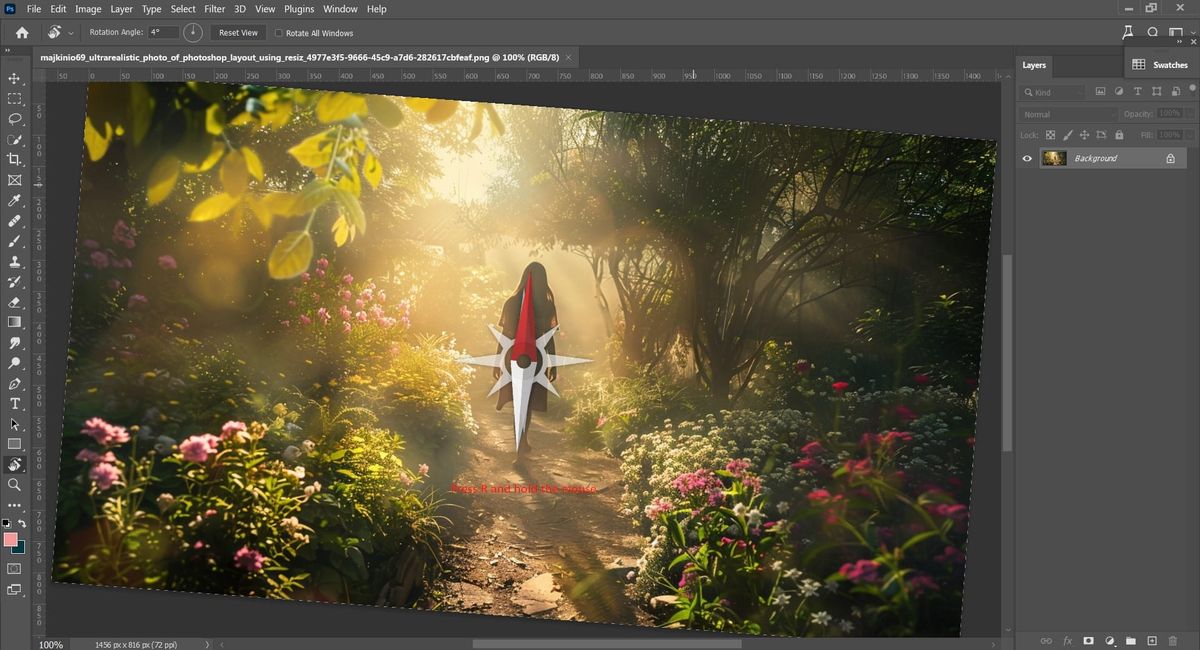
Memutar objek atau gambar di Adobe Photoshop CS6 sering kali dikira sebagai perkara sepele yang bisa diselesaikan dalam satu kali klik saja. Padahal, bagi Saya yang sudah bertahun-tahun berkutat dengan manipulasi digital, urusan rotasi ini memiliki banyak sekali lapisan teknis yang menentukan ketajaman dan kepresisian hasil akhir. Banyak desainer pemula langsung menggunakan fitur transformasi tanpa memahami bahwa ada cara yang jauh lebih efisien dan rapi.
Kesalahan kecil dalam menentukan sudut rotasi bisa membuat piksel gambar terlihat pecah atau tidak sejajar dengan elemen desain lainnya, lho. Saya melihat masih banyak orang yang bingung membedakan antara memutar seluruh kanvas kerja dengan memutar satu objek layer saja. Melalui ulasan kritis ini, Saya akan mengupas tuntas berbagai metode rotasi foto di Adobe Photoshop CS6 secara mendalam agar alur kerja Anda menjadi jauh lebih cepat dan profesional.
Saat Anda bekerja di bawah tekanan tenggat waktu yang ketat, melakukan rotasi secara manual tentu sangat membuang waktu. Adobe Photoshop CS6 menyediakan opsi derajat putar preset yang bisa langsung Anda gunakan tanpa perlu mengira-ngira sudutnya.
Opsi preset ini mencakup perputaran sebesar 180 derajat, 90 derajat searah jarum jam atau Clockwise (CW), dan 90 derajat berlawanan arah jarum jam alias Counter Clockwise (CCW). Pilihan ini sangat cocok untuk memperbaiki orientasi foto lanskap atau potret yang terbalik akibat orientasi kamera yang salah.
Kelebihan Menggunakan Preset Rotasi
Menggunakan opsi sudut baku ini memastikan gambar Anda tidak akan mengalami penurunan kualitas akibat distorsi rotasi yang berulang-ulang. Presisinya murni 100 persen kok, jadi Anda tidak perlu takut garis cakrawala pada foto Anda miring satu derajat pun.
Kekurangan Metode Preset
Sayangnya, metode preset ini sangat kaku dan sama sekali tidak bisa diandalkan jika foto Anda hanya miring sedikit, misalnya sekitar 2 atau 3 derajat saja. Anda terpaksa harus beralih ke fitur manual jika menghadapi kasus kemiringan halus yang estetis.
Menguasai Fitur Free Transform untuk Fleksibilitas Tanpa Batas
Jika opsi preset terasa terlalu membatasi ruang gerak Anda, maka fitur Free Transform adalah jawaban yang paling tepat. Ini adalah menu favorit Saya karena memberikan kendali penuh terhadap sudut kemiringan setiap elemen visual di dalam lembar kerja. Untuk mengaktifkan fitur ini dengan cepat, Anda hanya perlu menekan kombinasi tombol pintasan yang sangat populer, yaitu Ctrl + T jika menggunakan sistem operasi Windows atau Cmd + T bagi Anda yang setia dengan ekosistem Mac. Setelah menekan tombol tersebut, kotak pembatas dengan titik-titik jangkar akan muncul di sekeliling objek foto Anda.
Arahkan kursor Anda sedikit ke luar dari kotak pembatas tersebut hingga ikon panah berubah menjadi melengkung dua arah. Klik dan seret kursor Anda untuk memutar objek tersebut sesuai dengan selera visual yang ingin dicapai.
Rahasia Tombol Shift untuk Sudut yang Sempurna
Memutar objek secara manual terkadang terasa sangat licin dan sulit untuk mendapatkan sudut yang pas. Nah, trik rahasianya adalah dengan menekan dan menahan tombol Shift pada kibor Anda saat sedang menyeret kursor rotasi.
Menekan tombol Shift ini akan menambah atau menahan kelipatan 15 derajat secara otomatis pada gerakan rotasi Anda. Jadi, jika Anda ingin memutar objek tepat pada sudut 30, 45, atau 60 derajat, fitur penahan ini akan mengunci pergerakan kursor dengan sangat kokoh lho.
Alur Kerja Pintasan Pendukung Transformasi
Sebelum melakukan transformasi, pastikan Anda sudah memilih area kerja atau objek yang benar agar proses rotasi tidak berantakan. Anda bisa memanfaatkan kombinasi tombol navigasi penting untuk memeriksa detail piksel foto sebelum dan sesudah diputar.
Gunakan tombol M untuk mengaktifkan Marquee tool jika Anda ingin membuat seleksi pada area tertentu terlebih dahulu sebelum memutarnya. Setelah itu, Anda bisa menekan tombol V untuk mengaktifkan Move tool guna memindahkan atau menggeser posisi objek yang telah dirotasi ke tempat yang ideal. Jangan lupa untuk memantau kedekatan piksel foto dengan melakukan perbesaran visual yang akurat.
Tekan tombol CTRL + Spasi secara bersamaan untuk memperbesar tampilan halaman kerja atau zoom in pada bagian sudut gambar yang kritis. Sebaliknya, jika Anda ingin melihat komposisi keseluruhan kanvas setelah objek berhasil diputar, tekan tombol CTRL + SHIFT + Spasi untuk memperkecil tampilan halaman kerja atau zoom out. Navigasi cepat ini akan menghemat waktu kerja Anda secara signifikan.
Mengatasi Tantangan Pemindaian Massal dengan Fitur Otomatis
Bagi para profesional yang sering melakukan digitalisasi dokumen atau foto cetak lama, memutar foto satu per satu hasil pemindaian pasti akan terasa seperti mimpi buruk. Adobe Photoshop CS6 untungnya memiliki algoritma cerdas untuk memisahkan dan meluruskan banyak foto sekaligus dalam satu kali pemindaian kanvas besar.
Saat Anda meletakkan beberapa lembar foto di atas mesin pemindai (scan), pastikan Anda memberikan jarak yang cukup antar-gambar. Jarak ideal antar-gambar dalam pemindaian massal adalah sekitar 1/8 inci agar fitur otomatis milik Adobe Photoshop CS6 tidak kebingungan membaca batas fisik foto. Selain jarak, latar belakang warna yang digunakan saat memindai juga harus seragam untuk hasil optimal fitur otomatis ini. Warna putih bersih atau hitam legam biasanya menjadi pilihan terbaik agar kontras pemisah objek terlihat sangat jelas oleh sistem.
Setelah hasil pemindaian mentah dibuka di dalam lembar kerja, Anda tinggal mengakses menu otomatisasi untuk memotong dan meluruskan foto secara instan. Fitur ini akan mendeteksi sudut kemiringan setiap foto secara mandiri, merotasinya ke posisi tegak yang benar, lalu memisahkannya ke dalam dokumen-dokumen baru yang rapi.
Panduan Referensi Cepat Pintasan Kendali Photoshop CS6
Untuk memudahkan Anda menghafal seluruh fungsi navigasi dan rotasi yang sudah Saya bahas di atas, Saya telah menyusun tabel rujukan cepat berikut. Pastikan Anda mengingat kombinasi tombol ini agar proses menyunting foto tidak lagi terasa menghambat kreativitas.
| Nama Fitur atau Fungsi | Tombol Pintasan atau Ketentuan Teknis |
|---|---|
| Marquee Tool | M |
| Move Tool | V |
| Free Transform | Ctrl + T atau Cmd + T |
| Zoom In Tampilan | CTRL + Spasi |
| Zoom Out Tampilan | CTRL + SHIFT + Spasi |
| Kelipatan Sudut Manual | Tahan tombol Shift (Kelipatan 15 Derajat) |
| Jarak Pindai Massal | 1/8 Inci |
| Preset Sudut Baku | 180, 90 CW, 90 CCW |
Melihat tabel di atas, jelas sekali bahwa Adobe Photoshop CS6 dirancang dengan ekosistem pintasan yang sangat terintegrasi. Desainer yang enggan menghafal pintasan ini pastinya akan tertinggal jauh dalam hal kecepatan produksi aset visual. Satu hal kritis yang perlu Saya ingatkan adalah selalu perhatikan status layer Anda sebelum menekan tombol perintah rotasi.
Jika layer Anda masih terkunci sebagai 'Background' dengan ikon gembok kecil di panel samping, maka opsi Free Transform tidak akan bisa diaktifkan sama sekali, sih. Klik dua kali pada layer latar belakang tersebut terlebih dahulu untuk mengubahnya menjadi layer biasa yang dinamis. Baru setelah itu Anda bisa menerapkan seluruh teknik rotasi, baik menggunakan preset kaku maupun kebebasan rotasi manual menggunakan kombinasi tombol Shift yang presisi.
Penguasaan teknik rotasi yang mendalam ini bukan sekadar tentang memutar gambar ke kiri atau ke kanan, melainkan tentang bagaimana Anda menjaga integritas piksel dan efisiensi waktu kerja. Pilihlah metode preset untuk koreksi cepat orientasi kamera, gunakan Free Transform untuk kebutuhan desain yang presisi, dan manfaatkan fitur otomatisasi pemindaian jika Anda harus mengolah ratusan aset digital sekaligus dalam keseharian Anda.







